Office 2016

Ab dem 24.04.2017 findet an der VHS Wolfenbüttel eine weitere Seminarreihe für Mitarbeiter/Innen des LK Wolfenbüttel statt. In vier Tagesseminaren mit Office-Schwerpunkten werden wir in praxisorientierten Seminaren die Techniken des aktuellen Office 2016 kennen lernen.
Hier die Rahmendaten:
Ort: VHS Wolfenbüttel, Harzstraße 2-5, 38300 WF, Raum 1.2 ("MacOS")
Zeiten: Mo, 24.04. bis Do, 04.05.2017
(5 Tage - jeweils 08.30 - 15.30 bzw. 12.30 Uhr am Fr.)
Anm.: genauere Themen und Zeiten im folgenden Beitrag
Ich wünsche viel Spaß und Erfolg
Ihr Trainer Joe Brandes
Allgemeine Infos zu allen folgenden Seminartagen
- Tastenkombinationen für Windows und Anwendungsprogramme
eine Übersicht über die gängigsten und wichtigsten Shortcuts habe ich auf vielfachen Wunsch auf diesem Infoportal bereitgestellt - Office Versionen
klassisch mit Menüs und Symbolleisten: Office 97, 2000, XP (2002), 2003
neue Menübänder / Ribbons und Dateitypen: Office 2007, 2010, 2013, 2016 (Office 365)
Übersicht über aktuelle Office Versionen (Link) - Tagesberichte stellen teilweise auch mehr Infos dar als in den Übungen tatsächlich erarbeitet werden konnte - es wird also auch ein wenig "über den Tellerrand" hinausgeschaut
- Screenshots: da sich die Seminarthemen im Seminarrhytmus wiederholen bitte gerne auch die Screenshots der anderen Seminartage durchschauen
Seminarreihe für Mitarbeiter/Innen des LK Wolfenbüttel zum Thema "Office 2016"
Hier eine Kurzübersicht zu den Schwerpunkten der folgenden Woche. Bitte blättern Sie gerne auch durch die anderen Seminartage und lesen die dortigen Infos nach.
- Tag 1 - Mo. 24.04.2017 - Excel 2016
- Tag 2 - Do. 27.04.2017 - Word 2016
- Tag 3 - Fr. 28.04.2017 - Outlook 2016 (bis 12.30 Uhr)
- Tag 4 - Mi. 03.05.2017 - PowerPoint 2016
- Tag 5 - Do. 04.05.2017 - Excel 2016 Fortg.
Excel 2016
Montag, 24.04.17, 08.30 - 15.30 Uhr
- Orientierungsphase,
Excel 2016: TN-Themen gesammelt; Speziell: Pivot und Auswertungen siehe nä Do Excel Fortg. - Arbeitsoberfläche ab Excel 2007 / 2010 / 2013 / 2016 / Office 365
neues Design mit Ribbons ("Bändern")
unterschiedliche Ansichten und Zoom-Faktoren; auch klassische Dialogfenster mit kleinem Pfeil in Ribbon-Gruppen
Tabellenblattnamen umbenennen mit "Rechter-Maus"-Technik (ging und geht immer!) - Neuer Dateityp ab Excel 2007: *.xlsx (Arbeitsmappen - ohne Makros)
Excel 97-2003 Dateityp: *.xls; Anzeige der Dateiendungen mit Windows Explorer (Win + E);
Windows 10: Menüband Ansicht - Gruppe Aktuelle Ansicht - Dateinamenserweiterungen (Kontrollkästchen)
Windows 7: Ordner- und Suchoptionen - Register Ansicht ...
Alternativ bei Windows XP: Extras - Ordneroptionen - Zellen können drei Inhalte aufnehmen:
Texte, Zahlen und Formeln; letztere beginnen immer mit einem "="
Zahlen werden immer sauber ohne Größenangaben und Währungen eingegeben
Eingaben sauber mit Return beenden - Zellen in Spalten und Zeilen
Zellbezüge mit Buchstaben für Spalten und Zahlen für Zeilen
Bewegen mit Maus und Tastatur; mit Strg und Cursortasten (Pfeiltasten) bewegen an "Tabellengrenzen"
in neuen Exceltabellen (Format: *.xlsx): 16.384 Spalten x 1.048.576 Zeilen
schnelles Positionieren mit Namensfeld (oben links) und Hinweis auf echte Inhalte der Zellen in Bearbeitungsleiste - neue Spalten/Zeilen
Markieren der Spalte(n)/Zeile(n) und dann mittels Strg + "Plus" einfügen bzw. Strg + "Minus" entfernen
bei Bereichen und Strg + "Plus" erscheint zusätzliches Menü
Spaltenbreiten geändert, Spalten ein-/ausblenden (siehe Kontextmenü) - Automatisches Ausfüllen (Ziehen mit kleinem Fadenkreuz an Zelle rechts unten)
von Monaten, Wochentagen und Zahlenformaten, Ziehen mit der Maus
Excel 2007: Excel-Optionen - Kategorie Häufig verwendet - Benutzerdefinierte Listen
Excel 2010: Excel-Optionen - Kategorie Erweitert - nach unten scrollen - Benutzerdefinierte Listen
eigentlich ja "Kopieren" - bei Zahlen Startwert und Schrittweite und 2 Zellen markieren und ziehen - Eingabetricks:
Zelleingaben mit ' beginnen - Zellen werden automatisch 1zu1 als Text übernommen (z.B. '007)
so lassen sich auch "Formeln" in Zellen eintragen
manuelle Zeilenumbrüche in Zellen mit Alt + Return
neue Spalten/Zeilen mit Markieren der Gewünschten und dann mit Strg + "+" bzw. "-" einfügen/löschen
Aktuelles Datum mit Strg + . (Strg + Punkt) - Drag & Drop
Mausaktionen mittels "Ziehen und Fallenlassen"; Praxis mit Zellen, Zellbereichen und Tabellenblättern
mittels Strg-Taste wird das Verschieben zum Kopieren - Zellformate
Buchhaltung vs. Währung (Ausrichtung in Zelle beachten), Prozent, Dezimalstellen, Datum & Uhrzeit - Format übertragen
über Kontextmenü und/oder Symbol "Pinsel" die Formate aus Vorlage-Zelle auf andere Zellen übertragen
Tipp: mit Doppelklick behält man den Kopierpinsel bis man ESC drückt - Benutzerdefinierte Zahlenformate
am Beispiel mit Litern: 0,00 "Liter" formatiert Zahl 15 zu 15,00 Liter
alternativ dann einfach die Zeichenkette (engl. String - Text in Anführungszeichen) mit gewünschtem Text austauschen
einmal definierte benutzerdefinierte Zahlenformate merkt sich Excel in der Kategorie "Benutzerdefinert" bei den Zahlenformaten
Tipp für Format mit Tausendertrennzeichen: #.##0,00 "Liter" - Zellbezüge (relativ und absolut)
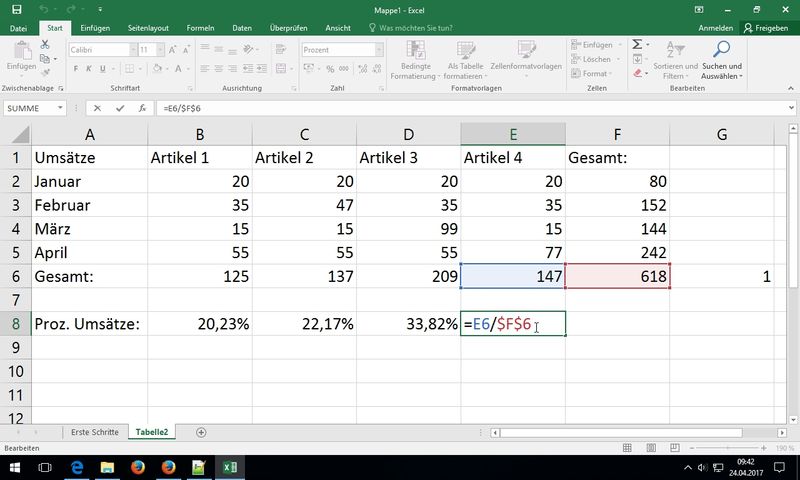
relative Zellbezüge erlauben das Kopieren (Ziehen) der Formeln
absolute Zellbezüge mit Hinzufügung von $-Symbolen, so werden Zellbezüge beim Kopieren "fixiert"
Tipp: mit Cursor an Zellbezug und Druck auf F4 automatische $ - Übung mit Prozentualem Umsatz
Übung gemischte Bezüge: gemischte relative/absolute Zellbezüge bei "kleinem 1-Mal-1" (Formel: =B$1 * $A2 ) - Funktionen
am Beispiel SUMME(); Eingabe mittels Maus und/oder Tastatur
ANZAHL(), ANZAHL2(), MIN(), MAX(), MITTELWERT(), HEUTE()
Hinweis auf Hilfe über Funktionsassistenten (fx-Symbol in Bearbeitungszeile) und Aufruf von integrierter Hilfe - Als Tabelle formatieren...
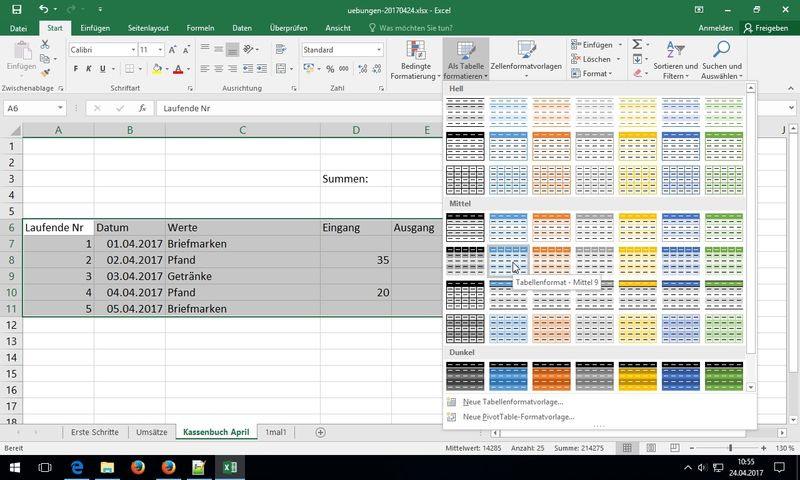
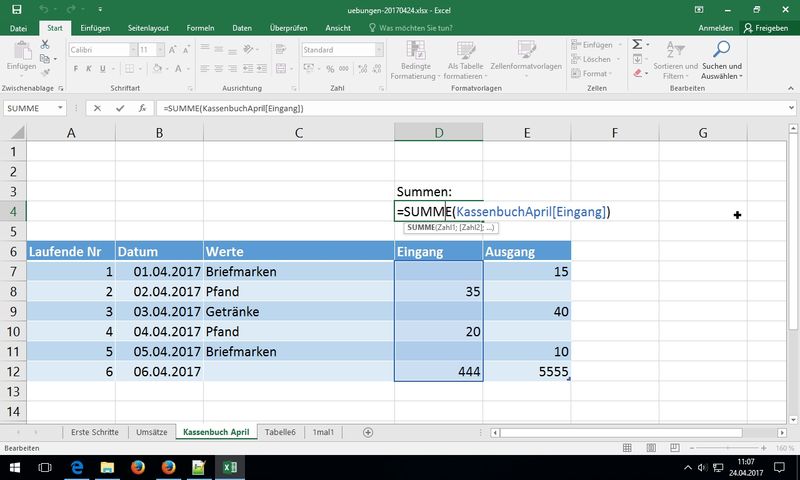
neue 2007/2010er Technologie - unterschätzt als einfache "Design-Technik" zum Einfärben von Tabellenbereichen; unter der Haube aber komplett neue intelligente "Datenbank"-Technik mit einfachen und sicheren Möglichkeiten zum Sortieren und Filtern von Informationen; außerdem lassen sich diese Tabellenbereiche sinnvoll benennen und damit "sprechende" Formeln erzeugen: =SUMME(Kassenbuch[Eingang])
Tipps: Tabellen sauber benennen, Filter-Pfeile ausblenden mittels Ribbon Daten - Filter, Tabellenbereiche lassen sich auch wieder in "In Bereich konvertieren" zurückwandeln,
Tipp (auch allgemein): Formate entferen mit "Radiergummi" - Excel in der "Wolke" (Cloud)
kostenloser Dienst (live.com mit E-Mail, Skype und Co) inklusive Skydrive (7 bis zu 15 GB in der kostenlosen Variante)
Excel als WebApp (aktuell: Excel Online) - also als Anwendung im Browser - "Große Tabellen" (hier auch Ausdrucksgestaltung)
Fixierung der Tabellenblätter für besseres Scrollen, siehe Ribbon Ansicht - Gruppe Fenster - Fenster einfrieren
Hinweis: vorher die Zelle zum Fixieren anklicken (Anm. Begriffe sowohl "einfrieren" als auch "fixieren")
Ausdrucksoptimierung über die Seitenansicht (Druckvorschau): Ribbon Datei - Drucken
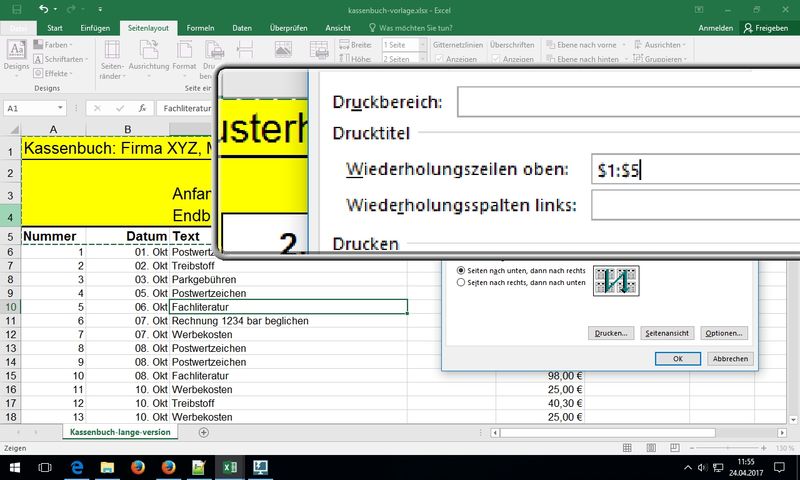
Dialogfenster "Seite einrichten" mit Registern: Papierformat (mit Skalierung), Seitenränder (Zentrierungen), Kopfzeile/Fußzeile (vordefinierte und manuelle), Blatt (Wiederholungszeilen nicht in Druckdialogen von Excel konfigurierbar)
Anm.: Wiederholungszeilen lassen sich nur in der Tabellenbearbeitung über Ribbon Seitenlayout - Seite einrichten konfigurieren; Tipp: Direkt über Symbol "Drucktitel einstellen" - WENN-Funktion
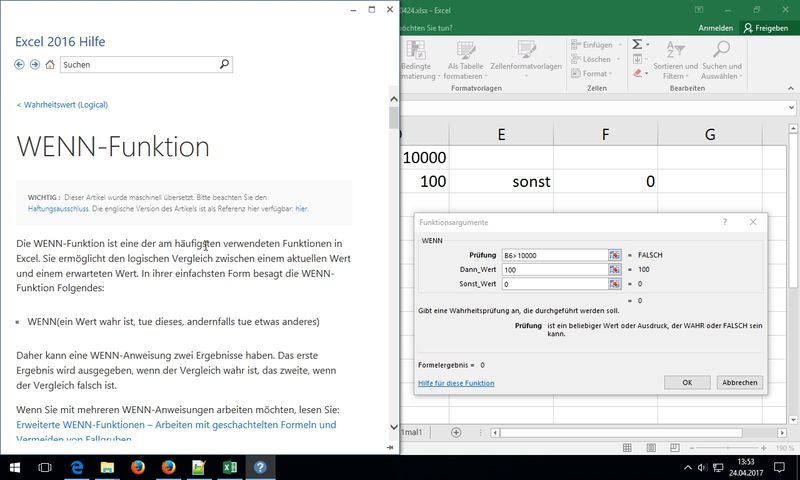
Logische Funktion mit 3 Parametern: Prüfung / Bedingung; Dann-Wert; Sonst-Wert
Syntax beachten und Hilfestellung bei Eingabe
Anm.: Verschachtelung von zwei WENN-Funktionen für drei Verzweigungen und so weiter bis maximal 9 Verschachtelungen (-> 10 Zuweisungen)
Nutzung von Zellen für Vergleichswerte in Prüfungen und für Berechnungen in den Dann/Sonst-Zweigen verlangen wieder nach den absoluten Zellbezügen, damit sich die Funktionen auch sauber kopieren lassen (nach unten ziehen lassen) - Tabellenblätter "absichern" (Blattschutz)
1) Zellen formatieren - Register Schutz: Haken raus bei Zellen, die veränderbar bleiben sollen
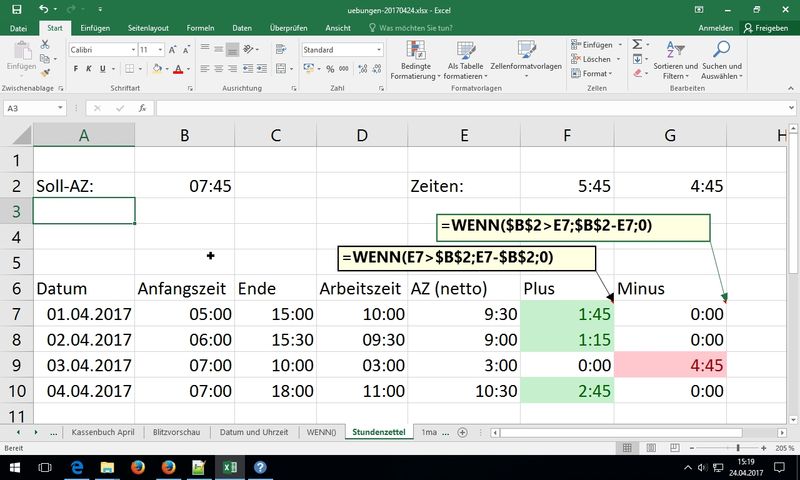
2) Menüband Überprüfen - Gruppe Änderungen - Blatt schützen bzw. Blattschutz aufhebenEmpfehlung: keinen Passwortschutz nutzen - "Arbeitszeitauswertung" - kombinierte Übung mit Datum/Uhrzeit und WENN-Funktion
Anm.: negative Zellen (Zahlen kleiner 0) lassen sich nicht in Uhrzeit-Format darstellen -> Einsatz von WENN-Funktion
Tipp: Formatierung von Uhrzeitformaten mit Darstellungen von Zeiten jenseits 24-Stunden-Format mittels [h]:mm
Anm.: h also in eckigen Klammern beim benutzerdefinierten Uhrzeit-Format - TN-Bescheinigungen, letzte Fragen
 Relativ vs. Absolut
 Als Tabelle formatieren
 Formeln mit Namen
 Wiederholungszeilen
 Funktionsassistent - Hilfe
 WENN()
Word 2016
Donnerstag, 27.04.17, 08.30 - 15.30 Uhr
- Orientierungsphase, TN-Themen gesammelt (und abgearbeitet ;-) siehe Seriendruck... - teils spezielle Themen, dann hier nicht im "Roten Faden")
- Hinweis auf Online-Resourcen und Tools (Nachfragen TN zu Werkzeugen Trainer)
Trainer-Tools (Bildschirmlupe "Virtual Magnifiying Glass" und Screenshots erstellen mit "Lightscreen") über Portal portableapps.com (Nachfrage aus Seminar)
Beitrag zum Thema "Shortcuts / Tastenkombinationen" auf diesem Portal - Vom "Groben ins Feine" arbeiten
bitte erst die Seitenformate (siehe Menüband Seitenlayout - Gruppe "Seite einrichten")
-> dann Absatzformate
-> dann Zeichenformate
also vom Groben ins Feine überarbeiten
Beachtung der DIN 5008:2011 für die Erstellung von normgerechten Geschäftsdokumenten (Wikipedia-Link) - Effektives Markieren
Wort (Doppelklick), Zeile (links neben Zeile), Absatz (Doppelklick links neben Absatz),
Satz (Strg + Klick in den Satz),
Alles Markieren (Strg + A); Umschalten und Cursor für Tastaturmarkierung,
mit Cursor positionieren bzw. mit Sondertasten Pos1 / Ende (Anfang / Ende Zeile) und in Kombination mit Strg größere "Sprünge" machen:
Beispiel: Strg + Ende setzt Cursor an das Ende des Dokuments - Nummerierungen / Aufzählungen
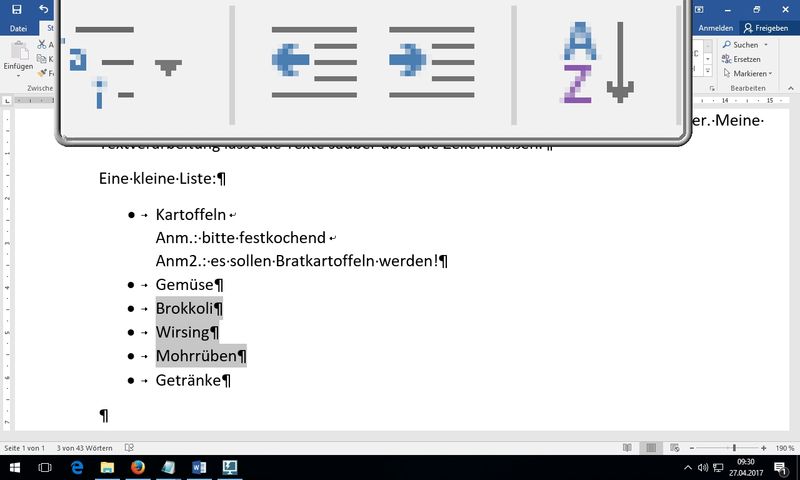
Einfache Nummerierungen und Aufzählungen, vordefinierte Formate für Einzüge und hängende Einzüge
Nutzung der nächsten Zeilen mit manuellem Zeilenumbruch (Umschalten + Return ;Anm.: Strg + Return für neue Seite)
Gliedern der Ebenen mit Einzug vergrößern/verkleinern - Tabulatoren (TabStopps)
Übung (siehe auch Kopf-/Fußzeilen)
eigene kleine Liste mit linksbündigen Tabulatoren erstellt;
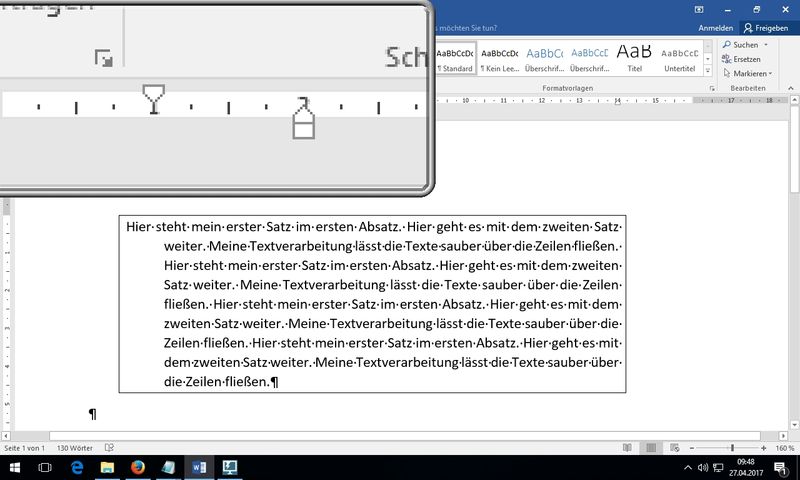
Handling der Tabulatoren-Positionen über das Lineal - dort auch Einzüge links, erste Zeile, hängend, rechts - Tabellen
mittels Menüband Einfügen integrieren; eigene Tabellentools (neue Menübänder bei aktivierter Tabelle)
Tipp: mit Tab durch die Zellen springen, dann erhält man nach letzter Zelle auch automatisch eine neue Zeile
komplette Tabelle löschen: über Symbol oben links Tabelle markieren und dann über Rechte Maus (oder das Menüband für Tabellen) Tabelle löschen
Übung: Nutzen der neuen, feinen Layouts für Tabellen bzw. "Blindtabellen" - also ohne Rahmenformate
Anm.: Tabulator-"Tab-Anordnungen" lassen sich in Tabellen (und umgekehrt) wandeln - Kopf-/Fußzeilen
aktiviert per Doppelklick; vorhandene TabStopps für zentrierte und rechtsbündige Texte genutzt
1. Seite, Gerade / Ungerade Seiten anders ergibt 3 individuelle Kopf-/Fußzeilen
mit Abschnitten dann jeweils neue Varianten - Bilder (Menüband Einfügen - Grafik)
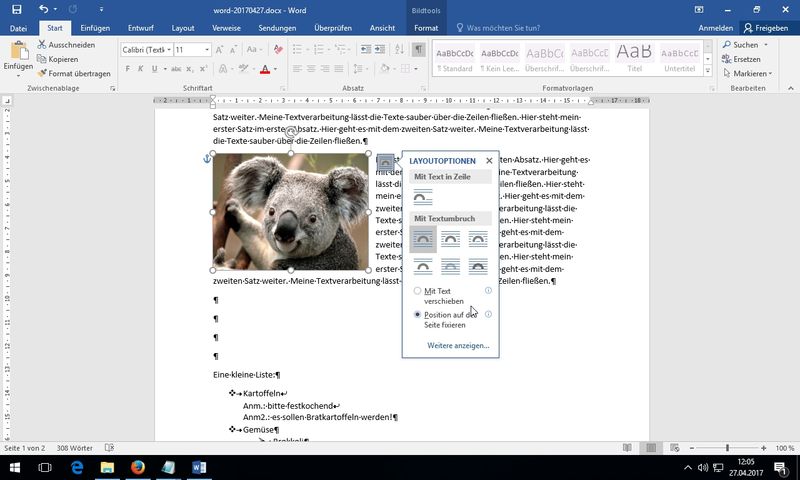
mit Hilfe von Zeilenumbruch (Rechte Maus oder Menübänder) den Textfluss um die Bilder konfiguriert und die Bilder mit Schnellformatvorlagen (Effekten / Rahmungen / Schatten / Spiegelungen) versehen
Bilder/Abbildungsverzeichnis: über Rechte Maus Beschriftungen für die Bilder erstellt und danach ein komplettes Abbildungsverzeichnis eingefügt!
Zeichnenelemente: auch hier Tipps zum Zeichnen: Proportionen behalten mit Umschalten-Taste; direkt in Zeichnenelemente Text schreiben
SmartArts: neue intelligente "clevere Grafiken" - Seriendruck
Zusammenspiel von Seriendruck-Hauptdokumenten und Datenquellen (Steuerdatei)
wichtig: man hat keine Standard-Word-Dokument mehr beim Seriendruck! Beim Öffnen immer der Hinweis auf die verknüpfte Datenquelle (siehe: select * from kunden$ - SQL Import - Structured Query Language zur Abfrage der Datenquelle)
Menüband: Sendungen
Wichtig: beim Öffnen des Word-Seriendruck-Hauptdokuments wird (im Hintergrund) ebenfalls die Datenquelle (z.B. Excel Arbeitsmappe) geöffnet, die somit für das Bearbeiten gesperrt/geschützt ist!
das Hauptdokument kann wieder in ein "Normales Word-Dokument" gewandelt werden
SD-Hauptdokumente-Typen:
Briefe, E-Mails, Umschläge, Etiketten, Verzeichnisse
Datenquellen (Steuerdateien):
Excel-Tabellen, Access-DB-Tabellen, DB-Server über ODBC (Offene DB Kennektivitäts-Schnittstelle), Outlook-Kontakte (sehr effizient), CSV-Dateien (Komma separierte Wertedateien - also Textdateien mit "Trennern" z.B. ;); Anm.: Liste nicht vollständig!
Praxis mit Excel-Tabelle:
Empfehlungen für Arbeitsmappe: in oberster Zeilen beginnen, Tabellenblätter benennen
für Excel-Profis: natürlich gehen auch die Tabellenformate (neu ab 2007: "Als Tabelle formatieren") oder manuelle benannte Bereiche
Seriendruckfelder einfügen (Menüband mit Tools für Seriendruck beachten):
einzelne Seriendruckfelder einfügen; alternativ: per Adressblock bzw. Grußzeile
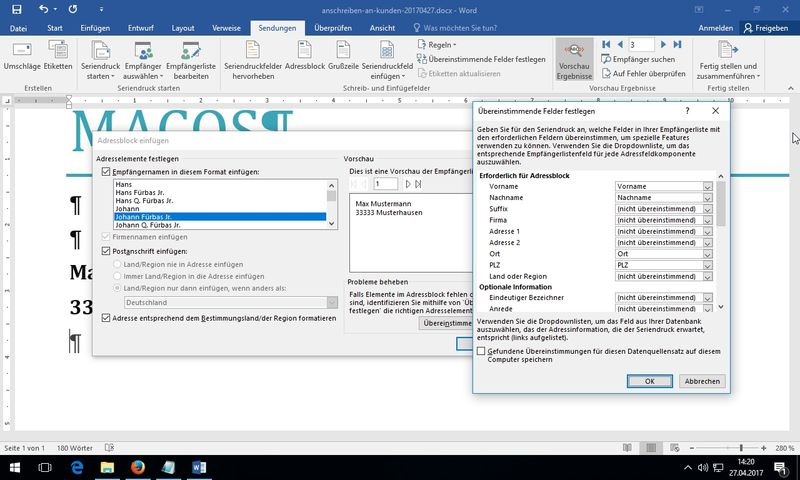
Zuordnung von Feldern anpassen, um Adressblock/Grußzeile besser nutzen zu können
Serienbriefe erzeugen (Gruppe "Fertig stellen")
Gesamtdokument mit allen Einzeldokumenten; echter Massendruck
Empfehlung: gerne auch PDF erzeugen für den Drucker/die Druckerei (seit 2007 eingebaut)
hier auch eine Zusammenarbeit mit Outlook für Serien-Mails möglich
Seriendruckfeldfunktionen (anzeigen und bearbeiten)
Problem mit Datumsanzeigen (englisches/amerkanisches Format: 10/13/2014) beheben:
Formatschalter hinzufügen mittels
{mergefield Geburtsdatum \@ "dd. MMMM yyyy"} ergibt 13. Oktober 2014
Wichtig: die geschweiften Klammern (inkl. Rahmung) lassen sich nicht über Symbole einfügen
neue Feldfunktion einfügen: Strg + F9 erzeugt die leeren Klammern für Feldfunktionen
Regeln: Nutzung von "Wenn...Dann...Sonst"-Feldern
Feldfunktionen bearbeiten mit Alt+F9; Aktualisieren mittels F9 (auch immer rechte Maustaste / Kontexmenü möglich);
Beispiele für Seitennummerierungen bzw. Empfehlung Feldfunktionen für Seitennummerierungen für Seriendruckdokumente: Page / SectionPages
Formatierungsoptionen
sehr gute und ausführliche Darstellung auf deutschsprachiger support.office.com Website
Zum Formatieren von Feldergebnissen stehen drei Formatierungsoptionen zur Verfügung:
- Formatschalter (\*)
- Schalter für numerisches Format (\#)
- Schalter für Datums-/Uhrzeitformat (\@) - TN-Bescheinigungen, letzte Fragen
 Textumbruch
 Adressblock - Felder
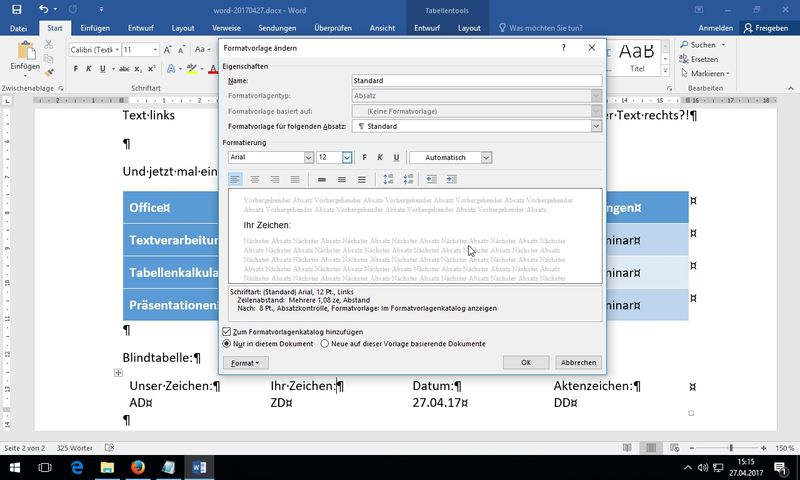
 Standard Absatzformat
 Aufzählungen - Einüge
 Einzüge im Lineal
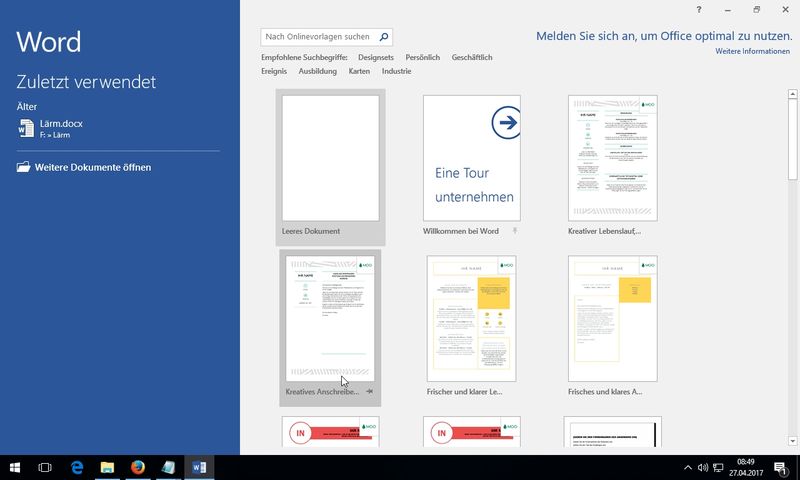
 Datei - Neu (2016)
Outlook 2016
Freitag, 28.04.17, 08.30 - 12.30 Uhr
- Orientierungsphase, TN-Themen Outlook 2016
- Tipp: Einstellung Windows (Einblenden der Dateierweiterungen)
mit Windows Explorer (Win + E) die Dateierweiterungen einblenden lassen;
Windows 10 in Menüband Ansicht; Windows 7: Ordner- und Suchoptionen - Register Ansicht ...; Windows XP: Extras - Ordneroptionen - Client-/Server Prinzip Dienst E-Mail
E-Mail-Client: Outlook (Software auf PC) / E-Mail-Server: Software auf Server (im Internet)
Microsoft Exchange Server (zentraler Verwaltungsserver von Microsoft für Gruppenarbeit - Groupware Server) mit gemeinsam nutzbaren Kontakten, Terminkalender für Gruppen, Abwesenheitsnotiz, OWA (Outlook Web Access - Zugang zu den Verwaltungen über einen Browser/Weboberfläche)
- Outlook.pst (Lokale Struktur)
die Outlook Datendatei - Windows mit Outlook 2010: Benutzerordner / Dokumente / Outlook-Dateien, Archivierung manuell oder per AutoArchivierung (archive.pst), Komprimieren großer Datendateien möglich mit eigener Outlook-Komprimierung, bei Exchange zusätzlich zentral gelagerte Dateien (im Netzwerk auf dem Server) für zentrale Sicherungen (Backups) durch Administratoren - E-Mail
Hinweis: Sicherheit und "Datenschutz" vergleichbar einer Postkarte, Erhöhung der Sicherheit durch Nutzung von PGP (Pretty Good Privacy) Tool (Info Seite Heise Verlag zum Thema PGP)
Mails versendet/empfangen (manuell mit F9 oder entsprechenden Symbolen "Senden und Empfangen"), Nutzung von "An", "Cc" (Carbon Copy - "Blaupause/Durchschlag"), "Bcc" (Blind Carbon Copy - Tipp: für Massenmails nutzen und so den notwendigen Datenschutz bereitstellen), Betreff: bitte immer angeben, Anhänge (eigenes Menüband), Kontakte - Adressbuch, Sofort senden (siehe Optionen - Erweitert - Senden und Empfangen), Gelesen / Ungelesen - Alles als gelesen markieren, eigene Ordnerstrukturen (Mails manuell ordnen), Regeln (Filter) für das automatische Ablegen von einkommenden Mails, Signaturen anlegen und verwalten; Kontaktgruppen (Verteilerlisten für E-Mail-Kontakte); Suchordner (Übung: schnell alle ungelesenen Mails anzeigen lassen) - Tipp: AutoTexte (klassisch: Textbausteine - nicht im Seminar behandelt aber Beispiel für "alles wie bei Word")
gibt es in Word und Outlook in jeweiligen Dokumentvorlagen-Dateien (Normal.dotm vs. NormalEmail.dotm),
Erstellen von Bausteinen: gewünschten Text schreiben und formatieren, markieren, Tastenkombination Alt + F3, Benennungen vornehmen und Speichern der Vorlagen beim Beenden der Programme bedenken
Einfügen von Bausteinen: Name eingeben und Return oder auch kompletten Namen F3
siehe auch ohne Tastenkombinationen: Menüband Einfügen - Schnellbausteine - AutoTexte ... - Kontakte
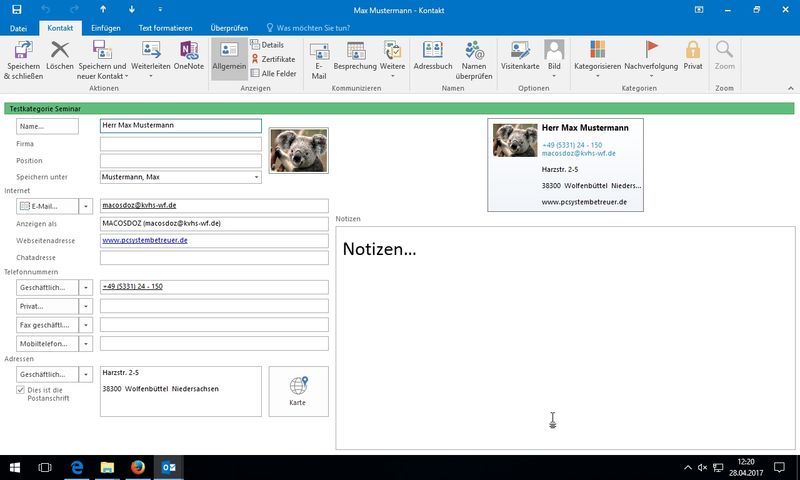
Eigene Kontakte, Kontaktgruppe (Verteilerlisten), Vorgeschlagene Kontakte (lassen sich bereinigen), Empfehlung: eintragen der Werte über die vorbereiteten Schaltflächen, Telefonnummern ebenso über die Eingabeformulare in allgemeiner Form bereitstellen: +49 (531) 53852-10, Übersicht über alle Kontaktfelder
Sortieren in den detaillierten Ansichten über die Spaltenköpfe oder ausführlich sich eigene Ansichten konfigurieren und die Sortierung und/oder Gruppierung nach gewünschtem Feld (z.B. Firma) einrichten
Visitenkarten als "Anhänge" per Mail übermitteln (*.vcf-Dateien) - Kalender
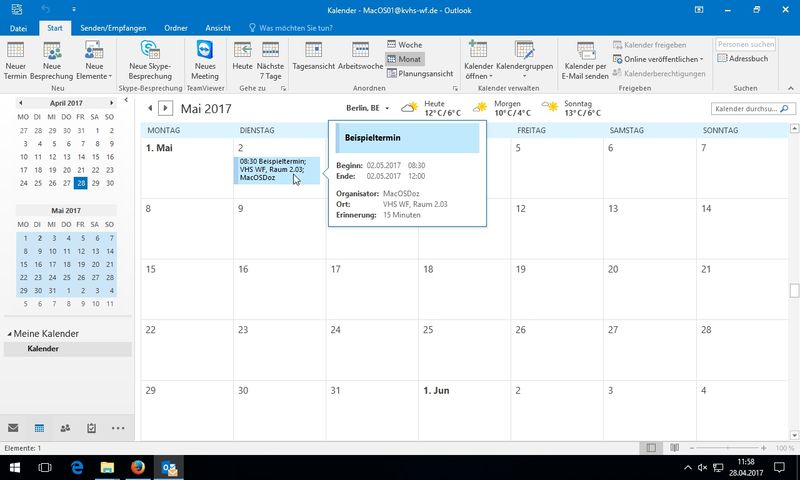
Termin angelegt und konfiguriert, Erinnerungen, Einladung für Termine per Mail, mehrere Kalender lassen sich nebeineinander und übereinander darstellen;
Neue Ordnergruppe erstellen, neue Kalender z.B. über Rechte Maus und dann nach Begriff "Ordner" schauen
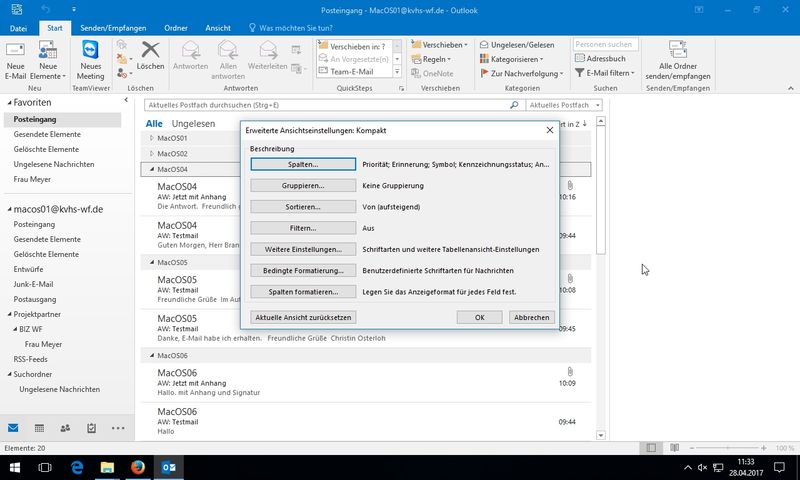
Darstellung Kalender Schrift vergrößern; Lösung mittels Ribbon Ansicht - Gruppe "Aktuelle Ansicht" - Symbol Ansichtseinstellungen - Button "Weitere Einstellungen..."; Hinweis auf Online-Kalender mit Endung ics; Kalender per Mail versenden
Hinweis: für alle Gruppentechniken (siehe "Kalender per Mail") werden natürlich zentrale Serverlösungen (siehe MS Exchange) genutzt - Optionen Outlook
siehe Menüband Datei - Optionen:
Beispiele: Format für E-Mails einstellen, Benachrichtigungen (Sound, Desktop), Sofort oder später senden
diverse Einstellungen in den verschiedenen Hauptkategorien der Optionen durchgegangen;
hier beispielhaft aufgeführt: Oberfläche ändern (Farben, Live-Vorschau), E-Mail-Formate (HTML, Rich-Text, Nur-Text), Sendeverhalten (nicht sofort Senden, Konten konfigurieren), Einstellungen zu Kalender und Kontakten, Einblenden des Journals (Protokoll zu E-Mail und Co), Verhalten Leseansicht (Mails als gelesen/ungelsen kennzeichnen), ... - Extra-Tipp: Vorlagen für Mails (nach dem Seminar mal ausprobieren!)
Tipp: Vorlage (Text) ohne Signatur erstellen und dann mittels Datei - Speichern unter... - Dateityp: Vorlage in Standardordner für Vorlagen (Templates) speichern
Beachten: Ordner Templates zum speichern nutzen - hier der Standardpfad bei lokalen Templates:C:\Users\username\AppData\Roaming\Microsoft\Templates(username ist Ihr Benutzername auf Windows-System)
Zu diesem Templates-Ordner gerne auch einen Favoriten in Ihrem Windows Explorer erstellen - dann lassen sich neue Mails per Doppelklick erzeugen!
Manuelles Nutzen der Vorlage: Neu - Neue Elemente - Weitere Elemente - Formular auswählen - Vorlagen im Dateisystem - Extra-Profi-Tipp: Formulare (allgemein und mit Outlook - nach dem Seminar mal ausprobieren!)
Formulare mit Word (ISE - Inhaltssteuerelemente)
Professioneller Formular-Designer im MS Office: InfoPath Form Designer
Outlook nutzt für das Erstellen von Kontakten, Terminen, Mails jeweilige Standard-Formulare!
diese Formulare lassen sich zu benutzerdefinierten Formularen mit Hilfe der "Entwicklertools" (Menüband über Optionen einblenden!) anpassen und als eigene Formulare nutzen - TN-Bescheinigungen, letzte Fragen
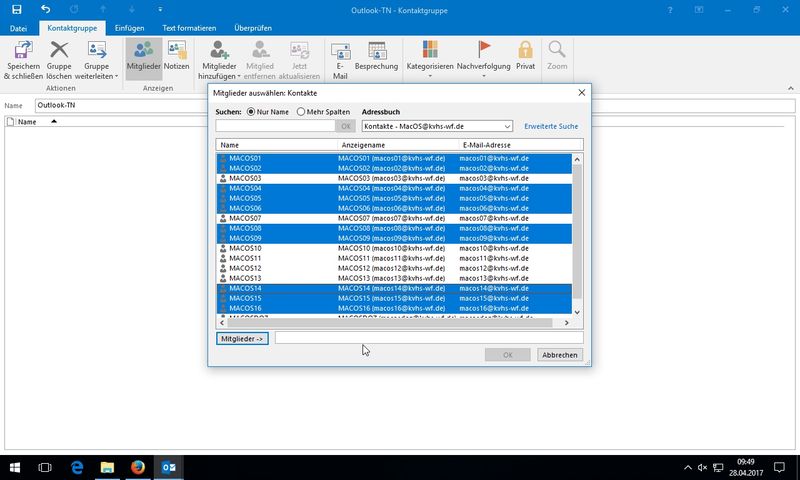
 Kontaktgruppe - Verteiler
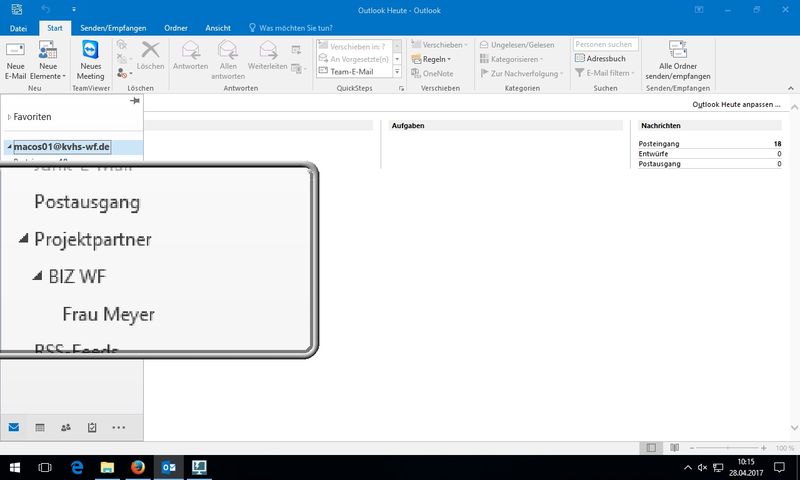
 E-Mail-Ordner
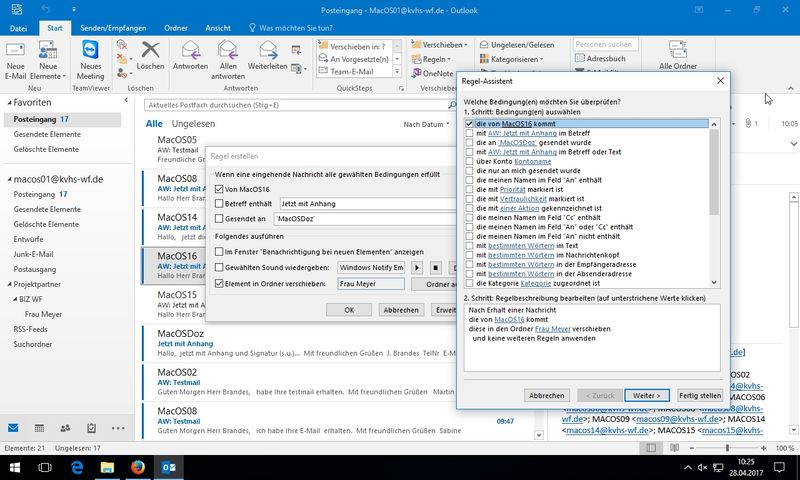
 Regeln
 ansichten
 Kalender
 Kontakt
PowerPoint 2016
Mittwoch, 03.05.17, 08.30 - 15.30 Uhr
- Orientierungsphase, PowerPoint 2016: TN-Themen
- Seminar-Version PowerPoint 2016 - neuer Dateityp ab PowerPoint 2007:
*.pptx (genau: Präsentationen- ohne Makros),
*.potx (Vorlagen),
*.ppsx (Bildschirmpräsentationen)
PowerPoint 97-2003 Dateitypen: *.ppt, *.pot, *.pps;
Anzeige der Dateiendungen mit Windows Explorer (Win + E);
Windows 7: Ordner- und Suchoptionen - Register Ansicht - Dateitypen bei bekannten Dateitypen
Alternativ bei Windows XP: Extras - Ordneroptionen...
Test: mit PowerPoint 2016 im abwärtskompatiblem *.ppt Format speichern ergibt Hinweis auf Kompatibilitätsprobleme
Anm.: dasselbe Prinzip bei Word (*.doc vs. *docx) oder Excel (*.xls vs. *.xlsx) - Inhalte in Folien eingeben
Hinweis: keinerlei Formatierungen vornehmen (also keine Schriftarten, Größen, Aufzählungszeichen, Farben, Platzhalterpositionen, ...)
Wichtig: die Formate werden später über die Designs (Entwurfsvorlagen) sauber zugewiesen
Tipp: in Aufzählungen den Zeilenwechsel mit Umschalten + Return nutzen (manueller Zeilenumbruch);
Einrückungen / Ebenen für Aufzählungen mittels Symbolen "Listenebenen"
neue Layouts (Positionen auf Folie) seit PowerPoint 2007 gegenüber Vorgängern
Ansichten: Normal- oder Folienansicht vs. Foliensortierung vs. Notizenseitenansicht - Folienelemente
Aufzählungen, Tabellen, Diagramme (jetzt mit Partner-Anwendung Excel), SmartArts, Grafiken/Bilder,
ClipArts (Hinweis: lassen sich mit aufgelöster Gruppierung nachbearbeiten/umfärben), Multimedia-Objekte
Tipp: mit Umschalten-Taste werden aus Elipsen → Kreise und aus Rechtecken → Quadrate; Linien werden sauber horizontal gezeichnet.
Praxis mit einigen Elementen; Neu ab 2007: SmartArt-Objekte für Flussdiagramm oder Organisationdiagramme
Vorschlag für Übung mit Formen: Texte in Form hinzufügen (einfach lostippen), Ausrichten, Gruppieren, Vorder-/Hintergrund (immer Tipp: Rechte Maus oder oben das Menüband für Zeichentools), Format übertragen (Pinsel)
Tipp: Schaltfläche "Menüband Einfügern - Symbol" erlaubt bei Texten das Einfügen von "Sonderzeichen" wie Ø - Notizen
in Folienansicht unterhalb der Folie lassen sich Notizen zu den Folien hinterlegen
eigene Ansicht Notizenseite und Extra-Ausgabe beim Drucken;
auch hier: nicht formatieren, sondern später Notizenmaster nutzen - Tipp zu Farbschema
Enwurf freien Farbschemas mit Hilfe von Tool wie www.paletton.com (früher: colorschemedesigner.com) oder Kuler von Adobe Photoshop
Der LK WF besitzt ein festes CI / CD (Corporate Identity / Corporate Design), welches alle zu nutzenden Farben sauber vordefiniert! - Farben
Entwurf einer eigenen Farbpalette (Farbschema) basierend auf Farben "Office" (Design: Office - früher: Larissa) und Anpassung der Akzentfarben 1 bis 4 mit eigenen Farben;
Farben landen im Templates-Unterordner - Document Themes - Theme Colors als XML-Dateien:C:\Users\joebr_000\AppData\Roaming\Microsoft\Templates\Document Themes\Theme Colors\LKWF.xml - Designentwurf
Schriftart, Schriftgrößen, Farben
Planung und Entwurf mit Hilfe von Skizzen (Scribbles) und Dokumentation
beispielhafte Umsetzung mit leerer Präsentation (also ohne Folien)! Inhalte hier ja nicht wichtig - wir interessieren uns nur für die Formate! - Tipp zur Erstellung "Farben" und "Design"
mit leerer Präsentation arbeiten, dann bearbeitet man gar nicht erst den Folienmaster einer bestehenden Präsentation und bekommt somit keine Probleme beim Umschalten von Designs mit Hintergrundelementen, Grafiken oder Logos - Folienmaster (hier geht es jetzt um die Formatierung der Folien)
siehe auch: Notizenmaster, Handzettelmaster
Bearbeitung und Anpassung der "Formatierungen und Designs" unserer Präsentationen
so ändern sich dann in allen Folien einheitlich die Formatierungen, Hintergründe, Text/Überschriften Positionen
neue Folienlayout als Untergliederungen (spezielle Masterfolien z.B. für Layout Vergleich) verfügbar
Anm.: es lassen sich auch komplett eigene Layouts erstellen oder aus bestehenden Layouts kopieren
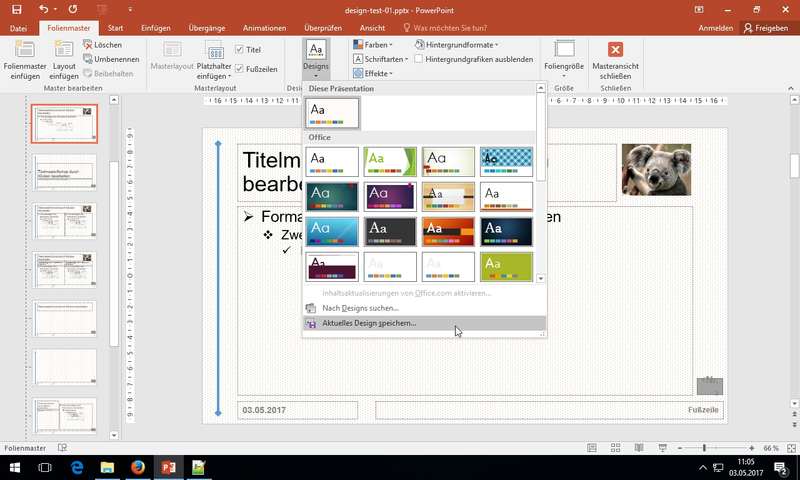
Speichern der Designs über das gleichnamige Symbol (die Gruppe Designs) und untersten Link "Aktuelles Design speichern..."
Übung: Entwuf eines Designs und nutzen des Designs
Speicherort für Design-Themes (*.thmx):C:\Benutzer\username\AppData\Microsoft\Templates\Document Themes
diese Designs erscheinen unter Designs - Benutzerdefiniert - Zusammenfassung Inhalte vs. Layout/Design - Vorschlag / Entwurfsprinzip
Bei der Einhaltung dieser Trennungen sollte es keine Probleme bei der Umsetzung geben.Inhalte Layout / Design PowerPoint Präsentation
also: *.pptxEigenständige PowerPoint Präsentation
also auch: *.pptxenthält Folien mit Inhalten enthält keine Folien Folienmaster nicht nutzen nur Folienmaster nutzen Design mittels Menüband
Entwurf - Designs
zuweisenEigenes Design speichern:
Menüband Folienmaster - Designs -
"Aktuelles Design speichern...".\Templates\Document Themes\myDesign.thmxKombination von Inhaltsfolien mit Design kann als Entwurfsvorlage gespeichert werden:
Speichern unter - Dateityp PowerPoint-Vorlage (*.potx)
Die Vorlagen nutzen: Datei - Neu - benutzerdefiniert
PowerPoint-Vorlagen enthalten dann alle Techniken und Inhalte:
→ Folien mit Texten und Objekten (Inhalte)
→ alle Master: Folienmaster, Handzettelmaster, Notizenmaster
Speicherort bei Vorlagen mit Office 2016 / Windows 10:C:\Users\username\Documents\Benutzerdefinierte Office-Vorlagen
Hinweis: für LK WF gibt es eine offizielle Vorlage, die wir praktisch erprobt und genutzt haben! - Kopf- und Fußzeile - flexible Platzhalter
in Designs befinden sich Platzhaltern für "Datum und Uhrzeit", "Datum" und "Fußzeile";
Aktivieren der Platzhalterstellen über Menüband Einfügen - Kopf- und Fußzeile; Spezielle Behandlung von Titelfolien möglich
so lassen sich die Platzhalter dynamisch und effizient für die Präsentationen nutzen (aktivieren / deaktivieren / Infos anpassen) - Übergange (Menüband)
Folienübergänge von Folie zu Folie, Anzeige von Eigenschaften unterhalb der Folien in Ansicht Foliensortierung - Animationen (Menüband)
auf einer Folie für einzelne Objekte (z.B. Titel, Aufzählung, Grafik, ...) vielfältig einstellbar, viele neue Animationen, bitte Ansicht Folie - Bildschirmpräsentation (Menüband)
Einblendezeiten testen (einfache Erstellung von Zeiten für alle Animationen und Übergänge),
Bildschirmpräsentation einrichten (Mulitimonitor: Monitor für Präsentation festlegen, Kiosk-System/endlos),
Bildschirmpräsentation starten (ab Folie 1) mittels F5; ab aktueller Folie mit Umschalten + F5,
neu: Referentenansicht mit Alt + F5
Tipp: ab Windows Vista mit Win + P (Projektor) lässt sich der Multimonitorbetrieb schnell konfigurieren
Einfügen während der Präsentation von handschriftlichen Bemerkungen oder Textmarkierungen inkl. Übernahme auf Folien am Ende der Präsentation - Präsentationszeiten / Folienanzahl
Beispielhafte Regel: Guy Kawasakis 10 / 20 / 30 Regel (10 Folien / 20 Minuten / min. 30 pt)
Aber: Zielgruppe selbstbestimmt defininieren und entsprechend nach eigenem Plan und Ideen vorgehen;
Tipp: Präsentation testen! - Menüband Datei
Speichern und Senden (vielfache Exportformate - Anm.: alle Techniken mit Nennung "Adobe..." gehören zu Software Adobe Acrobat)
Screen-Präsentation (*.ppsx), 97-2003-Format (*.ppt),
Tipp: Bildformate (*.jpg oder *.png für alle Folien) erstellen lassen,
Video-Export (*.wmv) und natürlich PDF mit Bordmitteln der Office-Familie ab 2007
Drucken (hier die Handzettel - z.B. 6 pro DinA4-Seite - siehe Handzettelmaster) - Beispielvorlage Microsoft PowerPoint 2010
mittels Datei - Neu - Präsentationen - Einführung in PowerPoint 2010-Präsentationen;
schöne Umsetzungen und Analyse der Animationen (hier: die Animationen wurden auf dem Folienmaster eingerichtet);
Hinweis: Nutzung von Abschnitten zur besseren Ordnung in der Gesamtansicht und Organisation von "großen" Präsentationen - TN-Bescheinigungen, letzte Fragen
 Foliensortierung
 Designs
 Design speichern
 Präsentations-Vorlage
 Folienmaster - LK WF
 Referentenansicht




Excel 2016 Fortg.
Donnerstag, 04.05.17, 08.30 - 15.30 Uhr
- Orientierungsphase,
Excel 2016 Fortgeschrittene Themen
Anm.: bitte auch Ausarbeitungen aus anderen Excel-Seminartage beachten - Basics
clever Markieren (mehrere Bereiche mit Strg), Bewegen in Tabellenblatt ("große Sprünge" mit Strg),
Copy & Paste bzw. Drag & Drop - Namen
auch klassisch (siehe neue Technik "Als Tabelle formatieren...") lassen sich beliebige Tablellenbereiche in Tabellenblättern benennen
einfach gewünschte Bereiche markieren und über die Namensbox (oben links in Bearbeitungszeile - sonst standardmäßig die aktuelle Zellbezeichnung) einen eindeutigen Namen für die Mappe vergeben
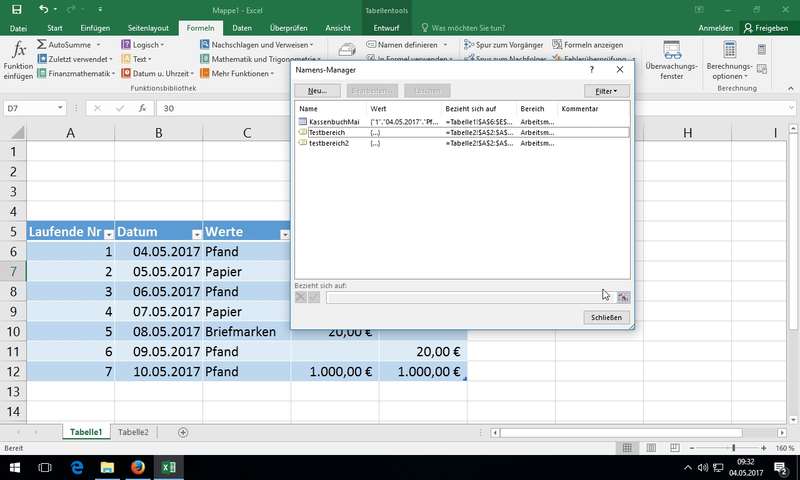
Verwalten der Namen (auch der als Tabelle formatierten Bereiche) mit Menüband Formeln - Namensmanager - Als Tabelle formatieren...
neue 2007/2010er Technologie - unterschätzt als einfache "Design-Technik" zum Einfärben von Tabellenbereichen;
unter der Haube aber komplett neue intelligente "Datenbank"-Technik mit einfachen und sicheren Möglichkeiten zum Sortieren und Filtern von Informationen;
außerdem lassen sich diese Tabellenbereiche sinnvoll benennen und damit "sprechende" Formeln erzeugen:=SUMME(KassenbuchSep[Eingang])
Tipps: Tabellen sauber benennen, Filter-Pfeile ausblenden mittels Ribbon Daten - Filter, Tabellenbereiche lassen sich auch wieder in "In Bereich konvertieren" zurückwandeln;
eine Spalte mit Reihenfolge der Eingabe einpflegen (z.B. "Laufende Nr"), damit sich eine stetige Reihenfolge bewusst erzeugen lassen kann;
Anm.: bei Filterung (z.B. nur Werte = Pfand) reagieren die Standardsummen nicht -> wir brauchen spezielle Summenfunktionen (s. auch DBSUMME) - Sortieren und Filtern
nutzen der neuen Tabellenformate und Ribbon Daten; Hinweis: nach Änderung mit Sortieren lassen sich "Datensätze" nicht einfach in Originalfolgen bringen, was Datenbanktechnik entspricht und OK ist; Hilfe: durch Tabellenblattkopien oder am Besten eine fortlaufende ID-Spalte
Wichtige Erkenntnis: beim Filtern von Daten werden zwar in Tabellen die nicht zutreffenden "Datensätze" ausgeblendet, aber eine Summe über eine Datenspalte berechnet weiterhin die Gesamtsumme (also ohne Filter!)
bei mehrfachem Filter/Sortieren Einsatz wird von links nach rechts die Logik umgesetzt
Tipp für Übungen nach Seminar → Spezialfilter: (HInweis: an Techniken zu DB-Funktionen - Kriterien - orientieren)
Menüband Daten - Gruppe Sortieren und Filtern - Erweitert
mit zusätzlichem Kriterienbereich lassen sich effizientere Logiken und Auswertungen erstellen
Kriterien auf einer Zeile sind mit "UND" und auf unterschiedlichen Zeilen mit "ODER" logisch verknüpft
Hinweis: bei Änderung der Filter-Kriterien muss der Filter wieder angewendet/aufgerufen werden
Über "Löschen" kann der Filter entfernt werden.
Nachfrage von TN: hier lassen sich auch Techniken wie Funktion TEILERGEBNIS() einsetzen (Anm.: keine Übungen durchgeführt) - Übungen zu "moderner Variante Kassenbuch"
Tabellenarbeitsblätter kopieren mit Maus (plus Strg-Taste) oder über Kontext-Menü Rechte Maus)
Kassenbuch über mehrere Monate (Formeln über Tabellenblätter hinweg ='Kassenbuch Oktober'!F3) hinweg
Wichtig: nach der Eingabe und Komplettierung der Formel (siehe Bearbeitungszeile - neben fx) nicht mehr mit der Maus auf die Ursprungstabelle zurück, sondern wie üblich die Formel sauber mit Return abschließen!
nutzen der Technik "Als Tabelle formatieren..." - Bedingte Formatierung
neue Regeln und Hervorhebungen mit Excel 2007/2010: Datenbalken, Farbskalen, Symbolsätze; alle lassen sich kombinieren,
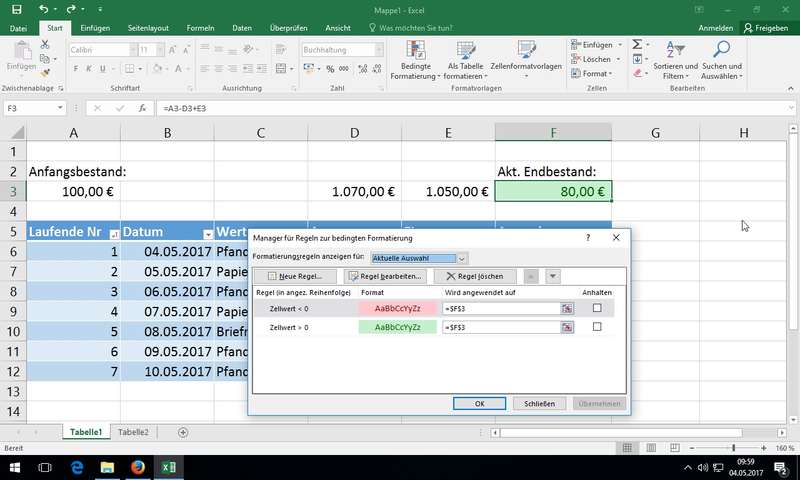
Regeln löschen und verwalten mittels des Ribbon Start - Formatvorlagen - Bedingte Formate...
Alle Regeln lassen sich genauer definieren / konfigurieren - so wird aus "obere 10%" auch gerne "ober 5%" - WENN-Funktion
Logische Funktion mit 3 Parametern:
Prüfung/Bedingung; Dann-Wert; Sonst-Wert
Syntax beachten und Hilfestellung bei Eingabe
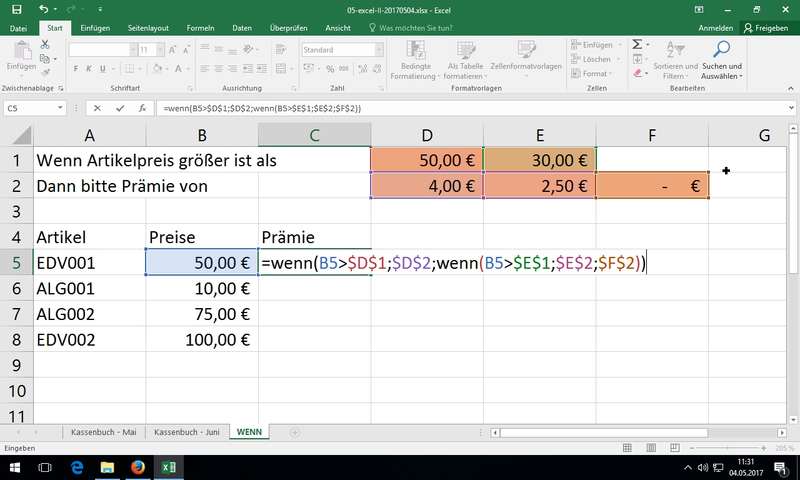
Anm.: Verschachtelung von zwei WENN-Funktionen für drei Verzweigungen und so weiter bis maximal 9 Verschachtelungen (-> 10 Zuweisungen)
Nutzung von Zellen für Vergleichswerte in Prüfungen und für Berechnungen in den Dann/Sonst-Zweigen verlangen wieder nach den absoluten Zellbezügen, damit sich die Funktionen auch sauber kopieren lassen (nach unten ziehen lassen) - SVERWEIS Funktion
verschachtelte WENN-Funktionen können nur maximal 10 Werte verzweigen (9 mal WENN verschachteln) und das will ja auch kein Mensch machen ;-)
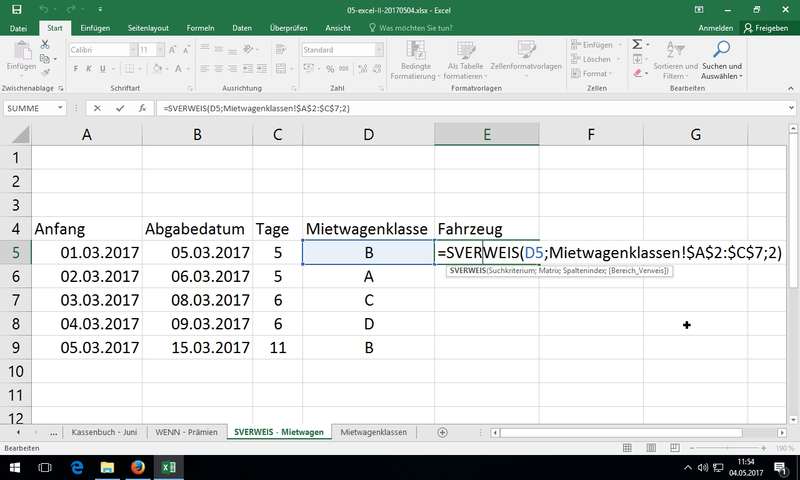
mit SVERWEIS lassen sich aus Bereichen (Matrix) die entsprechenden Ergebniswerte aus den 2. / 3. ... Spalten auswerten:=SVERWEIS( B4; $A$2:$E$6 ; 2)=SVERWEIS( B4 ; Provisionstabellenblatt!$A$2:$E$6 ; 2 )
oder mit Tabellen: (Als Tabelle formatieren...)
=SVERWEIS( B4 ; Provisionstabelle[#Alle] ; 2 )
Beachten: erste Spalte aufwärts alphanumerisch sortiert und Einstiegswert (kleinster möglicher Wert) sollte in der ersten Zeile berücksichtigt werden
Verwandte Funktion: WVERWEIS() - dort das Ganze dann in Zeilen, statt in Spalten bei SVERWEIS() - DB-Funktionen
DBSUMME behandelt Tabellenbereiche wie Datenbanken und erlaubt quasi Abfragen mit Kriterien(Queries)
Übungen zu einfachen ODER (Kriterien auf unterschiedlichen Zeilen) und zu UND (Kriterien befinden sich auf derselben Zeile) bei den Suchkriterienzellen;
Hinweis auf Excel-Hilfe Kategorie DB-Funktionen oder wieder einfach über Funktionsassistenten die Hilfe aufrufen
DB-Funtktionen: DBSUMME(), DBMAX(), DBMIN(), DBMITTELWERT(), ... - Pivot-Tabellen
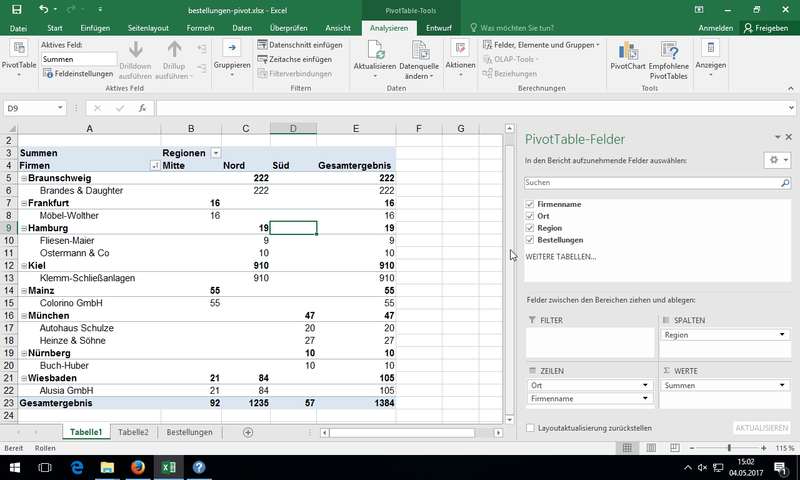
mittels Menüband Einfügen; Aufbereitung und Analyse von Daten mit Hilfe der Assistent-unterstützten Pivot-Tabellen
Entwurf auf eigenem Tabellenblatt mit speziellen Menübändern für die Pivot-Konfiguration
Zusammenhang mit DB-Funktionen (DBSUMME, DBANZAHL); auch hier wieder Einsatz von "Als Tabelle formatieren..."
Eigenschaften von Feldern und Gesamt-PivotTable geändert (z.B. automatisches Anpassen Spaltenbreiten deaktiviert)
Hinzweis: beim Ändern der Datenbereiche für die PivotTable muss man diese manuell aktualisieren (Kontextmenü oder Schaltfläche Aktualisieren in Ribbon Optionen der PivotTable-Tools
mehrere Auswertungen (Summe, Anzahl) in Bereich "Werte" möglich
Gruppierte Bereiche (in Zeilen und/oder Spalten) möglich: zusätzlich Zeilen für "Firmenname" mit Feld "Ort" erweitert - also als 2. Zuordnung bei den "Zeilenbeschriftungen" hinzugefügt
Die berechneten Werte im Pivot-Bericht lassen sich einfach per Klick in Formeln übernehmen und werden clever als Pivot-Berechnungen und nicht als Zellbezüge (z.B. H19) übernommen, damit sie immer passen - egal wie sich der Bericht gerade mal nach Datenaktualisierungen verändert hat! Beispiel:=PIVOTDATENZUORDNEN("Summen" ; "$A$3 ; "Firmenname" ; "Klemm-Schließanlagen")
Tipp: mit Doppelklick auf Zusammenfassungen in dem Pivot-Bericht erhält man automatisch eine neues Tabellenblatt mit den Detaillwerten der Pivot-Zusammenfassung!
Übung: Diagramme aus Pivot-Daten - TN-Bescheinigungen, Letzte Fragen...
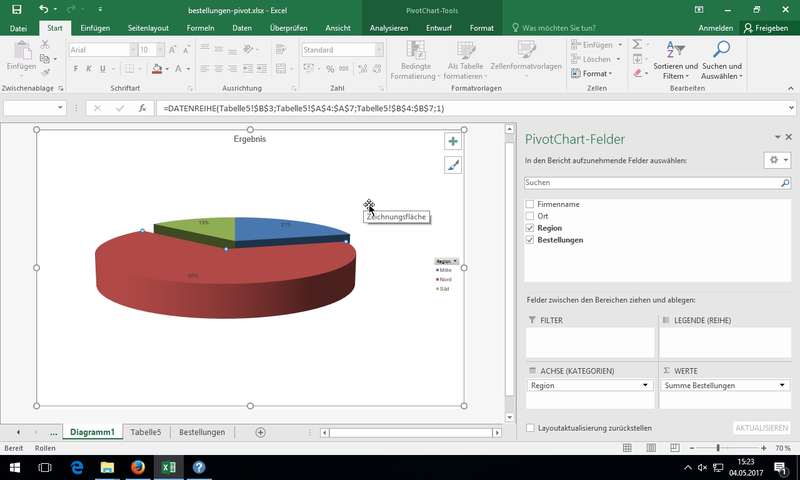
 PivotChart
 Namens-Manager
 bedingte Formatierungen
 WENN - verschachtelt
 SVERWEIS
 PivotTable
Excel 2016 Spezial
Excel 2016 Spezialthemen, bzw. Voranfragen seitens der IUK zur Seminarreihe ...
... dort wurde alle möglichen Excel-Techbegriffe aufgelistet:
Sechs neue Diagramm-Typen erleichtern die Darstellung von Daten, ohne diese erst umarbeiten zu müssen. Das ist aber noch nicht alles.
- Schnellanalyse
- Blitzvorschau
- Datenschnitt universell einsetzbar
- Empfohlene Pivot-Tabellen
- Tabellen-Datenmodell mit Beziehungen
- Power Pivot integriert
- Externe Datenquellen
- Zeitachse in Pivot-Auswertungen
- Prognose
- Überblick Diagramme
- Histogramm
- Pareto
- Hierarchie (Treemap und Sunburst)
- Wasserfall
- Kastengrafik (Box and Whiskers)
- Blasendiagramm
- 3D-Karte
Analyse durch Trainer Joe B. und Aufbereitung für Seminarreihe - hier: Excel 2016
- Schnellanalyse
seit Excel 2013
Tipp: einfach mal Tabelle mit Daten markieren und dann auf Schnellauswahl-Werkzeug unten rechts klicken...
http://www.huegemann-informatik.de/blog/excel/excel-2013-die-extrem-ntzliche-funktion-schnellanalyse
https://blogs.office.com/2012/10/22/quick-analysis-discover-new-insights/ (mit Demo-Mappe) - Blitzvorschau
eine Option - also: Menüband Datei - Optionen - Registerkarte: Erweitert - Automatische Blitzvorschau
aktivieren mit Shortcut Strg + E
https://support.office.com/de-de/article/Aktivieren-der-Blitzvorschau-in-Excel-2016-4e8cda31-51a7-45b7-ad19-a050ecc63cc4
https://support.office.com/de-de/article/Verwenden-von-AutoAusf%C3%BCllen-und-Blitzvorschau-2e79a709-c814-4b27-8bc2-c4dc84d49464
Beispiel: Telefonnummer "blitzartig" formatieren - Datenschnitt - jetzt universell einsetzbar
Menüband Einfügen - Gruppe Filter - Datenschnitt
Datenschnitte gehören klassisch zu Pivot, können aber auch bei anderen Datenaufbereitungen genutzt werden
Vorbedingung: Tabellenbereiche "als Tabelle formatieren"
http://www.huegemann-informatik.de/blog/excel/komfortabel-filtern-per-datenschnitt-nicht-nur-in-pivot-tabellen - Empfohlene Pivot-Tabellen
einfach nur PivotTable mal schnell per Klick... - Tabellen-Datenmodell mit Beziehungen zwischen "Tabellen"
Excel goes Database... geht in Richtung Power View mit Power BI (Business Intelligence) Tools
Power View muss erst einmal als Schaltfläche angeboten und installiert (Silverlight) werden
Beispielhafte Anleitung für Aktivieren der Schaltfläche für "Power View":
https://support.office.com/de-de/article/Aktivieren-von-Power-View-in-Excel-2016-f%C3%BCr-Windows-f8fc21a6-08fc-407a-8a91-643fa848729a - Power Pivot integriert
Und wieder Datenbank-Profitechnik und BI: Leistungsstarke Datenanalyse und -Modellierung
https://support.office.com/de-de/article/Erste-Schritte-mit-Power-Pivot-in-Microsoft-Excel-fdfcf944-7876-424a-8437-1a6c1043a80b
https://support.office.com/de-de/article/Lernprogramm-Erweitern-von-Datenmodellbeziehungen-mit-Excel-Power-Pivot-und-DAX-cf7197d3-1938-490e-93fb-20371e8dd67a
ganz ehrlich: eine Riesenbaustelle und absolute DB-/Excel-Profitechnik Richtung Big Data und BI! - Externe Datenquellen
ging immer... siehe Access-Tabellen, SQL-Connections... - Zeitachse in Pivot-Auswertungen
seit Excel 2013... Funktioniert wie die Technik der Datenschnitte
hier: PivotTable-Tools - Menüband Analysieren - Gruppe Filtern - Zeitachse einfügen - Prognose
seit Excel 2016 (!)
Menüband Daten - Gruppe Prognosen - Prognoseblatt
https://support.office.com/de-de/article/Erstellen-einer-Prognose-in-Excel-2016-f%C3%BCr-Windows-22c500da-6da7-45e5-bfdc-60a7062329fd - Histogramm
Daten nach Häufigkeit anzeigen lassen
https://support.office.com/de-de/article/Erstellen-eines-Histogramms-85680173-064b-4024-b39d-80f17ff2f4e8?ui=de-DE&rs=de-DE&ad=DE
https://blogs.office.com/2015/08/18/visualize-statistics-with-histogram-pareto-and-box-and-whisker-charts/ (mit Beispieldaten) - Pareto
eigentlich: sortiertes Histogramm
https://support.office.com/de-de/article/Erstellen-eines-Pareto-Diagramms-a1512496-6dba-4743-9ab1-df5012972856?ui=de-DE&rs=de-DE&ad=DE
Sechs neue Diagramm-Typen erleichtern die Darstellung von Daten - Überblick Diagramme:
https://blogs.office.com/2015/07/02/introducing-new-and-modern-chart-types-now-available-in-office-2016-preview/
- Hierarchie (Treemap und Sunburst)
für Treemap und Sunburst (Beispieldaten)
https://blogs.office.com/2015/08/11/breaking-down-hierarchical-data-with-treemap-and-sunburst-charts/
Treemap:
https://support.office.com/de-de/article/Erstellen-eines-Diagramms-Treemap-in-Office-2016-dfe86d28-a610-4ef5-9b30-362d5c624b68?ui=de-DE&rs=de-DE&ad=DE
Sunburst:
https://support.office.com/de-de/article/Erstellen-eines-Sunburst-Diagramms-in-Office-2016-4a127977-62cd-4c11-b8c7-65b84a358e0c - Wasserfall (auch Brückendiagramme genannt)
https://support.office.com/de-de/article/Erstellen-eines-Wasserfalldiagramms-in-Office-2016-8de1ece4-ff21-4d37-acd7-546f5527f185 - Kastengrafik (engl.: Box and Whiskers)
https://support.office.com/de-de/article/Erstellen-eines-Kastengrafikdiagramms-62f4219f-db4b-4754-aca8-4743f6190f0d - Blasendiagramm
eigentlich seit Excel 2007 (!)
https://support.office.com/de-de/article/Pr%C3%A4sentieren-von-Daten-in-einem-Blasendiagramm-424d7bda-93e8-4983-9b51-c766f3e330d9 - 3D-Karte
komplett neue 3D-/Visualisierungstechnik - sehr Performancehungrig!
https://support.office.com/de-de/article/Erste-Schritte-mit-3D-Karten-6b56a50d-3c3e-4a9e-a527-eea62a387030
Viel Spaß mit dieser Zusammenfassung und dem Auprobieren der "neuen" Techniken.
Ihr Trainer Joe Brandes
Vielen Dank für die netten Feedbacks und das Klopfen nach den Seminartagen.
Ihr Trainer Joe Brandes