Microsoft Excel

Im Rahmen der EDV-Mitarbeiterfortbildungen der TU Braunschweig findet am 29. + 30 07.2015 am Gauß-IT-Zentrum in der Hans-Sommer-Straße 65 ein "Excel 2010 Seminar" für Mitarbeitern/Innen der Uni-Bibliothek statt.
Alle an der Tabellenkalkulation Excel interessierten Nutzer lernen in diesem praxisorientierten Seminar die Techniken und den verbesserten Umgang mit der aktuellen Excel-Version kennen.
Hier die Rahmendaten zum Seminar:
Ort: Gauß-IT-Zentrum, Hans-Sommer-Straße 65
Zeiten: Mi, 29.07.2015 und Do. 30.07.2015; jeweils 09.00 - 16.00 Uhr
Wir werden das Thema - in gewohnter Weise - mit täglichen Infos begleiten.
Ihr Trainer Joe Brandes
Tag 01 - Mi., 29.07.2015
Mittwoch, 29.07.2015, 09.00 - 16.00 Uhr
- Orientierungsphase, Teilnehmerthemen kennenlernen/koordinieren
- Hinweis auf Online-Resourcen und Tools für die weiteren Arbeiten mit Excel
Trainer-Tools (Bildschirmlupe "Virtual Magnifiying Glass" und Screenshots erstellen mit "Lightscreen") über Portal portableapps.com (Nachfrage aus Seminar)
siehe hierzu auch Linksammlung im Hand-Out (siehe Download unten) und hier auch als Kurzauflistung:
- Ansprechpartner an der TU Braunschweig - Abteilung 13 - Personalweiterbildung
Link: https://www.tu-braunschweig.de/abt13/personalweiterbildung
- Skripte des Herdt-Verlag über das RRZN Uni Hannover zum kleinen Preis:
Link: http://www.rrzn.uni-hannover.de/buecher.html - Arbeitsoberfläche ab Excel 2007/2010
neues Design mit Ribbons ("Bändern")
unterschiedliche Ansichten und Zoom-Faktoren; auch klassische Dialogfenster mit kleinem Pfeil in Ribbon-Gruppen - Office Versionen
97-2003: klassische Versionen mit Dokumentformat .doc (Word) und .xls (Excel)
"Alte" Office können die folgenden neuen Formate mit Hilfe eines Kompatibilitätstools von Microsoft zumindest öffnen (Link)
2007, 2010: neues Format .docx, .xlsx (und mit Makros .docm, .xlsm; Templates: .dotx, .xltx - auch hier extra mit Makros .dotm, .xltm)
siehe Dialog "Speichern unter..." (Übung: Nachrüsten der Schnellzugriffsleiste)
PDF: alle Office-Programme können jetzt PDFs erzeugen (Menüband Datei - Speichern und Senden - PDF/XPS-Dokument erstellen - Zellen können drei Inhalte aufnehmen:
Texte, Zahlen und Formeln; letztere beginnen immer mit einem "="
Zahlen werden immer sauber ohne Größenangaben und Währungen eingegeben
Eingaben sauber mit Return beenden
Spezial: Datum und Uhrzeit sind spezielle Zahlenformate (siehe Rechte Maus - Zellen formatieren...) - Tabellenblätter
Dimensionen Spalten (XFD - 16.384) * Zeilen (1.048.576); Tabellenblätter umbenennen, Navigieren mit Cursor und Strg-Taste + Cursor
neue Tabellenblätter einfügen - Zellen in Spalten und Zeilen
Zellbezüge mit Buchstaben für Spalten und Zahlen für Zeilen
Bewegen mit Maus und Tastatur; mit Strg und Cursortasten (Pfeiltasten) bewegen an "Tabellengrenzen"
in neuen Exceltabellen (Format: *.xlsx): 16.384 Spalten x 1.048.576 Zeilen
schnelles Positionieren mit Namensfeld (oben links) und Hinweis auf echte Inhalte der Zellen in Bearbeitungsleiste
Spaltenbreiten geändert, Spalten ein-/ausblenden (siehe Kontextmenü) - Tipps / Tricks
Eingabe "erzwingen" mit einfachem Anführungszeichen;
also: Zelleingaben mit ' beginnen - Zellen werden automatisch 1zu1 als Text übernommen (z.B. '007 oder '24/07)
manueller Zeilenumbruch innnerhalb Zelle mit Alt + Enter
Zeilen / Spalten einfügen mit Strg + "+" (bzw. entfernen mit -),
mehrere, unzusammenhängende Zellbereiche markieren mit Strg-Taste
Zellbereich schnell und effizient markieren mit Umschalten + Strg + Cursor-Tasten (z.B. Rechts und Runter)
Datum (aktuelles Systemdatum) manuell einfügen: Strg + . - Hilfe
über Funktionsassistent "fx" in Bearbeitungszeile Hilfe für Zellen mit Formeln und Funktionen nachrecherchieren
Hilfe lässt sich sonst auch über Symbol (oben rechts) bzw. Funktionstaste F1 aufrufen - Automatisches Ausfüllen
von Monaten, Wochentagen und Zahlenformaten, Ziehen mit der Maus, Benutzerdefinierte Listen (siehe Datei - Optionen - Erweitert und dann nach unten scrollen zu "Benutzerdefinierte Listen...") - Zellbezüge (relativ und später dann auch absolut)
relative Zellbezüge erlauben das Kopieren (Ziehen) der Formeln
auch Formeln über mehrere Tabellenblätter möglich: =Tabelle1!F5+'Neue Tabelle'!G6 - Zellformate
Nachkommastellen, Prozente, Währung vs. Buchhaltung (Ausrichtung beachten) - Inhalte einfügen...
intelligentere Zwischenablage: Nutzen von Kopien mit/ohne Formate/Rahmen; Nur Werte einfügen; Transponieren (intelligentes "Drehen" einer Tabelle) - Funktionen
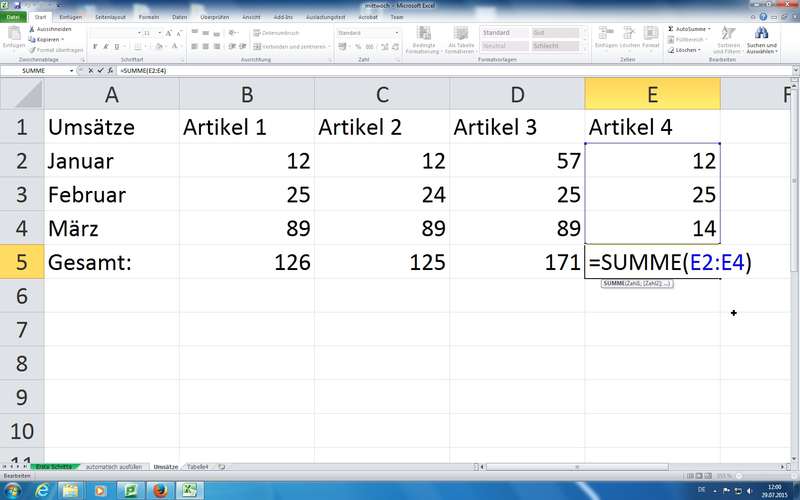
am Beispiel SUMME(); Eingabe mittels Maus und/oder Tastatur
MIN(), MAX(), MITTELWERT(), ANZAHL(), ANZAHL2(); mit Tests für Funktion MITTELWERT()
Hinweis auf Hilfe über Funktionsassistenten (fx-Symbol in Bearbeitungszeile)
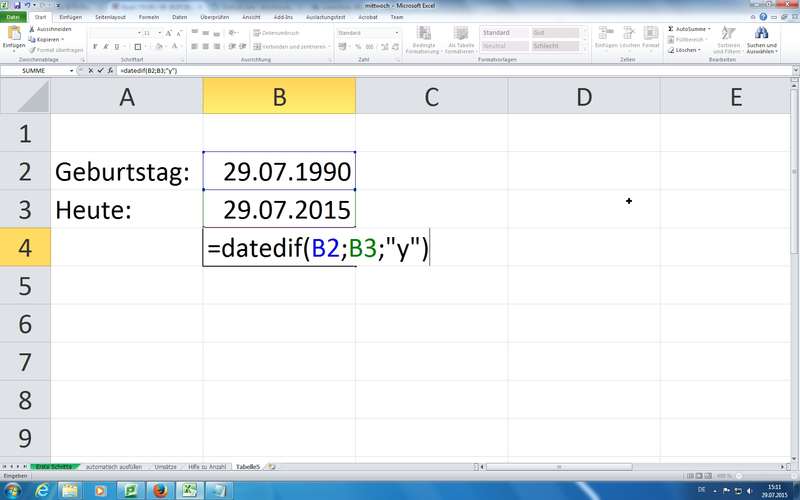
Datum-/Uhrzeitfunktion: HEUTE() ergibt immer das aktuelle Datum - DATEDIF (Beispiel für versteckte Funktionen in Excel)
Berechnung von Datumszelldifferenzen in Jahren (Schalter "y"), Monaten ("m") oder Kombinationen;
Tipp: Suchmaschine nutzen mit Begriffen wie "Excel Jahre Differenz" (Beispiel-Ergebnis-Link) - Benutzerdefinierte Zahlenformate (m Seminar mit Texten "kWh" und anderen Texten gezeigt)
am Beispiel mit Litern: 0,00 "Liter" formatiert Zahl 15 zu 15,00 Liter
Tipp: Beispiel Datum: JJJJ-MM-TT für DIN-Datum 2013-09-05
 Erste Eingaben
 Funktion SUMME()
 eigene Zahlenformate
 Formatierungen
 Funktionen
 DATEDIF()



Tag 02 - Do., 30.07.15
Donnerstag, 30.07.2015, 09.00 - 16.00 Uhr
- ausführliche Rekapitulation, TN-Fragen (Erinnerung an Tabellen mit Sortieren / Filtern)
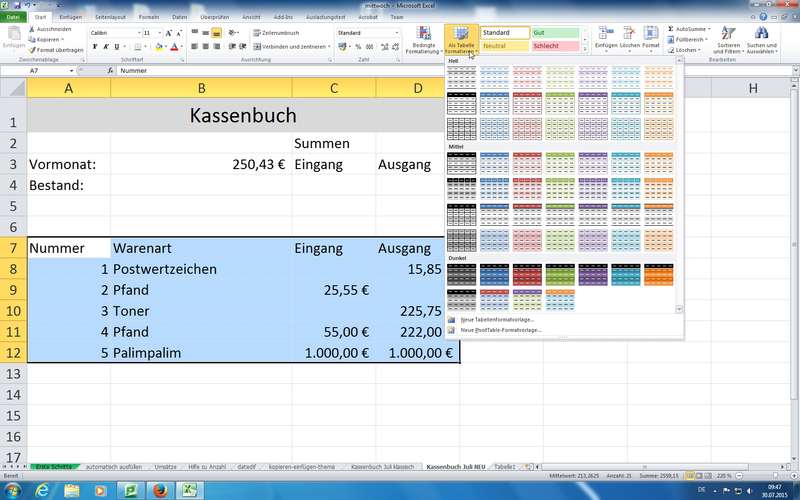
- Als Tabelle formatieren...
neue 2007/2010er Technologie - unterschätzt als einfache "Design-Technik" zum Einfärben von Tabellenbereichen; unter der Haube aber komplett neue intelligente "Datenbank"-Technik mit einfachen und sicheren Möglichkeiten zum Sortieren und Filtern von Informationen; außerdem lassen sich diese Tabellenbereiche sinnvoll benennen und damit "sprechende" Formeln erzeugen: =SUMME(Kassenbuch[Eingang])
Tipps: Tabellen mit (in der Mappe) eindeutigem Bezeichner benennen, Filter-Pfeile ausblenden mittels Ribbon Daten - Filter, Tabellenbereiche lassen sich auch wieder in "In Bereich konvertieren" zurückwandeln, Formate entferen mit "Radiergummi"; es lassen sich auch eigene Tabellenformatvorlagen erstellen - Sortieren und Filtern
nutzen der neuen Tabellenformate und Ribbon Daten; Hinweis: nach Änderung mit Sortieren lassen sich "Datensätze" nicht in Originalfolgen bringen, was Datenbanktechnik entspricht und OK ist; Hilfe: durch Tabellenblattkopien oder eine fortlaufende ID-Spalte - Übungen zu Tipps & Tricks (s.a. gestern)
Tabellenblatt kopieren: per Drag & Drop (Ziehen mit Maus und Fallenlassen) bei gehaltener Strg-Taste
mehrere getrennte Bereiche markieren - mit Strg-Taste ab 2. Markierung - Große Tabellen (auch Ausdrucksgestaltung)
Fixierung der Tabellenblätter für besseres Scrollen, siehe Ribbon Ansicht - Gruppe Fenster - Fenster einfrieren
Hinweis: vorher die Zelle zum Fixieren anklicken (Anm. Begriffe sowohl "einfrieren" als auch "fixieren")
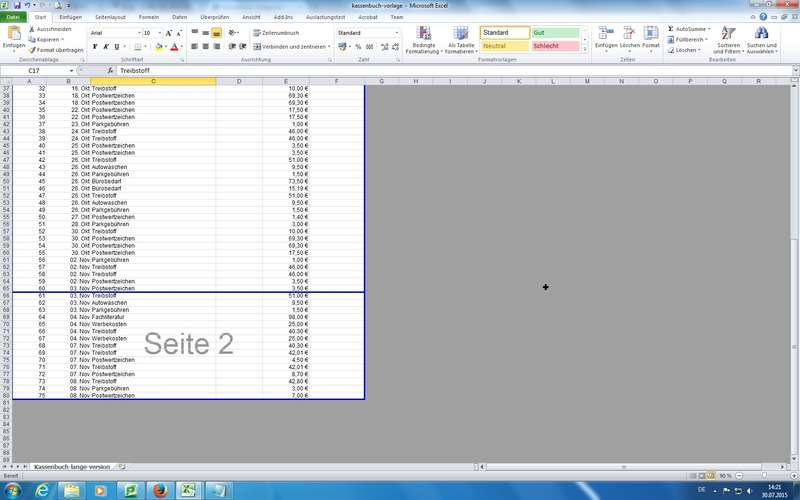
Ausdrucksoptimierung über die Seitenansicht (Druckvorschau): Ribbon Datei - Drucken
Dialogfenster "Seite einrichten" mit Registern: Papierformat (mit Skalierung), Seitenränder (Zentrierungen), Kopfzeile/Fußzeile (vordefinierte und manuelle), Blatt (Wiederholungszeilen nicht in Druckdialogen von Excel konfigurierbar)
Anm.: Wiederholungszeilen lassen sich nur in der Tabellenbearbeitung über Ribbon Seitenlayout - Seite einrichten konfigurieren; Tipp: Direkt über Symbol "Drucktitel einstellen"
Ansicht Seitenumbruch (Ribbon Ansicht oder Symbole unten rechts in Statuszeile) - Ändern der Umbrüche (Zeilen) per Maus; Hinweis: bei ein paar Seiten gute und schnelle Technik - bei vielen Seiten kein gutes "Werkzeug" (das geht dann eingentlich in Richtung Berichte von Datenbanken)
Manuelles Festlegen der Druckbereiche mittels Ribbon Seitenlayout; Schnelle Ausdrucksoptimierung druch Hoch-/Querformat wechseln - Zellbezüge (relativ und absolut)
relative Zellbezüge erlauben das Kopieren (Ziehen) der Formeln - Bezüge werden aber "angepasst"
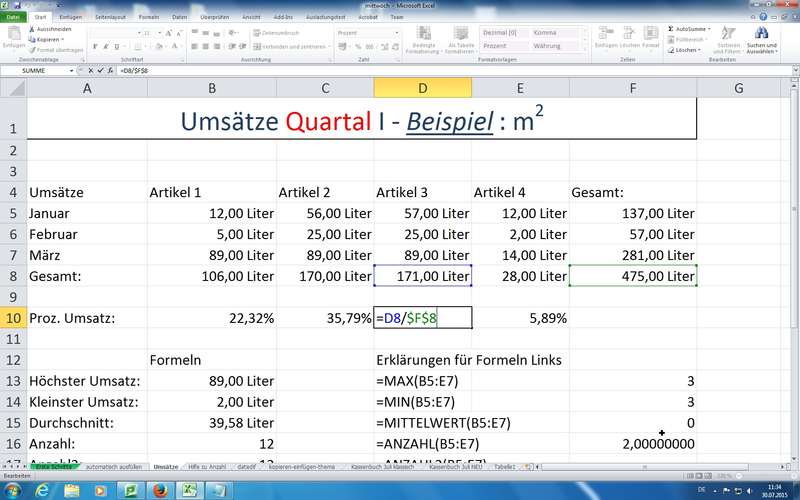
absolute Zellbezüge mit Hinzufügung von $-Symbolen, so werden Zellbezüge beim Kopieren "fixiert"
Tipp: mit Cursor an Zellbezug und Druck auf F4 automatische $
Übung: prozentuale Umsätze berechnet =B8 / $F$8 - PDF erstellen
Menüband Datei - Speichern und Senden - PDF/XPS-Dokument erstellen - "Speicherort/Name" festlegen - Veröffentlichen (statt Speichern) - Texte in Zellen / auf Tabelenblättern
Erinnerung an Eingabe-Trick: Manueller Zeilenumbruch in Zelle mit Alt + Return
Zelleneigenschaften - Register Ausrichtung: - Eigenschaften: Zeilenumbruch / An Zellengröße anpassen
Alternative: über Menüband Einfügen - Textfeld einfach einen "klassischen Textrahmen" einfügen und mit Text füllen - Diagrammblatt auf Knopfdruck
Daten inklusive Spalten- und Zeilenköpfen markieren und Funktionstaste F11 - fertig
effektive neue Diagrammvorlagen möglich; siehe neue/eigene Ribbons Diagrammtools (Entwurf, Layout, Format) beachten
Austauschen von Monaten vs. Artikel (unsere Umsätze-Beispieltabelle) mittels Symbol "Zeile/Spalte wechseln" - Bedingte Formate
neue Regeln und Hervorhebungen mit Excel 2007/2010: Datenbalken, Farbskalen, Symbolsätze; alle lassen sich kombinieren, Regeln löschen und verwalten mittels des Ribbon Start - Formatvorlagen - Bedingte Formate... - Alternative Online-Quellen (z.B. Rheinwerk Openbook Excel) und Buch-Ressourcen (Erinnerung an Herdt-Skripte über das RRZN)
- TN-Bescheinigungen, Feedback-Bögen, Letzte Fragen
 Ansicht fixieren
 Absolute Zellbezüge
 Diagramme
 Seite einrichten
 Umbruchvorschau
 Als Tabelle formatieren



Downloads für unser 2-Tagesseminar:
Vielen Dank für Ihre überaus positiven Feedbackbögen und Ihr Klopfen am Ende unseres Seminars - viel Spaß und Erfolg wünscht Ihnen
Ihr Trainer Joe Brandes