Microsoft Excel

Im Rahmen der EDV-Mitarbeiterfortbildungen der TU Braunschweig findet am 25.02.2015 am Gauß-IT-Zentrum in der Hans-Sommer-Straße 65 ein "Excel für Spezialisten" statt.
Alle an der Tabellenkalkulation Excel interessierten Nutzer lernen in diesem praxisorientierten Seminar weitergehende Techniken und den verbesserten Umgang mit der aktuellen Excel-Version kennen. Stichworte der Übungen sind:
- Pivot-Tabellen
- Automatisierung
- Makros
- Eigene Funktionen in Excel erstellen
- Ihre Themen
Hier die Rahmendaten zum Seminar:
Ort: Gauß-IT-Zentrum, Hans-Sommer-Straße 65
Zeiten: Mi, 25.02.15; 09.00 - 16.00 Uhr
Wir werden das Thema - in gewohnter Weise - mit täglichen Infos begleiten.
Ihr Trainer Joe Brandes
Mittwoch, 25.02.2015, 09.00 - 16.00 Uhr
- Orientierungsphase, Teilnehmerthemen kennenlernen/koordinieren
- Hinweis auf Online-Resourcen und Tools für die weiteren Arbeiten mit Excel
Trainer-Tools (Bildschirmlupe "Virtual Magnifiying Glass" und Screenshots erstellen mit "Lightscreen") über Portal portableapps.com (Nachfrage aus Seminar)
siehe Linksammlung in Hand-Out und hier nochmals in Kurzauflistung
Ansprechpartner an der TU Braunschweig - Abteilung 13 - Personalweiterbildung
Link: https://www.tu-braunschweig.de/abt13/personalweiterbildung
Skripte des Herdt-Verlag über das RRZN Uni Hannover zum kleinen Preis:
Link: http://www.rrzn.uni-hannover.de/buecher.html - Arbeitsoberfläche ab Excel 2007/2010
neues Design mit Ribbons ("Bändern")
unterschiedliche Ansichten und Zoom-Faktoren; auch klassische Dialogfenster mit kleinem Pfeil in Ribbon-Gruppen - Pivot-Tabellen
mittels Ribbon Einfügen; Aufbereitung und Analyse von Daten mit Hilfe der Assistent-unterstützten Pivot-Tabellen
Entwurf auf eigenem Tabellenblatt mit speziellen Ribbons für die Pivot-Konfiguration
Zusammenhang mit DB-Funktionen (DBSUMME, DBANZAHL); auch hier wieder Einsatz von "Als Tabelle formatieren..."
Eigenschaften von Feldern und Gesamt-PivotTable geändert (z.B. automatisches Anpassen Spaltenbreiten deaktiviert)
Hinzweis: beim Ändern der Datenbereiche für die PivotTable muss man diese manuell aktualisieren (Kontextmenü oder Schaltfläche Aktualisieren in Ribbon Optionen der PivotTable-Tools
mehrere Auswertungen (Summe, Anzahl) in Bereich "Werte" möglich
Gruppierte Bereiche (in Zeilen und/oder Spalten) möglich: zusätzlich Spalte Filiale eingefügt und als 2. Zuordnung bei den "Zeilenbeschriftungen" hinzugefügt - Dokumentvorlagen (*.xltx bzw. *xltm)
Arbeitsmappenvorlagen in Templateverzeichnis (oder dortigen Unterverzeichnissen)
XP-System: Benutzerprofil\Anwendungsdaten\Microsoft\Templates
Windows 7: Benutzerprofil\AppData\... - also C:\Users\Benutzername\AppData\...
im Rechenzentrum auf Netzwerkressource
Tipp: Miniatur-Vorschaubilder aktivieren über Menüband Datei - Informationen - Schaltelement Eigenschaften - Erweiterte Eigenschaften - Register Zusammenfassung - Miniaturen speichern - Makros (Erste Gehversuche mit Makros über Aufzeichnung von Makros)
Ribbon Ansicht - Makro - Makro aufzeichnen: Beispiel mit Transponieren von Tabellenbereichen
Makro-Dialogfenster öffnen mittels Makro - Makros anzeigen (Tastenkombination ALT + F8)
Vergabe von Tastenkombination und Symbol in Schnellzugriffsleiste (oben links)
Tipp: nicht mit Maus Tabellenbereiche markieren, sondern mit Tastatur z.B. Umschalten + Strg + Cursortaste(n) Rechts und dann Runter
Hinweis auf Menüband Entwicklertools - muss über Datei - Optionen erst eingeblendet werden - Makros (Zusatzinfos - Konfiguration/Sicherheit; Vorlagen nutzen)
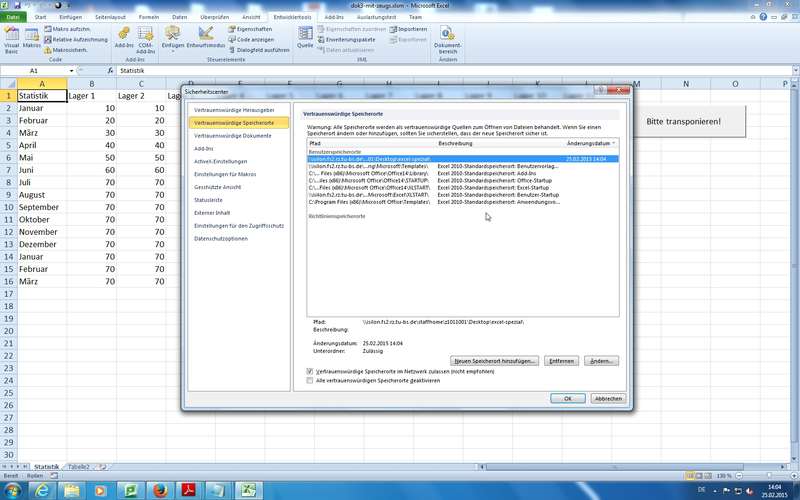
Konfiguration über Excel-Optionen - Vertrauensstellungscenter - Einstellungen für Vertrauensstellungscenter
Hier: Einstellungen für Makros (möglichst unverändert lassen); Vertrauenswürdige Speicherorte
alternativ erreichbar über Schaltfläche "Makrosicherheit" im Menüband Entwicklertools
Bei Laufwerkspfaden im Netzwerk (UNC) muss extra ein Kontrollkästchen für diese Nutzung aktiviert werden
Tipp: bei den "Vertrauenswürdigen Speicherorten" finden Sie auch Ihre Verzeichnisse für Benutzer und Templates! Speicherorte auf Netzwerkressourcen müssen noch extra erlaubt werden
Tastenkombinationen: ALT+F8 öffnet Makro-Dialogfenster; ALT+F11 öffnet Visual-Basic-Editor - Schaltflächen (einfache Buttons - siehe Menüband Entwicklertools - Gruppe Steuerelement - Einfügen)
zum Integrieren/Aufrufen von Makros: einfach Schaltfläche zeichnen und im Assistenten, der sich öffnet das auszuführende Skript zuweisen - VBA-Editor nutzen (siehe Alt + F11; z.B. für die nachfolgenden Codes)
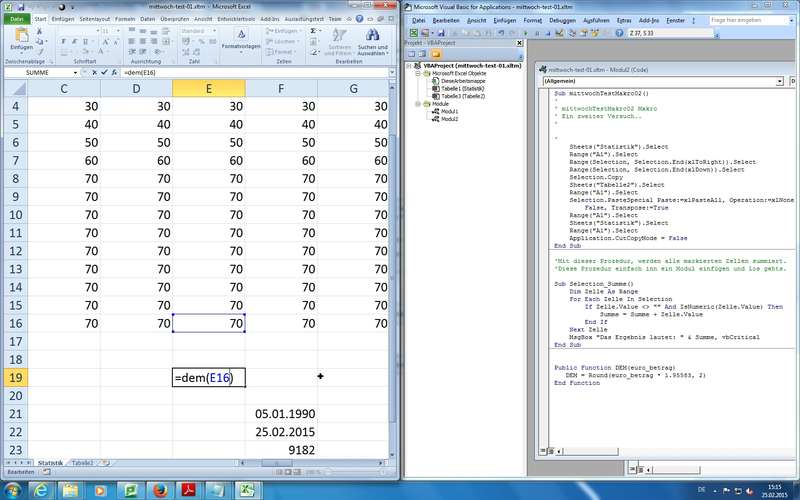
manuelles Einfügen von SUB Routinen (Makros) oder PUBLIC FUNCTION (neue eigene Funktionen; Beispiel: NettoMwst)
Codes für Makro-Darstellungen durch Trainer am Nachmittag:
'Mit dieser Prozedur, werden alle markierten Zellen summiert.
'Diese Prozedur einfach in ein Modul einfügen und los gehts.
Sub Selection_Summe()
    Dim Zelle As Range
    For Each Zelle In Selection
        If Zelle.Value <> "" And IsNumeric(Zelle.Value) Then
            Summe = Summe + Zelle.Value
        End If
    Next Zelle
    MsgBox "Das Ergebnis lautet: " & Summe, vbInformation
End Sub
Beispiel für eine selbst programmierte neue Excel-Funktion:
Anm.: im Seminar hatten wir eine einfach DM/Euro-Umrechnung aus dem "OpenBook Galileo/Rheinwerk"Public Function BruttoMwst(Betrag, Optional SteuerSatz As Single = 0.19) 'Quelle: Helmut Pirklbauer Dim Brutto As Double Brutto = Betrag * (1 + SteuerSatz) BruttoMwst = Excel.Application.Round(Brutto, 2) End Function
- OpenBook Galileo (neue Rheinwerk Verlag): kostenloses Online-/Offline Buch zu Excel 2007 (Link zu Makro-Kapitel)
- Alternative Online-Quellen und Buch-Ressourcen (Erinnerung an Herdt-Skripte über das RRZN)
- TN-Bescheinigungen, Feedback-Bögen, Letzte Fragen
 Pivot Tabelle
 Vertrauenswürdige Orte
 Public Function

Vielen Dank für Ihre positiven Feedback-Bögen und persönlichen Anmerkungen zun Ende des Seminartages.
Ihr Trainer Joe Brandes