ACCESS

In unserem Seminar zum Thema Access wollen wir dessen Fähigkeiten und Einsatzmöglichkeiten in der Büroumgebung kennenlernen.
- Welche Vorteile bieten die Tabellen von Access im Gegensatz zu Excel-Tabellen?
- Wie erstelle ich einfache und funktionale Abfragen, Formulare und Berichte?
- Wir werden uns die Antworten an Hand praktischer Übungen erarbeiten.
Hier die Rahmendaten unseres Seminars:
Ort: TU Braunschweig, Gauß-IT-Zentrum, Hans-Sommerstraße 65
Zeiten: Montag, 23.03.14; 09.00 - 16.00 Uhr; Dienstag, 24.03.14; 09.00 - 16.00 Uhr
Ich werde unser Seminar an dieser Stelle mit den Inhalten begleiten...
Ihr Trainer Joe Brandes
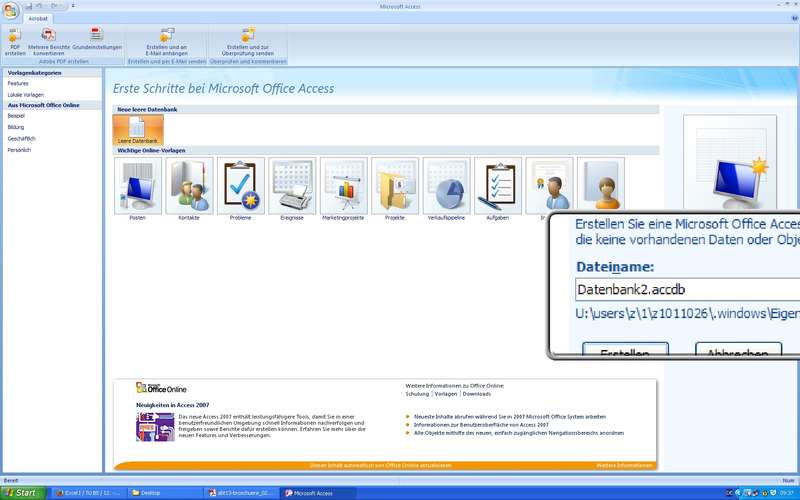
 Datei *.accdb
Montag, 24.03.2014, 09.00 - 16.00 Uhr
- Orinentierungsphase, TN-Themen bzw. Themen für das Seminar
- Herdt Skripte über RRZN Hannover (Link Access 2010)
- Access
Dateibasiertes relationales Datenbank Management System (RDBMS) im Unterschied zu Client/Server-Systemen wie MySQL; Relationen = Beziehungen (Referenzen) zwischen Tabellen
Vorteil: sehr gute und effiziente Integration in das Microsoft Office
Nachteil: Probleme bei großen Systemen und als Mehrbenutzersystem
mit Versionen 2007 aufwärts mit den neuen Multifunktionsleisten (Ribbons - Bändern) - bitte auf die Titel der Ribbons und die angeordneten Gruppierungen achten
Objekte: Tabellen, Abfragen (Standardtyp: Auswahlabfrage - ansonsten Aktualisierungs-, Lösch- oder Anfügeabfragen), Formulare (Monitoransichten zur Eingabe/Anzeige von Daten), Berichte (Ausgabe von "Reports"
Hilfe im Programm aufrufen mittels Funktionstaste F1 - Access vs. Excel
Access der Profi für Datensätze (Records) - Ecxel der "Tabellenkalkulator"
Übung: Importieren von Excel-Tabellenblattinfos in eine Access-Tabelle - Ribbon Externe Daten - Gruppe Importieren - Excel - Manueller Tabellenentwurf
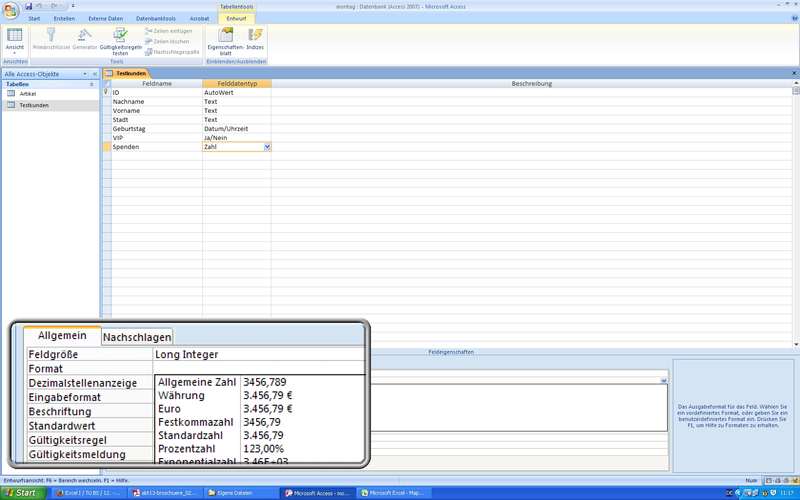
Feldnamen, Felddatentypen (Text, Memo, Zahl, AutoWert, Datum/Uhrzeit), Feldbeschreibungen, Feldeigenschaften
speziell: Primärschlüssel (Primary Key - PK) - absolut eindeutiger Schlüssel - hieran lassen sich die Datensätze eindeutig unterscheiden! - Datentypen
Text, Memo, Zahl, Währung, Datum/Uhrzeit, Ja/Nein
jeweilige Eigenschaften, Standardwerte (Tipp: in Datenblattansicht Standardwert mittels AltGr + Leertaste) - Abfragen (hier auch: Bedingungen/Kriterien)
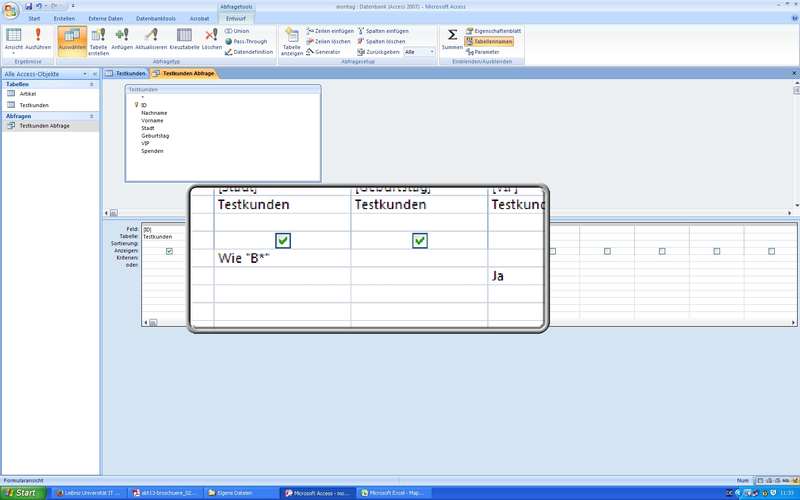
bei Texten z.B. Wie "EDV*" (alles was mit EDV anfängt und irgendwie weiter geht)
bei Zahlen z.B. einfach die Zahlen nennen oder Vergleiche mit <>=
Kriterien, die auf einer Zeile stehen sind mit UND verknüpft (müssen gleichzeitig erfüllt sein)
Kriterien, die auf unterschiedlichen Zeilen stehen, sind mit ODER verknüpft
Tipp: alle Felder in Entwurfsansicht übernehmen mittels Doppelklick auf Fenstertitelzeile
Wichtig: bei mehreren Tabellen müssen Beziehungen zwischen Tabellen (z.B. mit Hilfe publisherID) gebildet werden, damit man nicht für 4 Bücher/Title und 3 Publisher/Verlage dann 12 (4*3) Ergebnisse in Abfrage erhält! - Formulare / Berichte
einfache Formulare und Berichte auf Knopfdruck
Bearbeitungs-Ansichten: Layout- und Entwurfsansichten
speziell: nutzen des Formular-Assistenten liefert automatisch kombinierte Formulare (Haupt- und Unterformular) - Datenbanken planen und konzipieren
Normalformen nach Beispiel Bücher-Datenbank von M. Kofler (www.kofler.cc)
Erstellung von sogenannten Normalformen ergibt dann Relationen zwischen Tabellen,
Hier: am Ende 4 Tabellen mit Verbindungen/Relationen - Beziehungen
Festes Einstellen der Relationen zwischen den Tabellen der Datenbank
hier: Referentielle Integrität (1 - ∞) verhindert Datensätze mit nicht passenden Einträgen - Beispiel: keine publisherID in Tabelle title mehr möglich, die nicht bereits als publisherID in Tabelle publisher vorliegt!
Über die Referentielle Integrität lassen sich dann auch Aktualisierungen und Löschungen an die Detaildatensätze weitergeben (Vorsicht!) - Nachschlagen mittels Listenfeld
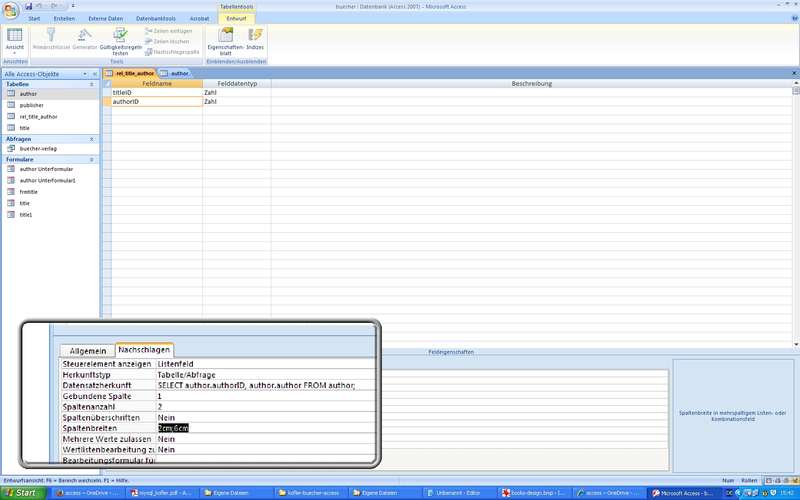
in der rein-Zahlen-Tabelle rel_title_author wurden in der Entwurfsansicht über "Nachschlagen" ein Listenfeld mit "SELECT" zu den entsprechenden beiden Feldern aus Tabellen title und author erstellt, damit in der Relationstabelle erkennbare Buchtitel und Autoren anklickbar sind
 Nachschlagen - Listenfeld
 Excel-Import
 Datentypen
- Datei *.accdb
 Abfrage (ODER)
 Beziehungen


Dienstag, 25.03.2014, 09.00 - 16.00 Uhr
- Rekapitulation - Wiederholung zu Montag - Bereitstellung von Übungsdateien, TN-Fragen
- Nachschlagen mittels Listenfeld (Rekap)
Wiederholungsübung mit Feld publisherID aus Tabelle title; hier einfach nur Tabelle publisher als Datensatzherkunft eingestellt - Interaktive Handbücher
Microsoft Umstellungshilfe von 2003 auf 2007 (bzw. 2010) - Beispiel-Datenbanken
über neue DB lassen sich über Office-Online Portale beispielhafte Datenbanken "installieren" und analysieren (Selbstlernstudium) - Vertrauensstellungscenter
Einstellungen für die "Aktivierung" von aktiven Inhalten (Makros) konfigurieren über die Excel-Optionen
Einstellungen für Makros und Möglichkeit für "Vertrauenswürdige Speicherorte" (keine Aktivierungen mehr nötig!) - Formulare
Startformular beim Öffnen der DB über Excel-Optionen - Aktuelle Datenbank einstellbar
Standardtypen: einspaltig, tabellarisch, Datenblatt, Blöcke
manuelle Erstellung in Entwurfsansicht, Formularbereiche (Kopf, Fuß, Detailbereich), Datensatzmarkierer und Navigationen ein-/ausschalten, - Textfeld vs. Bezeichnungsfeld
die Textfelder sind (trotz ihres Namens) keine reinen Texte, sondern dynamisch (mittels Steuerelementinhalten) gefüllte Platzhalter, während Bezeichnungsfelder einfache "Beschriftungen/Texte" darstellen
Beispiel Textfeld - Steuerelementinhalt = Datum() ; erzeugt aktuelles Datum - Kombinationsfeld
im Entwurfsmodus wählbarer Steuerelementtyp; wird mit Assistenenten für Konfiguration des Kombinationsfelds genutzt - Makro-Generator
als Ereignis für Steuerelemente (z.B. bei Doppelklick) bzw. bei Schaltflächen (Buttons) lassen sich über den eingebauten Makro-Generator einfache automatische Abläufe der DB steuern - Gesamtformular für "Bücher-DB"
manuelle Erstellung eines Formulars mit den Elementen: Textfelder, Bezeichnungsfelder, Kombinationsfelder, Unterformulare, Schaltflächen (Buttons - Assistent mit vielen vordefinierten Datensatz-, Formular und Berichtsoperationen) - Gültigkeitsregel
Tabellenkonfiguration mit der man die möglichen Eingaben in einem Datenfeld validieren (überprüfen) lassen kann; dann kann auch - bei Verletzung - eine Gültigkeitsmeldung ausgegeben werden; unser Beispiel: die Jahreszahlen für das Feld year in Tabelle title sollcn größer als 1990 sein (Gültigkeitsregel: >1990) - Übersichten
mit Hilfe des Übersichts-Manager (siehe Ribbon Datenbanktools) lassen sich "Spezialformulare / Übersichten" kreiren, mit denen man dann eine Benutzersteuerung umsetzen kann - Berichte
einfache Automatik-Berichte, Berichts-Assistent, Gruppierungen in Berichten - TN-Bescheinigungen, Feedback-Bögen, letzte TN-Fragen
Ihr Trainer Joe Brandes