Office 2010

Für Mitarbeiter/Innen der Stadt Wolfenbüttel findet an der KVHS Wolfenbüttel eine Veranstaltungsreihe zum Thema "Windows 7 - Word - Excel - Outlook 2010" statt. Also wollen wir in unseren Nachmittagsveranstaltungen mal einen Überblick erhalten und die praktische Nutzung von Betriebssystem Windows 7 und den Standardanwendungen Word / Excel / Outlook erarbeiten. Hier die Daten unserer kleinen Veranstaltungsreihe:
Ort: KVHS Wolfenbüttel, Harzstraße 2 - 5, Raum "MacOS / 1.2"
Zeiten: jeweils Mo + Di und Mi + Do; 14.00 - 17.15 Uhr
Ihr Trainer Joe Brandes
Gruppe 1 ab 14.01.13
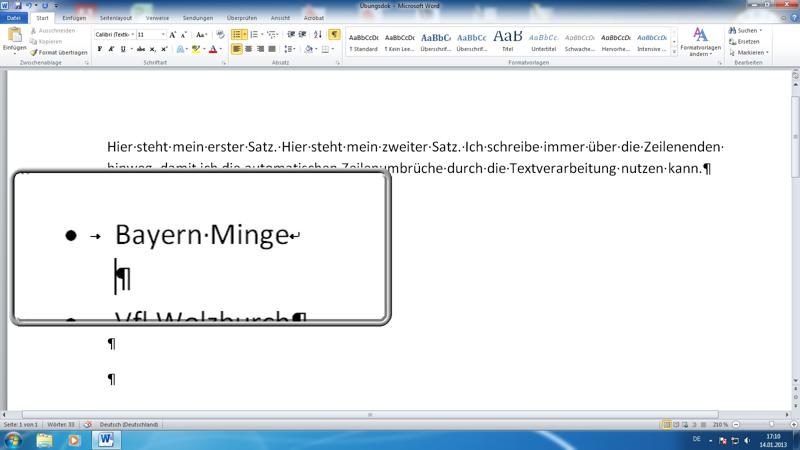
 Zeilenumbruch: Umsch + Return
Montag, 14.01. und Dienstag, 15.01.2013; jeweils 14.00 - 17.15 Uhr
- Orientierungsphase, TN-Themen
- PC: (Personal Computer seit 1981)
Hardware (alles was Sie anfassen können - die Technik)
Betriebssytem (engl. Operating System OS - zum Betrieb nötig, Eingabegeräte, Fenster, ...)
Anwendungsprogramme (Software für Anwendungen wie Textverarbeitung, Tabellenkalkulation, E-Mail, ...) - Fenstermanagement
Vollbild, minimieren / maximieren, Fenstergrößen ändern, Fenster bewegen (an der Titelleiste nehmen)
Aero-Desktop Windows 7: durchscheinende Fenster, Vorschau in Taskleiste (Task bedeutet Anwendung),
Strg + D für Desktop anzeigen (alle Fenster minieren / wiederherstellen) - Windows Dateimanager (Explorer - Starten mit Win + E)
Übung: Ordner auf Desktop erstellt für späteres Word-Dokument - Kontextmenüs
Rechte Maus an passender Stelle klicken für effektives Menü; Beispiel: Rechte Maus auf Desktop, Taskleiste, für Umbenennen, ... - Word 2010
die Textverarbeitung der Office Produktfamilie von Microsoft
Oberfläche (Ribbons - dt. Bänder) kennen gelernt, Zoom eingestellt - Texteingaben und Korrekturen
Satzendezeichen direkt an Satzende - danach Leerzeichen, Sonderzeichen einblenden, nach Rechts löschen mit Entf-Taste, nach Links löschen mit Rückstell-Taste (engl. Backspace; oben rechts auf Haupttastatur), bewegen im Text mit Pfeiltasten (engl. Cursor) - Dokument speichern
wichtiges Sichern der Dokumente: Dateinamen und Speicherort zuweisen - Aufzählungen (oder auch Nummerierungen)
besteht aus einzelnen Absätzen (mit Return bekommt man neuen Absatz) und werden über die Formatierungssymbole zugewiesen
Trick: für Zusatzzeilen in Aufzählungen (oder Nummerierunen) einfach am Ende einer Zeile die Kombi Umschalten + Return drücken - hierdurch erhält man eine neue Zeile und das Format bleibt sauber ausgerichtet - Excel 2010
Tabellenkalkulation - Zellinhalte
Texte, Zahlen, Formeln (starten mit =)
Eingabe von Datum, Automatisches Ausfüllen von Datumszellen, Formatierung mit Euro und 2 Nachkommastellen (Buchhaltung vs. Währung) - Automatisches Ausfüllen
Beispiele: Monate - Individuelle "Benutzerdefinierte Listen"; Datum / Uhrzeit (Formate beachten);
Zahlen mit zwei Werten - markieren und ausfüllen - Tabellenblätter
Dimensioenen Spalten (XFD - 65536) * Zeilen (1.048.576) - Formeln
Einfache Additionen (=B1+B2) und die Nutzung der Funktion Summe (=SUMME(B1:B6)) - Outlook 2010
neben E-Mail auch Programm für Kalender, Kontakte oder Aufgaben - E-Mail
funktioniert wie Postkarte; Sicherheit und offene Übertragung der Informationen beachten; keine unbekannten Anhänge öffnen
mehrere Adressaten (An:) möglich, Alternative Adressaten in CC (Carbon Copy - Blaupause; Ihre Anregung: Zur Kenntnis ;-) und BCC (Blind CC) - Übungen zu E-Mail
senden und empfangen, Mails mit Anhängen - Kontakte
immer die Schaltflächen zur Eingabe von Daten benutzen, dann sind die Infos sauber zugewiesen
Gruppe 2 ab 16.01.13
 Bild und Tabstopps
Mittwoch, 16.01. und Donnerstag, 18.01.2013; jeweils 14.00 - 17.15 Uhr
- Orientierungsphase, TN-Themen
Ergebnis der TN-Umfrage und Themen: etwas weniger "Grundlagen Windows" und dafür Interesse an Excel - Bitte auch die Infos für die erste Seminargruppe am Mo/Di nutzen
- Screenshots unter Windows erstellen
Taste "Druck" kopiert den Bildschirm in die Zwischenablage, dann kann man mit Programm "Paint" den Screenshot einfügen (z.B. Strg + V) und als Grafikdatei (jpg oder png) speichern
Tipp: mit Alt + Druck lässt sich das aktive Fenster als Screenshot in die Zwischenablage kopieren - Windows Fenster managen
Win + E (Explorer starten), Win + D (Desktop anzeigen - Fenster minimieren), Win + Tab und Alt + Tab um zwischen Fenstern zu schalten, Alt + F4 Fenster/Anwendungen schließen - Portable Tools Trainer
siehe Webportal portableapps.com (Link): Screenshot-Tool "Lightscreen" (Link) und Lupen-Tool " (Link) - Word 2010
die Textverarbeitung der Office Produktfamilie von Microsoft
Oberfläche (Ribbons - dt. Bänder) kennen gelernt, Zoom eingestellt - Texteingaben und Korrekturen
Satzendezeichen direkt an Satzende - danach Leerzeichen, Sonderzeichen einblenden, nach Rechts löschen mit Entf-Taste, nach Links löschen mit Rückstell-Taste (engl. Backspace; oben rechts auf Haupttastatur), bewegen im Text mit Pfeiltasten (engl. Cursor), intelligentes Markieren - Aufzählungen (oder auch Nummerierungen)
besteht aus einzelnen Absätzen (mit Return bekommt man neuen Absatz) und werden über die Formatierungssymbole zugewiesen
Trick: für Zusatzzeilen in Aufzählungen (oder Nummerierunen) einfach am Ende einer Zeile die Kombi Umschalten + Return drücken - hierdurch erhält man eine neue Zeile und das Format bleibt sauber ausgerichtet - Tabulatoren
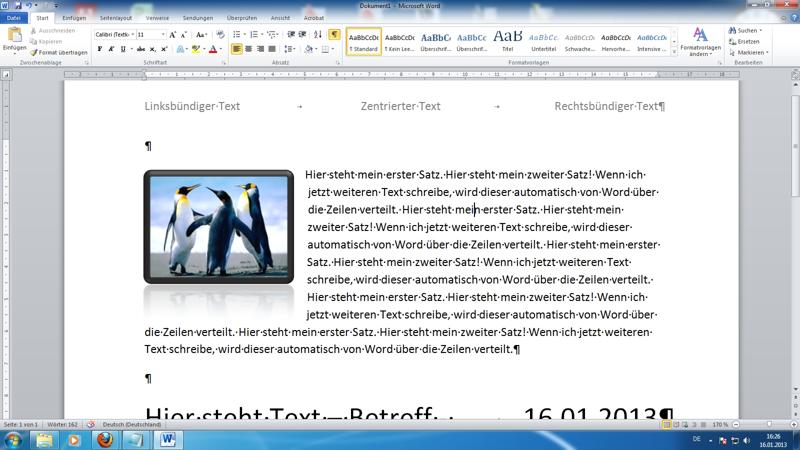
saubere Ausrichtung mit Hilfe von TabStopps über linksbündige Tabs mit Hilfe des Lineals gesetzt
alternative TabStopps: zentriert und rechtsbündig - Beispiel an Hand der Kopf-/Fußzeilen - Bilder (bzw. ClipArts)
einfügen und positionieren (Textfluss), Proportionen beibehalten über Skalieren in Ecken
eigenes Ribbon "Bildtools" für Grafikformatierungen - Excel 2010
erste Schritte mit der Tabellenkalkulation von Excel - Zelleingaben
Eingaben von Texten, Zahlen, Formeln; Tipps und Tricks; Probleme bei Formeln
Eingabe von Datum - Zellen mit Datum sind Zahlenzellen mit einem Datumsformat!
Kopieren von Formeln - Beibehaltung der Rechnung durch relative Zellbezüge
Eingabe von eigenenem Text (z.B. 007) erzwinsgen mit ' - Zellenformate - Zahlen
Buchhalttung, Währung, Datum, Zahl mit Nachkommastellen, Negative Zahlen, Benutzerdefinierte Formate mit 0,00 "kg" - Fixierung von Zellbereichen
erlaubt sinnvolles Scrollen in langen Tabellen - Verbinden und Zentrieren
siehe Ribbon Start; so werden Überschriften über beliebige Spalten perfekt zentriert - Drucken
Optimierter Drucken-Dialog über Ribbon Datei, Skalierung von Ausdrucken über Seite einrichten, Wiederholungszeilen in Ribbon Seitenlayout (Drucktitel) optimieren - E-Mails mit Outlook
Adressaten über Schaltfläche "An:" eingeben, Betreff vergeben, Anhänge, Nutzen von "CC:" und "BCC:" (Carbon Copy - Blaupause; Blind CC), eigene Ordnerstruktur zur Archivierung von Mails, Signaturen erstellen und Nutzen (Optionen - E-Mail - Signaturen oder E-Mail schreiben und dann Einfügen - Signatur - Signaturen...) - E-Mail Sicherheit
Mails wie Postkarten, keine Mails dubioser Quellen öffnen, keine Anhänge aus solchen Quellen öffnen - Kontakte
immer die Schaltflächen zur Eingabe mittels optimierter Dialogfenster nutzen
Vielen Dank für Ihre rege Mitarbeit und Ihr tolles Feedback.
Ihr Trainer Joe Brandes