Einmal mehr steht bei der VHS Braunschweig ein Bildungsurlaub (BU) zum Thema "PC Technik und Konfiguration" aus der Zertifkikats- und Seminarreihe "Fachkraft IT-Systeme und Netzwerke (FITSN - ehemals PC Systembetreuer)" an.
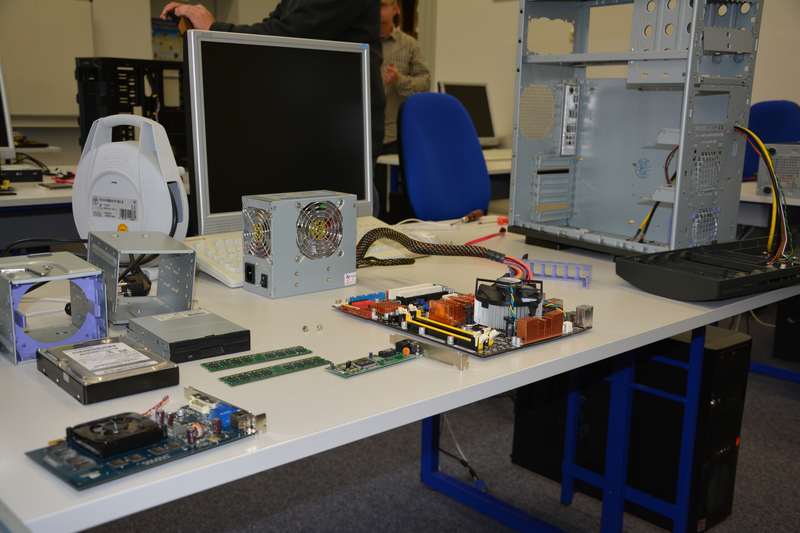
Wir werden uns alle relevanten Techniken der modernen IT-Technik erarbeiten und kennen lernen. Der praktische Höhepunkt soll dann der "Bastel-Donnerstag" sein, an dem die Teilnehmer Desktop-Systeme von Grund auf selbst zusammenbauen! Hier die Rahmendaten unseres Seminars:
Ort: VHS Braunschweig, Heydenstraße 2, Raum 2.11
Zeiten: Mo. 01.02. bis Fr. 05.02.2016; jeweils 08.30 - 16.00 Uhr
Prüfungstermin (für interessierte TN): Mittwoch, 10.02.2016, 17.00 Uhr, Raum 2.11 (aktuell 4 TN!)
Status Erstkorrektur: erledigt - 14.02.16
Ich gratuliere allen Prüfungs-TN zu einer weiteren bestandenen Prüfung des FITSN
Ich werde unser Seminar an dieser Stelle - wie gewohnt - ausführlich begleiten...
Ihr Trainer Joe Brandes
Montag
Montag, 01.02.2016, 08.30 - 16.00 Uhr
- Orientierungsphase, Pausenzeiten, Seminarablauf, Hinweis auf Zertifikat, TN-Themen, Herdt-Skript
Ablauf für die Woche organisiert, Abfrage Interesse an freiwilliger Prüfung
Praxisschwerpunkt "Bastel-Donnerstag" mit neuer, aktueller Hardware!
Wikipedia-Recherche (de.wikipedia.org); Hinweis auf Linksammlung pcsystembetreuer.de zu PC Technik (Link)
Zeitschrift: c't (Zeitschrift für Computertechnik aus dem Heise Verlag) - 32-/64-Bit Technik
begonnen mit 8-Bit, 16-Bit, 32-Bit und aktuell 64-Bit Hardware / CPU Technik
64-Bit schon lange präsent (Start mit AMD Athlon 64), anfangs nicht attraktiv, da die nutzende Software (Betriebssysteme, Anwendungen) noch nicht als 64-Bit-Versionen vorlagen (siehe hier vor allem Treiber!)
Technisch: 4 GB Adressbarriere mit 32-Bit-Technik - siehe 2³² addressierbare Bytes (4*1024*1024*1024 Bytes)
Eselbrücken: 210 = ki = 1014; 220 = Mi = 1024 * 1024; 230 = Gi = 10243; also: 232 = 22 * 230 = 4 Gi - Zusammenspiel von Hardware (HW) und Software (SW)
Hardware (Motherboard mit Chipsatz und Konfigurations-/Verwaltungssoftware BIOS/UEFI)
darauf ist installiert:
Betriebssytem (Operating System - OS; heute nahezu ausschließlich in 64-Bit-Technik)
darauf sind dann installiert:Anwendungsprogramme / Software (sowohl in 32- als auch 64-Bit-Technik, wobei nur 64-Bit-Programm natürlich auf RAM mit mehr als 4 GiB zugreifen können; Beispiel: Adobe Photoshop in 32 und 64)
Wichtiges Grundverständnis im Vorgriff auf Arbeitsspeicher (RAM): alle Programme und Daten - egal welcher der genannten Ebenen - müssen sich im Arbeitsspeicher befinden für die Programmausführungen! - Central Processiong Unit (CPU)
Website INTELARK mit Prozessorendetails - ARK: Automated Relational Knowledgebase
Hersteller: INTEL, AMD, es gab/gibt auch andere Hersteller
Recherche ergibt Trennung in Einsatzbereiche Desktop, Mobile und Server
Eigenschaften der unterschiedlichen Einsatzgebiete diskutiert
Sockel unterschiedlich für INTEL und AMD (keinerlei Kompatibilitäten - sind immer eindeutig!)
Namensgebungen Intel: Pentium, Pentium 4, Core, Core i, Core M, Atom (für sehr stromsparende Systeme)
Namensgebungen AMD: Athlon, Athlon 64, AMD A4 / A6 / A8 / A10, AMD FX
Bei Server-CPUs: XEON (Intel) vs. Opteron (AMD)
klassische Modellreihen für Einstiegstechniken (günstige Systeme): INTEL Celeron vs. AMD Duron / Sempron - Hardware generell immer spezifisch optimiert für ...
...Desktop: Preis/Leistung gewünscht, einfacher Einsatz
...Mobile: Energieeffizienz (Energie sparen wegen Akku-Versorgung) - lange Laufzeiten
...Server: 24/7 (läuft rund um die Uhr), aber natürlich auch Energieeffizienz gewünscht
CPUs für Server: INTEL Xeon vs. AMD Opteron; aktuell erobern auch ARM-Prozessoren den Server-Markt (wegen Stromsparfunktionen) - Beispiele INTEL Sockel: (Link Wikipedia Sockel Intel/Amd)
370 (Pentium III), 478 (Pentium IV), 775 (Core Duo, Core 2 Duo),
LGA 1156 (nur kurz im Massenmarkt! Also: Vorsicht bei gewissen Sockelgenerationen),
LGA 1155 (Core i3, i5, i7 - 2rd/3rd Generation bzw. Sandy Bridge/Ivy Bridge),
LGA 1366, 2011 (aktuell sogar 2011-v3; Auflistungen nicht vollständig ;-)
LGA 1150 (Core i3, i5, i7 - 4th Generation bzw. Haswell)
Modellvergleich: i5 4460 vs i5 4460S (bzw. T) - siehe hier vor Allem TDPs von 45 bis 84 Watt
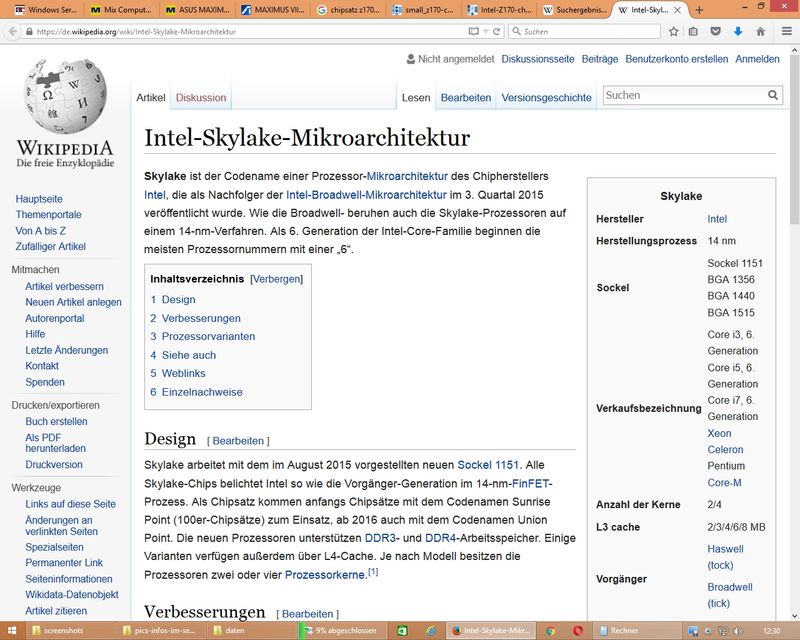
Aktueller Socke in 6th Generation Skylake Technik:
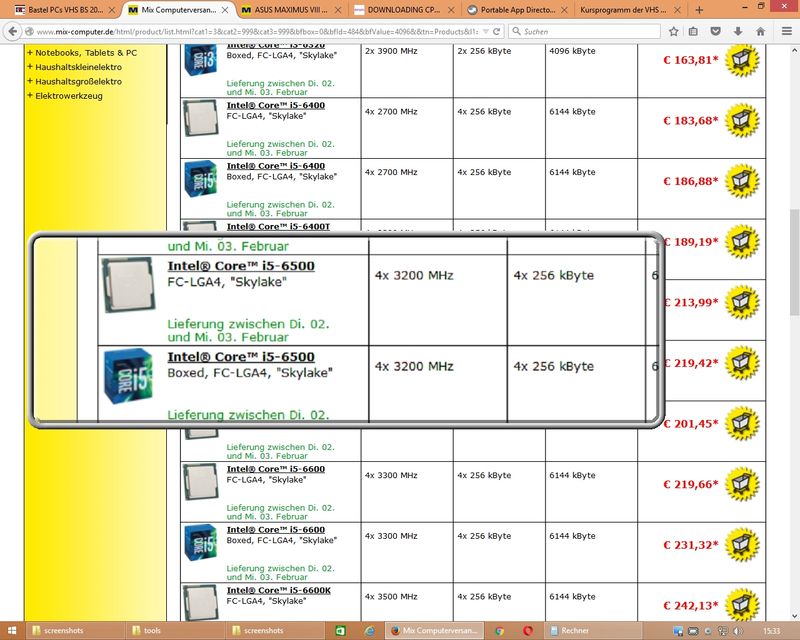
LGA 1151 (mit Core i-Prozessoren mit 6xxx-er Nummerierung)
der "Fairness" halber hier die Beispiele AMD Sockel: A, AM2/AM2+, AM3/AM3+, FM1 - CPU Technikdetails:
Prozessoren über die Jahre mit vielen technischen Details:
Taktrate (GHz), Herstellungstechnik (nm - sind 10-9m, also Milliardstel Meter; Beispiel: Fertigungstechniken INTEL Sandy Bridge 32nm vs. Ivy Bridge 22nm; Haswell und Broadwell; aktuelle Techniken dann gar nur mit 14 nm - Skylake), Cache (schneller Zwischenspeicher in kB/MB Größen, Level 1 bis Level 3 - in der CPU integriert), Verlustleistung (TDP - Thermal Design Power, quasi was die CPUs "verbraten"), Mehrkern-Technik (klass. also z.B. Core Duo bei INTEL bekannt, auch Quad-Core oder 6-Kern, 8-Kern), Befehlssätze (Beispiele INTEL: MMX, SSE, SSE2, SSE3, SSE4), Virtualisierungstechnik (INTEL: VT-x, AMD: Pacifica), Hyper-Threading (INTEL: "virtuelle" Prozessoren - so werden aus Quad-Cores mit HT im Taskmanager 8 Kerne gezeigt), Preise
Hinweis Andere CPU-Hersteller:
Komplettsysteme auf ARM-Basis - siehe Windows 8 RT Systeme mit der Einführung von Windows 8 ab Oktober 2012;
Prozessoren wie: Nvidia Tegra 2/3, Qualcom Snapdragon für Smartphones und Tablettechniken - Komponenten kühlen
CPU: in Boxed-Versionen Standardkühlkörper/Lüfter der Hersteller Intel/AMD (funktionstüchtig aber "laut"), spezielle Kühlkörper von Spezialherstellern (z.B. Scythe, Alpenföhn, Arctic Cooling) ab ca. 40 Euro)
Chipsatz: auf Motherboard fest verdrahtet und und mit passivem Kühlkörper bedeckt - Motherboard (bzw. Mainboard; dt. Hauptplatine)
zentrale Baugruppe mit: Sockel (Socket) für Prozessoren (CPU), Chipsatz (Zentrale für alle Busse, Anschluss- und Schnittstellentechniken - wichtigstes Detail des Boards), Layout mit Positionen für Sockel und Co vorbesprochen, Online-Recherche bei Herstellern ASUS, Revisionen (Hardware-"Versionen), erster Hinweis auf BIOS-Technik (ggf. dann auch Unterstützung neuer CPU-Generationen möglich), Handbücher als Beilage bzw. Download (normalerweise Englisch - in Ausnahmen auch Deutsch
Übungen: Handbuch für TN-PCs (nach Recherche mit CPU-Z): ASUS P8H61-M LE/USB3 - Chipsatz - die Schaltzentrale für gesamte Technik (Wikipedia Link Chipsatz)
auf und an dem Motherboard, legt also alle technischen Möglichkeiten Ihrers Systems fest, Austausch erfordert in den meisten Fällen Neuinstallationen von Betriebssystemen!
Aktuelle Chipsätze leistungsfähiger, aber auch ohne alte Aufgaben wie Speicher-Controller (heute oft in die CPU integrierte Speicher-Controller und On-CPU-Grafiken statt früher On-Board-Grafiken) - Tools / Analysen
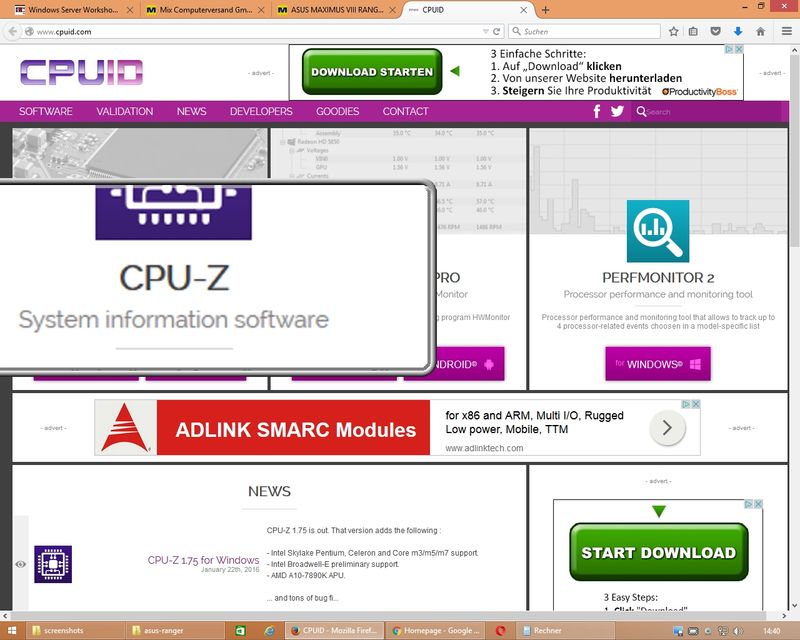
CPU-Z (www.cpuid.com) - Register nachrecherchiert;
Übung: eigenes TN-System analysiert (Asus P8H61-M LE/USB3; Downloads/Manuals bereitgestellt; Prozessor @ 2.8 GHz)
Beispiele für Multiplikatoren für CPU-Taktraten: Grundtakt (hier 100 MHz) wird mit festen Multiplikatoren auf Standardtakt von 28 * 100 MHz = 2800 MHz gebracht; Anm.: Technik EIST (Enhanced Intel Speedstep Technology) lässt Prozessor in Ruhe auf 16 * 100 MHz = 1600 MHz "arbeiten"
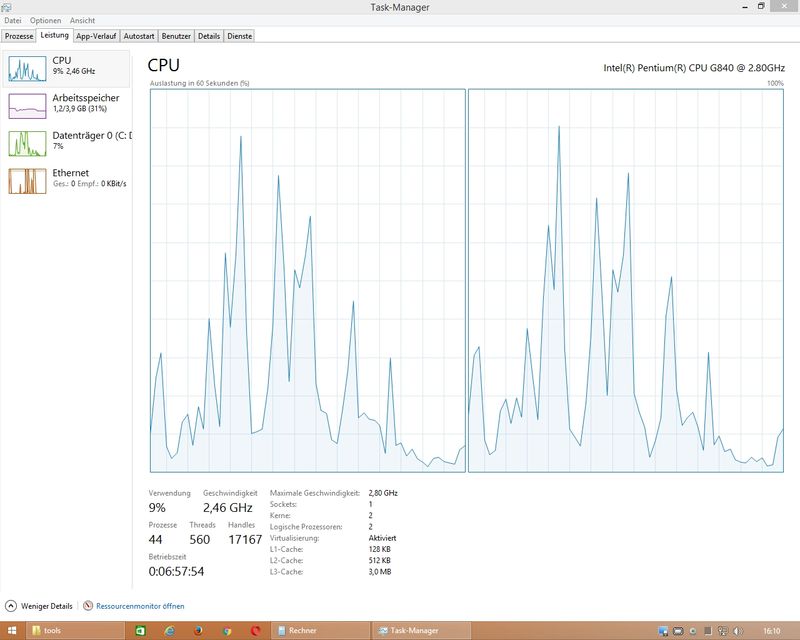
Task-Manager (Strg + Alt + Entf oder Rechte Maus auf Taskleiste) - Register Leistung
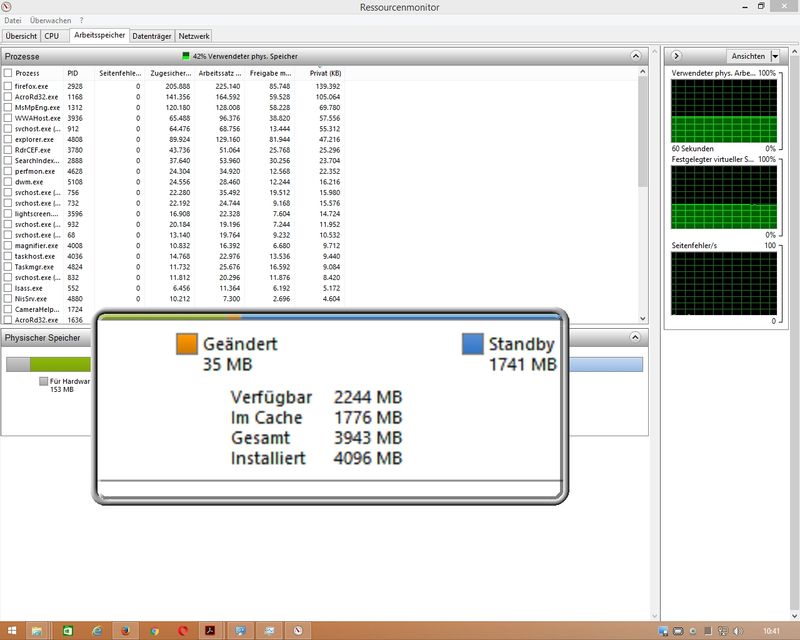
Ressourcenmanager - für die Anzeige von Auslastungen / freier Arbeitsspeicher - Stichworte / "Roter Faden" Montag
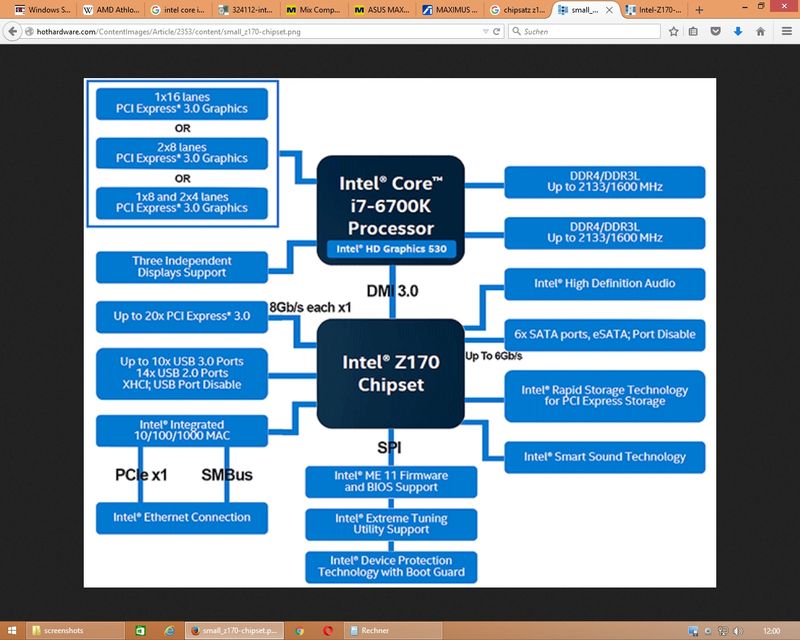
Verständnis über die grundsätzliche Hardware-Plattform mit zentraler Bedeutung des Chipsatz und der Anbindung von CPU-Sockel, Speicher, Peripherie und Schnittstellen über eben diesen Chipsatz
Weitere Fachbegriffe aus dem Montag: BIOS/UEFI, USB, Thunderbolt, RAM (Arbeitsspeicher),
Speziell: Support für Hardware (Beispiel Motherboard-Manuals/Handbücher) nur bei "echter" Einzelkomponente im Eigenbau - bei Komplettsystemen bekommt man zwar Markenhardware, aber ohne den entsprechenden Support, dieser Support liegt beim Hersteller des Gesamtsystems
bei Eigenbauten ist man allein durch das Betriebssystem schnell mit 60-70 € gegenüber dem Komplettsystem im Hintertreffen
mehr zu diesen Themen dann im Laufe der Woche
 Z170 Skylake Chipsatz
 Skylake
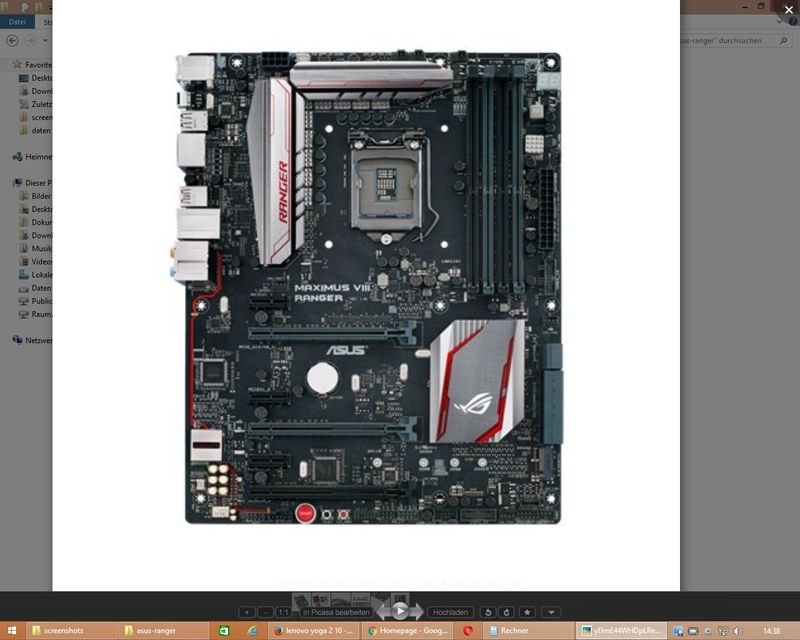
 Motherboard
 CPU-Z
CPU-Z Boxed Version
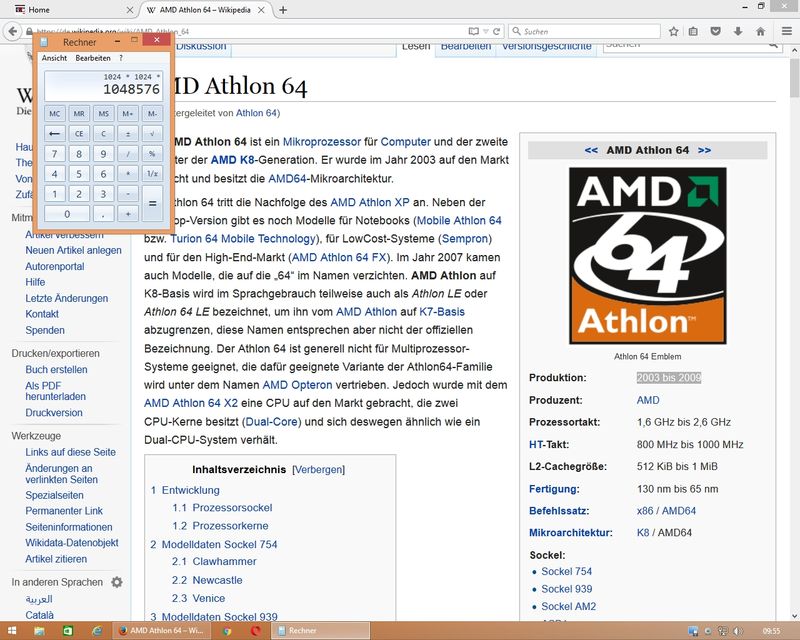
 Athlon 64 - MibiByte
Dienstag
Dienstag, 02.02.2016, 08.30 - 16.00 Uhr
- Rekapitulation, TN-Fragen
Koordination und Interesse Prüfung PC TuK - Speicher
ROM (Read Only Memory): nur Lesen, fest/nicht flüchtig - als BIOS-Baustein (hier: veränderliche Daten im NVRAM/CMOS-RAM inkl. Batterie-Pufferung, Batterie versorgt auch RTC - Real Time Clock)
RAM (Random Access Memory): Lesen / Schreiben, flüchtig (Speicherverlust mit Unterbrechung der Strom/Spannungsversorgung - unsere PC-Arbeitsspeicher als DRAM)
SRAM: Static RAM - z.B. in Caches von CPUs verbaut (kein Refresh nötig!)
DRAM: die Lösung für Arbeitsspeicher (Dynamic RAM - bedeutet muss gepflegt / refresht werden)
technische Umsetzungen in Form von: (uralt: FP-DRAM, EDO-DRAM, ...)
SDRAM (Synchronous DRAM) und die Überarbeitungen und Nachfolger
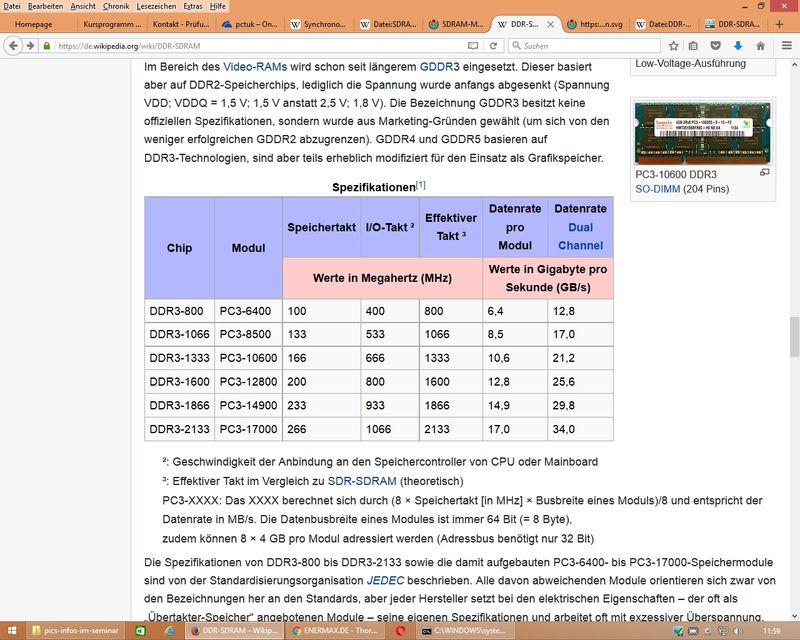
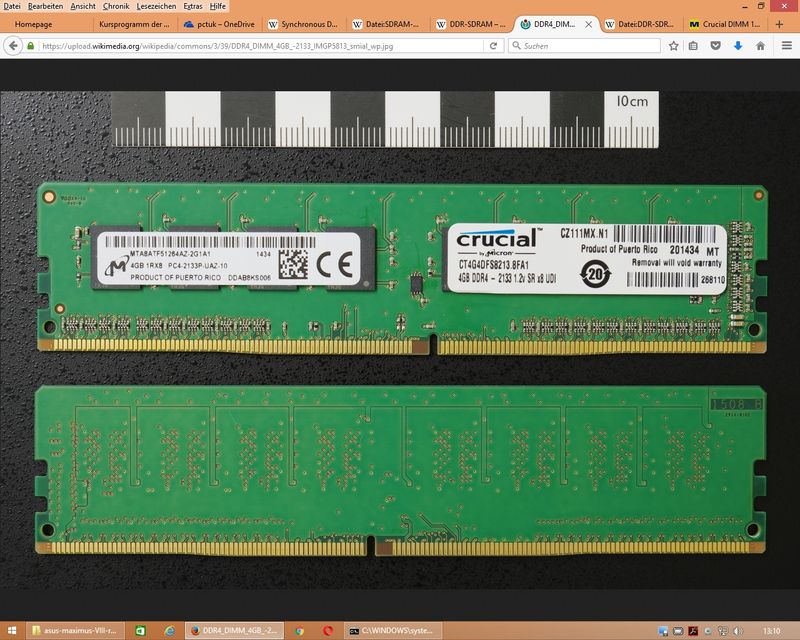
DDR(-SDRAM), DDR2, DDR3, DDR4 (DDR hier Double Data Rate);
neu und speziell: DDR3L-SO-DIMM (DDR3 für Notebooks mit Low Voltage: z.B. ca. 1,35 statt um die 1,5 V)
aktuelle Intel-Core-i der 6. Generation unterstützen bereits DDR4 als Standard-Speichertechnik und es sind bis zu 16 GB Speichermodulen alle technischen Umsetzungen im Standard-Preissegment (im Vergleich mit DDR3) erhältlich
Preisstand Status 02.02.2016: ca. 5 € / GB - Speicher - technische Parameter:
Taktraten, effektive Taktraten, Zugriffszeiten in ns, CL-Werte (Timing: hier CAS Latency), Spannungsversorgung (V - Volt), Bandbreiten, Dual-Kanal-Technik, Bezeichner für Module, Preise, Pins (Anzahl Anschlüsse/Signale), Anzahl Kerben (SDRAM 2 Kerben, DDR 1 Kerbe), DIMM (Dual Inline Memory Module - Bauform mit zweiseitiger Kontaktierung), SO-DIMM (Notebooks, Netbooks, Laserdrucker), ECC, und Registered (Hinweise auf Inkompatibilität bei Standardboards, Servertechnologien), SPD (Serial Presence Detect - siehe auch Registerkarte bei CPU-Z)
Anmerkung: Beispielrechnungen für Datenraten und Co auf DDR-Wikipedia-Artikel!
Hinweis für Rechnungen: seit Pentium (ca. 1993) ein 64-Bit Datenbus (also 8 Byte breiter "Kanal" zum RAM)
Hinweis zu Micorprozessorsystemen: 3 Busse - Adressbus, Datenbus, Steuerbus
Aufrüstung von "limitierten Systemen" (Notebooks/Ultrabooks, MicroATX/µATX) diskutiert
Testsoftware für Speicher: www.memtest.org (Memtest86) - HW-Erkennung: automatisch mit Plug & Play (PnP) - Darstellung hier in Bezug auf TN-Frage)
früher: manuelle Konfigurationen mittels Jumpern (Steckbrücken) oder DIP-Schaltern ("Mäuseklavieren") auf Motherboards oder Steckkarten; Hardware vereinbart automatisch über alle beteiligten PnP-taugliche Techniken die notwendigen Resourcen:
Hardware -> BIOS/UEFI -> OS Operating Systems
Resourcen:
IRQ - Interrupt Requests (Unterbrechungsanforderungen von Geräten für/an CPU)
DMA - Direct Memory Access (Direktleitungen in den Arbeitsspeicher für Geräte)
Speicheradressierungen (Reservierung von RAM-Bereichen für Geräte)
I/O-Ports - Eingabe/Ausgabe Adressen (quasi Anschrift/Adresse für Geräte/Schnittstellen)
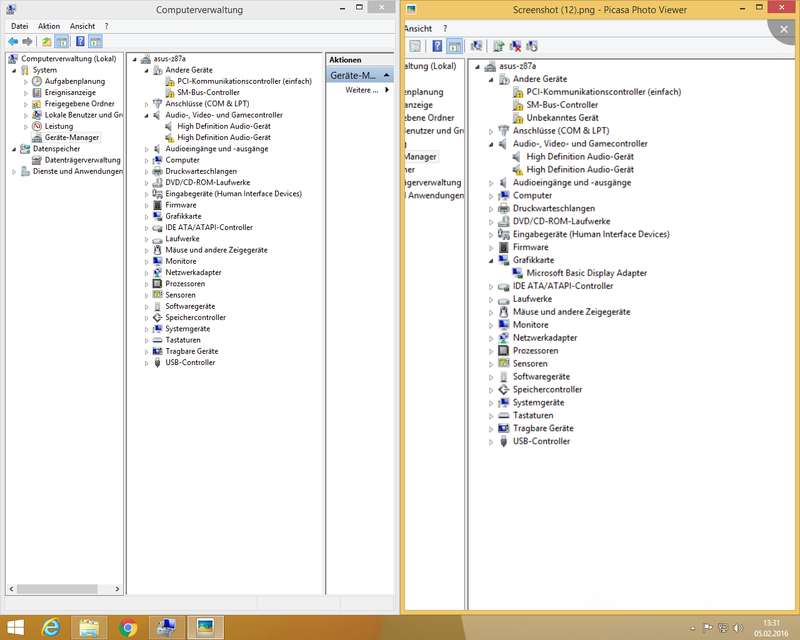
Gerätemanager Windows zeigt dann die Infos über die Geräte und Ressourcen; Unbekannte Geräte also "erkannt" aber noch ohne Treiber! Recherchewebsite für "unbekannte" Geräte: www.pcidatabase.com (VEN - Vendor/Hersteller-ID; DEV - Geräte-ID) - BIOS (neu: UEFI - Teil I) - Firmware des Motherboards (Praxis/Einblick dann am Freitag - Infoseite www.bios-info.de)
POST: Power On Selftest (Selbstdiagnose), Abarbeitung der Bootsequenz (Bootmedien: HD 0, 1, 2, ...; Floppy; Optische LW; USB-Sticks und -HDs; Netzwerk)
Aufruf des BIOS-Setup über Entf / F2 - Tasten gemäß Handbuch der Hardware;
Asus und andere: F8 für manuelles Boot-Popup-Menü
ausführliche Erläuterungen zum BIOS/UEFI des MB/NB im Handbuch (Manual);
Konfiguration (Techniken der Flash-Techniken von AMI, AWARD oder PHOENIX in Form von Flash-ROM / EEPROM), Powermanagement (APM ermöglichte erstmals echtes "Runterfahren/Ausschalten", jetzt: ACPI),
ACPI: Advanced Configuration and Powermanagement Interface; verwaltet Power/Energieverwaltung und Resourcen (siehe PnP - dann später auch im OS - immer automatisch!)
Speichern/Sichern der Einstellungen (Konfigurationen) des BIOS über CMOS-RAM (oder auch NVRAM) dessen Inhalt über Batterie auf Motherboard gepuffert wird (siehe auch RTC - Real Time Clock / Echtzeituhr)
Flashen von BIOS besprochen (verschiedene technische Varianten von den klassischen DOS-Startdisks bis hin zu "Live"-Flashen in Windows), Gründe für notwendiges Flashen (Systemstabilität, neue HW, neue Einstellungen)
UEFI: neue (64-Bit-)Technik für neue Hardware - aber auch noch "Altes BIOS"; Unterstützung >2,2 TB Platten zum Booten, Unterstützung und optimale Zusammenarbeit mit modernen 64-Bit-Betriebssystemen: Kombinationen UEFI / Win8 64-Bit / SSD starten so schnell, dass nicht einmal mehr die F8-Taste für die Erweiterten Startoptionen von Windows funktioniert!
Hinweis: beim Installieren von Datenträgern "Win8-DVD" auf Auswahl mit UEFI-Option achten! - Formfaktoren (heute nur erst einmal als Fachbegriff)
Einige Favoriten über die Jahre mit dem Anfang mit dem AT-Formfaktor, (PC-Urahn) dann
ATX (mit verkleinertem Standard Micro/µATX), Abmessungen siehe Wikipedia-Artikel (Link),
BTX (als Plan für die Bekämpfung von Wärmeproblemen in PC-Gehäusen - hat sich nicht im Massenmarkt durhgesetzt),
ITX (als Mini- oder gar Nano-ITX-Varianten für Mini-PCs in Form von sogenannten "Cubes" (Barebones) oder Home-Theatre-PCs / HTPCs)
aktuell: Intel NUC (Next Unit of Computing; Mini-PCs a la Apples Mac mini)
Wichtig: bei so kleinen Formfaktoren wie NUC darf dann aber auch wirklich nicht viel "Wärme" (TDP) erzeugt werden! - Praxis mit Online-Recherche und Hardware-Analyse
Einsatz von CPU-Z und Bereitstellung von Handbüchern (PDFs) für diverse Plattformen
Empfehlung für Verständnis und bespielhafte Unterstützung seitens Motherboard-Hersteller: ASUS Z170-A (Link)
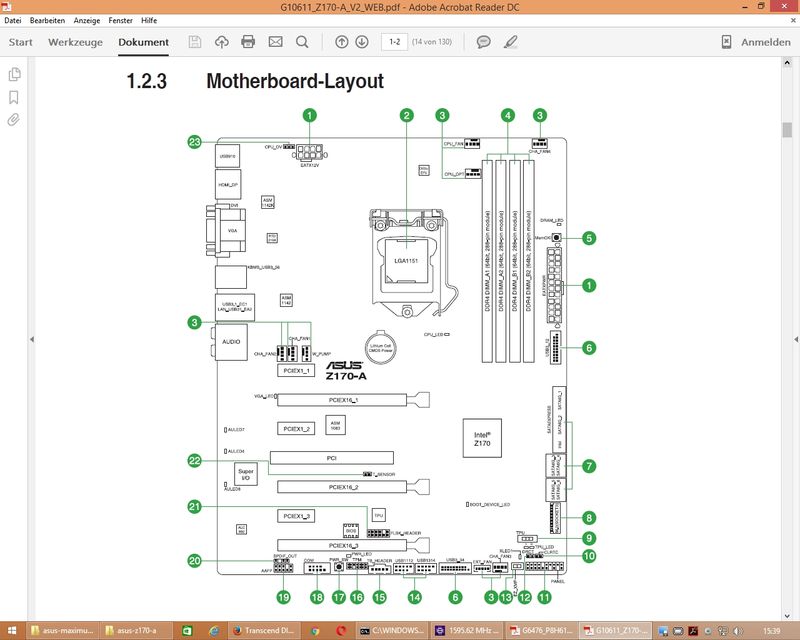
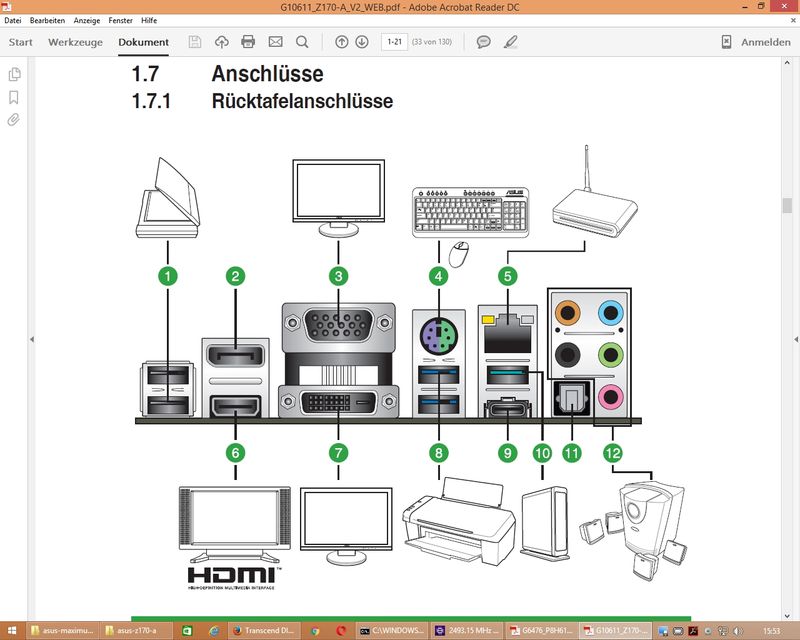
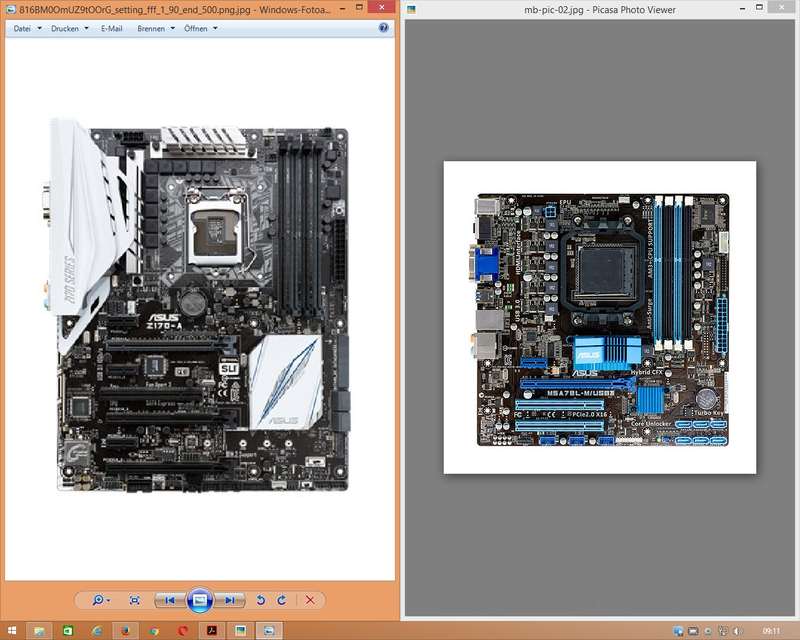
Übung: Positionen auf Motherboard erkennen (Sockel, Chipsatz, Speicherbänke, Stromanschlüsse Board/CPU-Sockel) und rückseitige Anschlussblende (USB, DVI, VGA, HDMI, Audio)
 Task-Manager - CPUs
 DDR3-(S)DRAM
 DDR4-DIMM
 Motherboard Handbuch
 Motherboard Layout
 Anschlüsse
Mittwoch
Mittwoch, 03.02.2016, 08.30 - 16.00 Uhr
- Rekapitulation, TN-Fragen
- Schnittstellen (Teil I)
Legacy Techniken (ohne PnP - Thema PnP siehe hier Montag):
ISA, PS/2, Serielle Schnittstelle (COM, RS232), Parallele Schnittstelle (LPT, Centronics bei Druckern)
Anm.: SATA (und vorher IDE/PATA) für Datenträger/Laufwerke (siehe weiter oben)
USB (Universal Serial Bus): Versionen 1.0/1.1 (1,5 / 12 MBit/s); 2.0 (480 MBit/s); 3.0 (5 Gbit/s) - die theoretischen Geschwindigkeiten (Bandbreiten) mittels Teilung durch 10 ermitteln: USB 2.0 also 48 MB/s (praktisch ca. 20 MB/s) und USB 3.0 also 500 MB/s (gute externe 3,5 Zoll USB-HDs erreichen über 120 MB/s und mehr); USB 3.1 verabschiedet und Einführung noch in 2014 mit 10 GBit/s (SuperSpeed+ - Artikel Golem.de zu USB 3.1)! Rechenbeispiel zu USB:
Geschwindigkeit für 20 GB Datenübertragung: fast 17 Minuten mit USB 2.0 aber nur gut 2 Minuten mit USB 3.0
Recherche: Motherboard mit USB 3.1 - z.B.: ASUS Z97-A/USB3.1 (Link engl. Asus-Portal; Link deutsch)
FireWire (IEEE 1394) - vertreten bei Apple und vormals DigiVideoCams; 400 MBit/s oder auch FireWire 800 mit dann 800 MBit/s (in IT auf Rückzug)
Thunderbolt - bei Apple als Multi-Funktionsschnittstelle mit 10 / 20 / 40 GBit/s (Thunderbolt Versionen 1 bis 3), aktuell auch bei PC-Systemen zu finden
eSATA - externes SATA (bei diversen Motherboards vertreten; beachten: möglicherweise kein Hot PNP also Ankoppeln im laufenden System)
spezielle Notebook-Schnittstellen: klassisch PCMCIA - aktuell als ExpressCard ausgeführt
kleine Übung: Zuordnung von Schnittstellen "Rückseite MB P8H61-M LE/USB3" - Schnittstellen (Teil II - intern)
PCI-Bus (33 MHz, 32-Bit, 133 MB/s), klassischer Bus (alle teilen sich Bandbreite, am Anfang und Ende terminiert)
AGP-Port (1x mit 266 MB/s, Varianten mit 2x, 4x und 8x-AGP), exklusive Lösung für Grafikkarten bis zur Einführung einer universellen neuen Bus-Technik
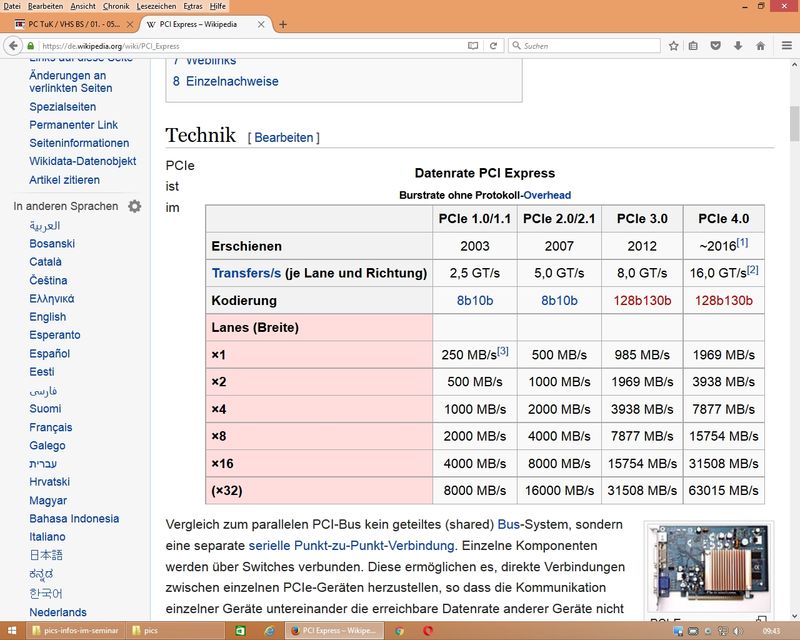
PCI Express (PCIe) - die neue Allrounder-Lösung, basiert auf Lanes ("Autobahnspuren", Punkt-zu-Punkt Datenanbindungen)
Versionen über die Jahre mit unterschiedlichen Bandbreiten/Geschwindigkeiten:
PCIe Version 1.0 - 250 MB/s, 2.0 - 500 MB/s, 3.0 - ca. 1 GB/s
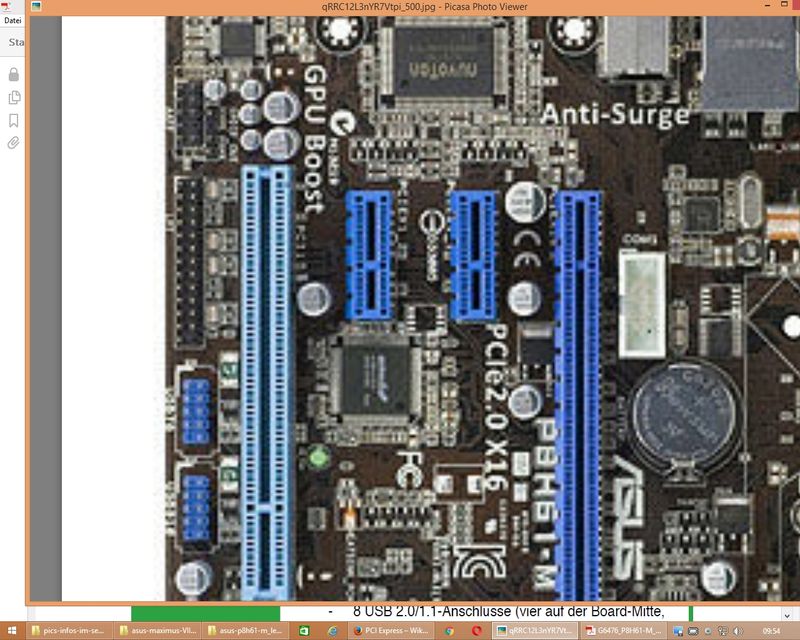
Steckplätze: lange und kurze Versionen, erste lange Version in Nachbarschaft CPU: x16-Platz für Grafikkarte (PEG - PCI Express Graphics), kurze Steckplätze x1 (1 Lane), Steckkarten für kurze Steckplätze auch in langen Steckplätzen einsetzbar, Unterschied zu PCI Steckplätzen auf Motherboards identifiziert
kleine Übung: Identifikation von Schnittstellen und MB-Techniken auf MB-Bildern - Grafiklösungen (techn. Umsetzungsvarianten)
a) als Grafkkarte mit eigener GPU (Graphic Processing Unit) und eigenem Grafik-RAM
Übung: erste Recherchen zu Preisen, Leistungen (auch hier Wärmentwicklung - Watt - also: aktive Kühlungen/Lüfter)
b) klassische On-Board-Lösung - also im Chipsatz integriert (ohne eigenen Grafik-RAM)
c) in modernen CPUs integriert (iGPU): Intel Core i5 Sandy Bridge (mit Intel HD 2500) oder Intel Core i5 Haswell (mit Intel HD 4600 Grafik oder in 6. Generation Core i5 6700 mit Intel HD Graphics 530), bei AMD sogenannte APUs (Accelerated Processing Unit) wie AMD A8-5600K - Diskussionen zu diversen Aufrüstungen
z.B. ISDN, zusätzliche Netzwerkkarte, Firewire oder USB 3.0 nachrüsten mittels PCIe Karten; siehe auch z.B. Website PC Magazin zum Thema Rechner aufrüsten (Link) oder natürlich von der c't (Link) - Grafikausgabe
Grafiktechnik mit GPU, Grafik-RAM (GDDR), RamDAC (Digital-Analog-Converter),
Ausgänge: VGA, DVI, HDMI, DP (analog und/oder digital, mit/ohne Sound)
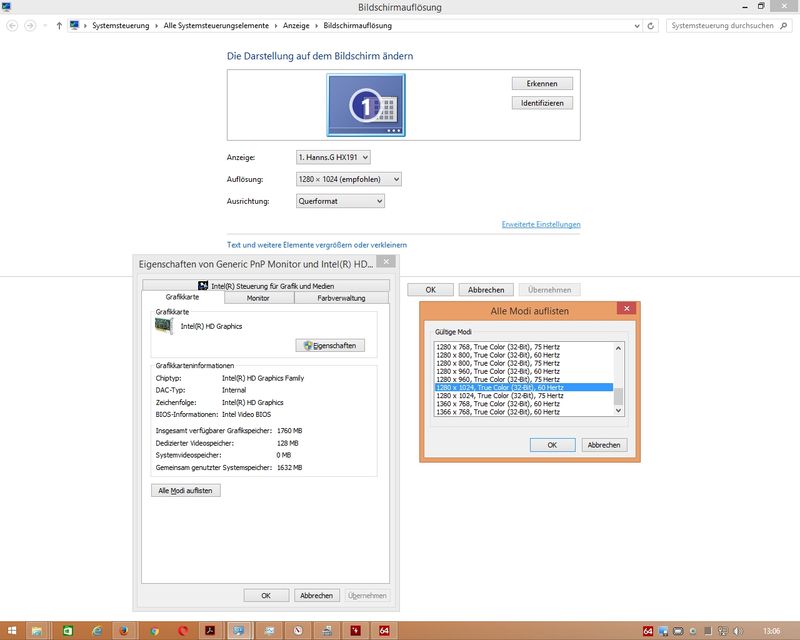
OS-seitige Konfigurationen von Auflösung + Farbtiefe + Bildwiederholrate (Hz)
Auflösungen: 1024*768 (4:3), 1208*1024 (5:4), 1600*900 (16:9), 1920*1080 (Full-HD, 16:9), 1920*1200 (16:10), alles danach für 27 Zoll und Dual-Link-Technik bei DVI
Profimonitore dann auch mit höheren Auflösungen: 2560 * 1440 (z.B. Dell Ultrasharp U2713HM) oder die neuen 4k / UHD: 3840 * 2160 entspricht 8.294.400 Pixel (eigentlich wäre 4k-Technik mit 4096 Pixeln)
5k-Monitore sind in Einführung: 5120 x 2880 Pixel; hört sich erst einmal nicht nach mehr an aber mit insgesamt 14.745.600 Pixeln hat man 77% mehr Pixel als bei der UHD-Auflösung!
2D-Grafik-Rechenbeispiel: 1280 * 1024 Pixel * 32 Bit/Pixel = 5.242.880 Byte = 5 MiB
Also reichten viele Jahre Grafikkarten mit 4-8 MiB aus!
die aktuellen großen Grafik-RAM (z.B. 2 GB) wegen: 3D (Z-Puffer), Texturen (kleine Bitmaps für Oberflächen), Gitternetzmodelle (Koordinaten / Berechnungen), Kantenglättungsberechnungen (Anti-Aliasing, FSAA) - Monitor-Anschlüsse
VGA (analog, der klassiche 15-polige Sub-D-Stecker aus den Röhrenzeiten),
HDMI (eigentlich aus der Home-Video-Ecke, Standards: z.B. HDMI 1.4a; inkl. Sound),
DVI (-A analog, -D digital, -I integrated A und D; Pinbelegungen 5+24, Dual Link ab ca. 1920 * 1200 Pixeln Auflösung, DVI ohne Ton, Adapter DVI-VGA für Analoge Displays/Röhren),
DisplayPort (DP - der aktuelle und zukunftsorientierte Port mit allen genannten Techniken und auch höchsten möglichen Auflösungen - siehe MB Manual MSI H97 Gaming 3; bitte auf Version 1.2 achten für die neuen 4k/UHD-Monitore damit 60 Hz möglich sind)
Anm.: HDCP (High Definition Copy Protection), Bauformen auch jeweils als Mini-Stecker am Markt
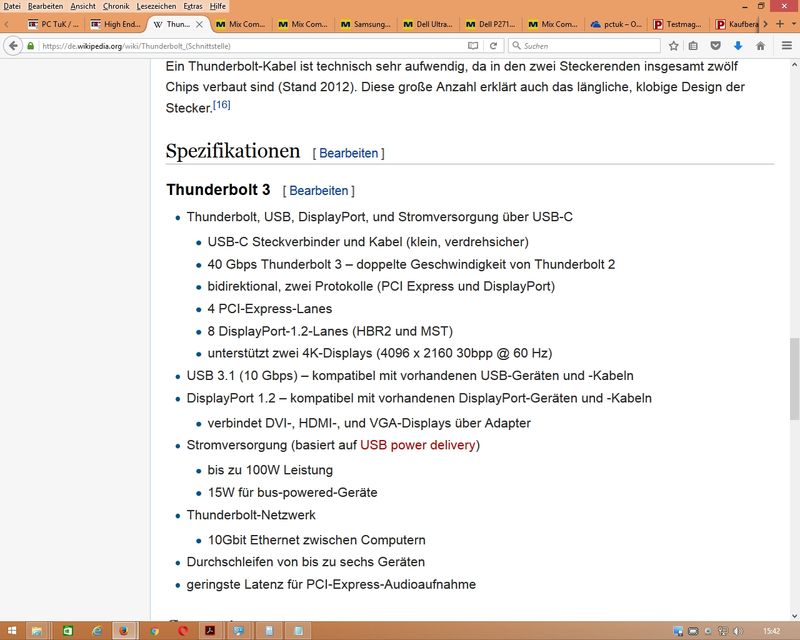
Tunderbolt 3: eine Schnittstelle, die "Alles vereint" mit Hilfe von 40 GBit/s Schnittstelle! Supertechnik in vereinzelten Motherboards (Beispiel: Motherboard Gigabyte GA-Z170X-UD5 TH (rev. 1.0) (Link - ca. 180 €; Notebook Dell XPS 15 9550 ab ca. 1500 €) - die aktuelle Empfehlung, falls Sie auf diese Schnittstelle "warten" können - Monitore
Röhrenmonitor: klassische "Röhre" (CRT - Cathod Ray Tube), baut Bild zeilenweise mittels Elektronenstrahl, Bildwiederholraten (Vertikalfrequenzen) für ergonomische Darstellung (siehe TCO) mit >85 Hz nötig
Flachbildschirme: Überbegriff TFT (LCD, LED Technologien), Paneltechnologien (Beispiel: TN vs. IPS), Bilder werden als komplette Frames gewechselt, Bildwiederholraten ab 60 Hz (75 Hz, 85 Hz max. siehe Unterlagen Monitore/Beamer)
Anm.: Monitor-Treiber nicht technisch notwendig, sondern für OS-Konfiguration nutzbar
Wichtig: Monitore mit nativer Auflösung betreiben, Größen von Schriften/Symbolen über das Betriebssystem anpassen
Merkmale für Monitor: Preis, Größe, Pivot-Technik, Reaktionsgeschwindigkeit (in ms), native Auflösung/Seitenverhältnis, Anschlüsse, Bedienbarkeit (OSD On Screen Display Menü), Stromverbrauch, Oberfläche (matt / glänzend), Pixelfehlerklassen, Paneltechniken (TN, IPS, VA, PLS, OLED, ...)
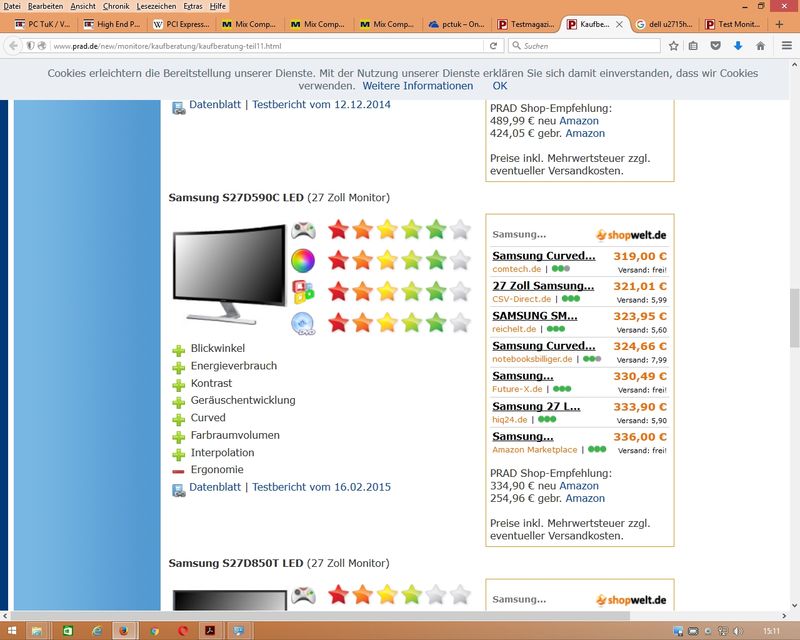
Gute Website für Monitore und Co: www.prad.de - Zeitschriften / Online-Portale (eine Übersicht / Orientierung)
Empfehlung: c't (Zeitschrift für "Computer Technik" aus dem Heise Verlag); Alternativen: PC Welt, PC Magazin, Chip
die Online-Portale der Zeitschriften, ...
 Ressourcenmonitor
 PCI Express Versionen
 Grafikkonfigurationen
 PCI vs. PCIe Steckplätze
 prad.de
 Thunderbolt 3
Donnerstag - Praxis / Basteln
Donnerstag, 04.02.2016, 08.30 - 16.00 Uhr
- Rekapitulation, TN-Fragen
Bastel-Donnerstag: praktische Erfahrungen mit den erlernten Techniken! -
BASTELN!
mit den folgenden vier Bastelsystemen der VHS Braunschweig
1 INTEL Asus P5K-Pro,
1 AMD Asus M2A-VM HDMI
plus die neuen Bastelsysteme
1 INTEL Asus Z87-A (Haswell - S. 1150),
1 AMD Asus M5A78L-M/USB3 (S. AM3+ als Komplettsystem)
deren ausführliche Doku extra bereit gestellt wird:
Link zu Beitrag zu neuer HW inklusive Doku und BildmaterialStichworte zum Bastel-Donnerstag:
- Netzteil
alle bisherigen Teile müssen durch das Netzteil mit der notwendigen Gleichspannungsversorgung - gewandelt aus unserem 230 V / 50 Hz Wechselspannungsnetz - versorgt werden, das Alles bitte ohne große Verluste - also mit möglichst hoher Energieeffizienz (siehe 80+), auch passive Netzteile möglich (ohne Lüfter), Kabelmanagement (hier insbesondere Versorgungen 12 V Zusatzversorgung für CPUs mit 4/8 Pins oder auch die 6/8 Pin Versorgungen für PCI Express Grafikkarten; also Leistungen / Leitungen und Kabelmanagement beachten - BIOS / UEFI
weitere Einblicke - siehe auch Dienstag - Rekap dann am Fr. - Gehäuse und Netzteil
Recherche zu diesen Baugruppen,Tipp: Videos von Herstellern und Einblicke in die Techniken erhalten
Hinweis zu Technik-Webseiten/Portalen: tomshardware.de, pcgameshardware.de, caseking.de (Link - hier : Produktdarstellungen inkl. Video) - Video (Beipiel zum Selbstlernen)
zu "Preis-/Leistungssystem" auf Basis eines Asus Z97-C Motherboards von Youtube-Channel LinusTechTips
zwar gesponsort (Intel) aber dennoch sehr ordentlich und qualitativ hochwertig - Fachbegriffe
in loser Sammlung zum Bastel-Donnerstag:
Netzteile (Effizienz - siehe 80+, Leistung in Watt, Kabel),
Gehäuse-Eigenschaften (Größe, Stabilität, Erweiterbarkeit, Verarbeitung),
Vorgehensweise bei Ausbau-/Umbau-/Zusammenbau von Systemen,
alle Kabel für Floppy, IDE, SATA, Master / Slave für IDE-Technik (Jumper, Orientierung Kabel, Pin 1),
Verbindungen Gehäuse mit Signal-Panelleiste Motherboard (sehr praktisch: Quick-Connector ASUS) - Analyse der rohinstallierten Win8.1-Systeme mit Windows Bordmitteln:
Übersicht mittels Win8-Tastenkombi Win + X oder mittels Systemkonfiguration (msconfig.exe - Register Tools)
Systeminformationen (msinfo32.exe);
Management-Konsolen: devmgmt.msc (Gerätemanager), diskmgmt.msc (Datenträgerverwaltung), compmgmt.msc (Computerverwaltung - mehrere gemeinsame Konsolen - "Schweizer Messer") - Datenträger verwalten
Praxis am Basteldonnerstag
erste Einblicke - Datenträgerverwaltung - Fachbegriffe (Partitionen, Dateisysteme, Formatieren)
hier folgt jetzt schon die technische Darstellung:
Datenträger: Partitionierung und Dateisysteme
- HDD Techdaten
die technischen Werte::
Bauformen (3,5 / 2,5 / 1,8 Zoll), Kapazitäten (GB / TB), Schnittstellen( IDE / SATA: bis SATA 6.0 Gb/s entsprechend bis zu 600 MB/s Lesen!), Datentransferrate HD (> 150 MB/s), Drehzahl (5400 / 7200 / 10000 U/min und mehr; ab spätestens 7.200 U/min bitte auf gedämpften Einbau und Wärmeabfuhr/Kühlung achten), Zugriffszeit (in ms), Cache (in MB), Stromverbrauch (ca. 5 Watt und mehr);
spezielle Festplatten (Advanced Format - 4k) mit jetzt 4096 Byte (4 kB) Sektorgröße (klassisch 512 Byte; Technik klassisch: CHS - Cylinder / Head / Sektor; siehe hierzu dann auch LBA - Logical Block Adressing und bestimmte HD-Größengrenzen: aktuell 2,2 TB - hier auch jenseits dieser Größe kein Booten mehr mit BIOS-Technik mehr möglich)
Diagnose von Laufwerken mittels S.M.A.R.T. (Wikipedia-Link) oder Tools: CrystalDiskInfo
Geschwindigkeiten testen mit CrystalDiskMark oder Atto Disk Benchmark - Partitionierung/Dateisysteme: (wird dann auch am Bastel-Do dargestellt / hier mal vorab)
Partitionieren: Einrichten der HD in Laufwerke - danach Formatieren mit Dateisystem (Filesystem)
hier Microsoft mit FAT16 / FAT 32 (DOS/Win-Familie von DOS/Win 3.x über Win95 bis WinME) mit Einschränkungen wie 8.3 (8 Zeichen Name + 3 Zeichen Erweiterung), Größeneinschränkungen bei Laufwerks- und Dateigrößen (FAT32: max. 4 GB Dateigröße); NTFS mit Lösung für Größen- und Sicherheitsfragen (Zugriffsschutz auf Benutzerebenen: NTFS-Berechtigungen - Register Sicherheit bei Eigenschaften Ordner / Dateien),
Umwandlungstool convert für Wandlung von FAT-Laufwerken in NTFS (Microsoft KB Link);
Partitionierungstools: Windows Befehlszeilentool diskpart; Spezialist für nahezu alle Datenträger und Dateisystem gparted
Hinweis: nachhaltiges Löschen der HDs nicht durch Formatieren, sondern nur durch geeignete Tools (Linux dd, Windows-Tool Eraser); Wiederherstellung von defekten Datenlaufwerken durch Spezialisten (z.B. Fa. www.Convar.de); SSDs lassen sich gar nicht "richtig" löschen!
Beispiel für Wiederherstellungstool: Recuva (vom Entwickler von ccleaner) - RAID- Redundant Array of Inexpensive/Independent Disks (Wikipedia Link)
Versuch der Optimierung von Geschwindigkeit und Redundanz/Ausfallsicherheit, Software- vs. Hardware-RAID (Vor- / Nachteile), RAID-Level;
Windows-SW-RAID-Level: 0 (Striping), 1 (Mirroring - Empfehlung für Serverinstallations-Volume), Windows Server: 5 (Striping mit Parität)
Hinweis zur Nutzung von RAID bei NAS und sehr speziellen HW-Unterstützungen (siehe Intel Matrix RAID)
 RAM Ausbau
 Systempanel
 E-IDE
E-IDE Gerätemanager
 Bastelsysteme
 Schraubpositionen


Freitag
Freitag, 05.02.2016, 08.30 - 16.00 Uhr
- Rekapitulation, TN-Fragen
To-Do-List: Schnittstellen, BIOS/UEFI zeigen, Rechner zusammenstellen - Schnittstellen, Controller, Anschlüsse (s.a. Mittwoch)
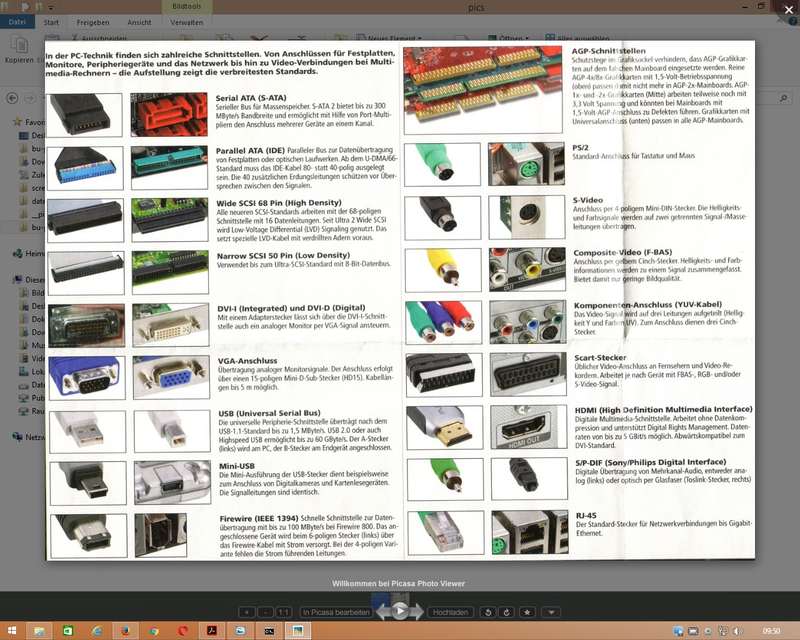
nochmals alle alten und aktuellen Schnittstellen und Controllertechniken durchgehen und Technikwerte (Geschwindigkeiten, Bandbreiten) nennen
Bilder von Schnittstellen als "Cheat Sheet"; übersichts-Tafelbilde mit allen Techniken und Geschwindigkeiten
Aufrüstungen und Möglichkeiten diskutiert (Stichwort: Flaschenhals - Bottleneck; sehr aktuelles Beispiel: Thunderbolt 3 per PCIe x4 Karte nachrüsten) - BIOS / UEFI (Teil II)
siehe Ausführungen Dienstag
aktuelles UEFI von ASUS Z87-A gezeigt und wieder: Hinweis auf Motherboard-Handbuch:
Anleitungen für Nutzung und Konfigurationsmöglichkeiten; Flashen eines BIOS/UEFI (Vorgehensweise, Gründe zum Flashen kennen)
Wichtig: BIOS nur aktualisieren wenn wirklich Grund (z.B. meine neue CPU unterstützen), sonst; "Never touch a running system - Niemals ein laufendes System ohne Grund ändern" - Rechnerkonfigurationen / Zusammenstellungen
anhand von c't Artikeln (aktuelle Skylake Bauvorschläge "Wünsch Dir was" 25 / 2015 Link) und mit Hilfe von Online-PC-Konfiguratoren (siehe z.B. PC-Konfigurator alternate.de)
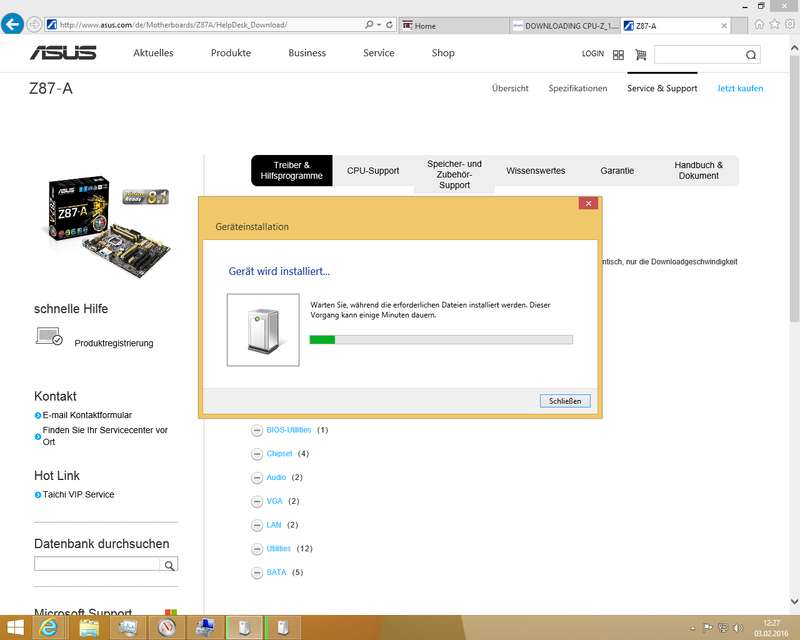
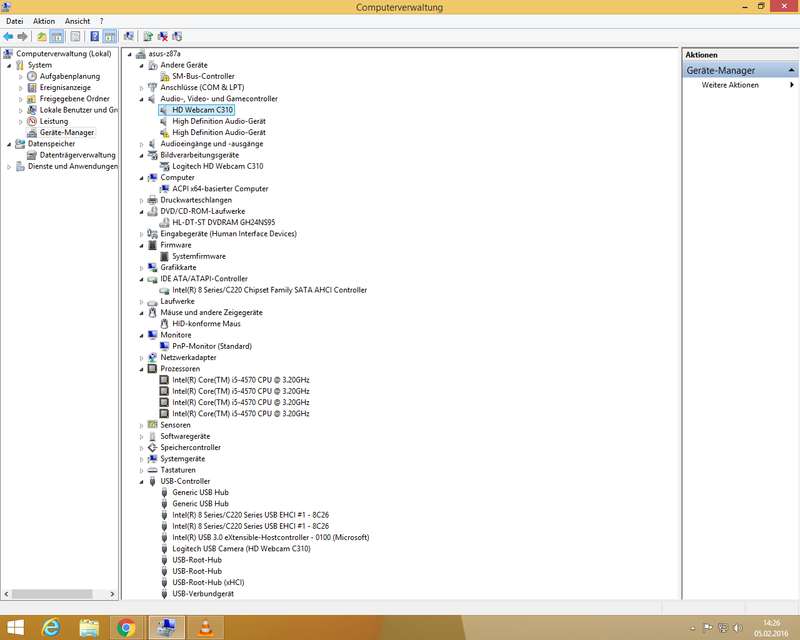
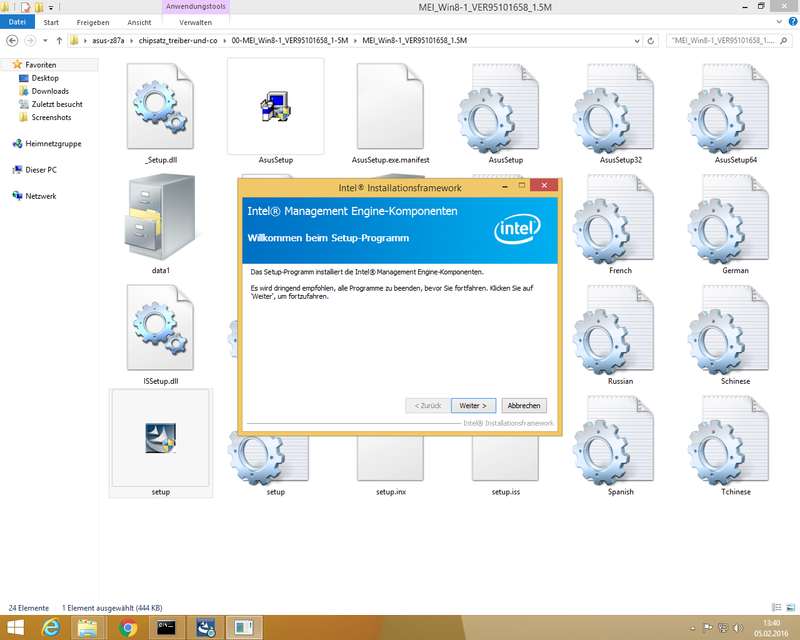
Diverse Treiberinstallationen an Intel Bastelplattform Z87-A (inkl. SSD) gezeigt: Gerätemanager gezeigt, Plug & Play diskutiert (Erinnerung: Hardware -> BIOS/UEFI -> Betriebssystem Windows);
Empfehlung SSD: für die opitmale, nachhaltige und zuverlässige Nutzung dieser Investitionen gerne die Software der SSD-Hersteller nutzen (beispielhaft: Samsung SSD Magician und Tools für Betriebssystemumzüge - per Klick-Optimierung der Betriebssystem/SSD-Gespanne - Fachbegriffe: NCQ, Trim-Befehle, OS-Dienste optimieren bei SSD-Nuntzung) - Musterprüfung / Prüfungsvorbereitung
Anmerkungen zu Aktualitäten der Fragen der Musterprüfung, Bitte das Skript "durchlesen/blätern" und unseren Roten Faden (s.a. Download für TN am Freitag) - TN-Bescheinigungen, Feedback-Bögen, letzte TN-Fragen
 PnP bei USB
 Gerätemanager
 Gerätemanager - USB Webcam
 ATX vs. micro-ATX
 Stecker
 Chipsatz Treiber Intel
Vielen Dank für Ihre überaus freundlichen Feedback-Bögen zum Ende des Seminars und die gute Zeit in unserem BU.
Ihr Trainer Joe Brandes