 Office 2010

Ab dem 06.06.2016 findet an der VHS Wolfenbüttel eine weitere Seminarreihe für Mitarbeiter/Innen des LK Wolfenbüttel statt. In vier Tagesseminaren mit Office-Schwerpunkten werden wir in praxisorientierten Seminaren die Techniken des aktuellen Office 2010 kennen lernen.
Hier die Rahmendaten:
Ort: VHS Wolfenbüttel, Harzstraße 2-5, 38300 WF, Raum 1.9 ("Linux")
Zeiten: Mo, 06.06. bis Do, 09.06.16 (jeweils 08.30 - 15.30)
Anm.: genauere Themen und Zeiten im folgenden Beitrag
Ich wünsche viel Spaß und Erfolg
Ihr Trainer Joe Brandes
Allgemeine Infos zu allen folgenden Seminartagen
- Tastenkombinationen für Windows und Anwendungsprogramme
eine Übersicht über die gängigsten und wichtigsten Shortcuts habe ich auf vielfachen Wunsch auf diesem Infoportal bereitgestellt - Office Versionen
klassisch mit Menüs und Symbolleisten: Office 97, 2000, XP (2002), 2003
neue Menübänder / Ribbons und Dateitypen: Office 2007, 2010, 2013, 2016 (Office 365)
Übersicht über aktuelle Office Versionen (Link) - Tipps/Infos zu 2010-Version:
Vergleich der 2003 mit der 2010 Oberfläche (Link) - Tagesberichte stellen teilweise auch mehr Infos dar als in den Übungen tatsächlich erarbeitet werden konnte - es wird also auch ein wenig "über den Tellerrand" hinausgeschaut
- Screenshots: da sich die Seminarthemen im Seminarrhytmus wiederholen bitte gerne auch die Screenshots der anderen Seminartage durchschauen
Seminarreihe für Mitarbeiter/Innen des LK Wolfenbüttel zum Thema "Office 2010"
Hier eine Kurzübersicht zu den Schwerpunkten der folgenden Woche. Bitte blättern Sie gerne auch durch die anderen Seminartage und lesen die dortigen Infos nach.
- Tag 1: Outlook 2010
Kontakte und Verteilerlisten, Terminverwaltung, Anlagen, Aufgaben; Formulare / Workflow - Tag 2: Excel 2010 - Aufbauseminar
Arbeiten mit Formeln und Funktionen, Verknüpfungen, Formaten; Diagramme, Zählen von Werten bestimmten Typs in einer Spalte,
bedingte Formatierungen, Umgang mit Pivot-Tabellen, Arbeit mit mehreren Tabellen - Tag 3: Word 2010 - Aufbauseminar
Kopf- und Fußzeilen, Arbeiten mit Spalten, Abschnitten und Seitenformaten,
Arbeiten mit Vorlagen und Formatvorlagen; Serienbrief und Steuerdatei - Tag 4: PowerPoint 2010 - intensiv
fortgeschrittene Techniken, Masterfolien, Gliederungen, Filme und Sound einfügen,
Tabellen und Diagramme erzeugen; Informationen mit SmartArt-Grafiken visualisieren
Montag, 06.06.16
Montag, 06.06.2016, 08.30 - 15.30 Uhr
- Orientierungsphase,
Outlook 2010: Kontakte und Verteilerlisten, Terminverwaltung, Anlagen, Aufgaben; Formulare / Workflow
TN-Themen - Tipp: Einstellung Windows (Einblenden der Dateierweiterungen)
mit Windows Explorer (Win + E) die Dateierweiterungen einblenden lassen;
hier Windows 7: Ordner- und Suchoptionen - Register Ansicht ...
Alternativ bei Windows XP: Extras - Ordneroptionen - Office Versionen
97-2003: klassische Versionen mit Dokumentformat .doc (Word) und .xls (Excel)
"Alte" Office können die folgenden neuen Formate mit Hilfe eines Kompatibilitätstools von Microsoft zumindest öffnen (Link)
seit Word 2007 (2010, 2013, 2016): neues Format .docx, .xlsx für Excel (und mit Makros .docm, .xlsm; Templates: .dotx, .xltx - auch hier extra mit Makros .dotm, .xltm)
siehe Dialog "Speichern unter..." (Tipp Übung: Nachrüsten der Schnellzugriffsleiste über kleinen Pfeil rechts - z.B. Schaltfläche zum Umschalten Ungelesen/Gelesen bei Mails)
PDF: alle Office-Programme können jetzt PDFs erzeugen (Menüband Datei - Speichern und Senden - PDF/XPS-Dokument erstellen - Client-/Server Prinzip Dienst E-Mail
E-Mail-Client: Outlook (Software auf PC) / E-Mail-Server: Software auf Server (im Internet)
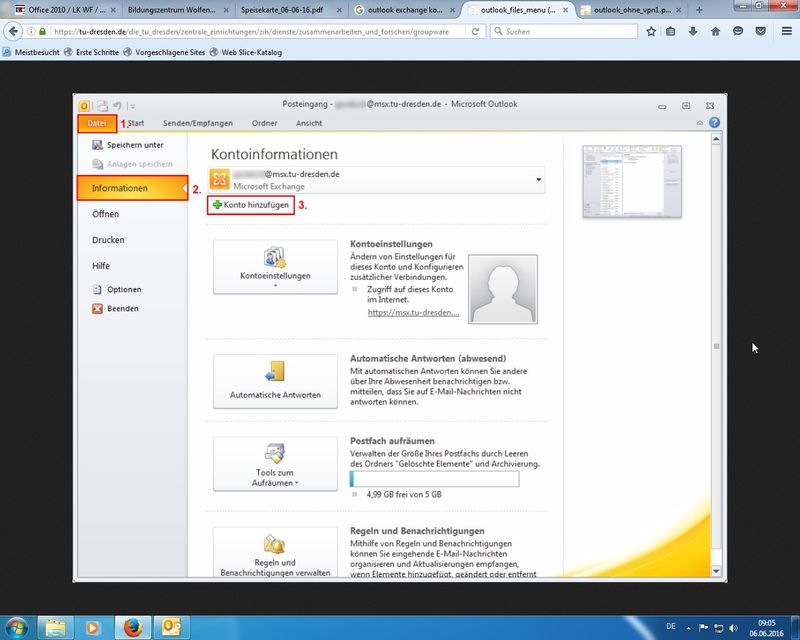
Microsoft Exchange Server (zentraler Verwaltungsserver von Microsoft für Gruppenarbeit - Groupware Server) mit gemeinsam nutzbaren Kontakten, Terminkalender für Gruppen, Abwesenheitsnotiz, OWA (Outlook Web Access - Zugang zu den Verwaltungen über einen Browser/Weboberfläche)
- Outlook.pst (Lokale Struktur)
die Outlook Datendatei - Windows 7 mit Outlook 2010: Benutzerordner / Dokumente / Outlook-Dateien, Archivierung manuell oder per AutoArchivierung (archive.pst), Komprimieren großer Datendateien möglich mit eigener Outlook-Komprimierung, bei Exchange zusätzlich zentral gelagerte Dateien (im Netzwerk auf dem Server) für zentrale Sicherungen (Backups) durch Administratoren - E-Mail
Hinweis: Sicherheit und "Datenschutz" vergleichbar einer Postkarte, Erhöhung der Sicherheit durch Nutzung von PGP (Pretty Good Privacy) Tool (Info Seite Heise Verlag zum Thema PGP)
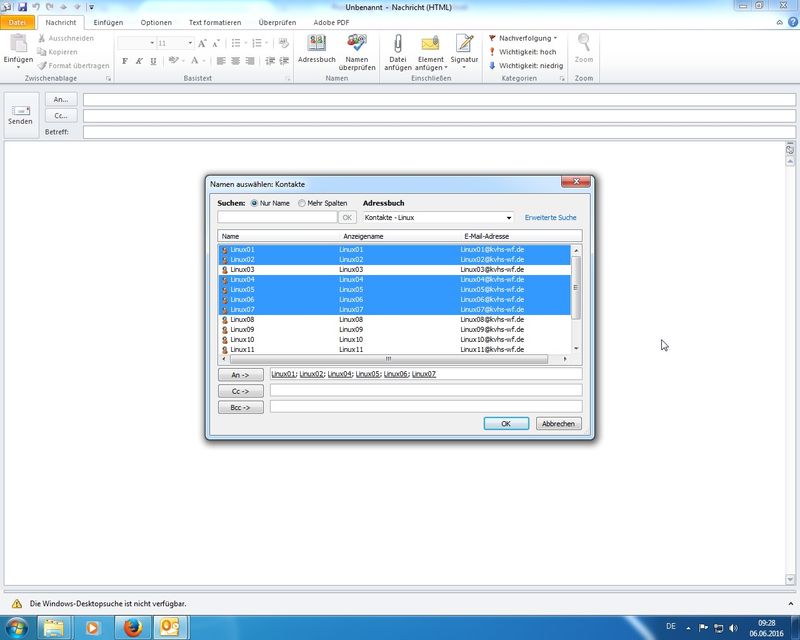
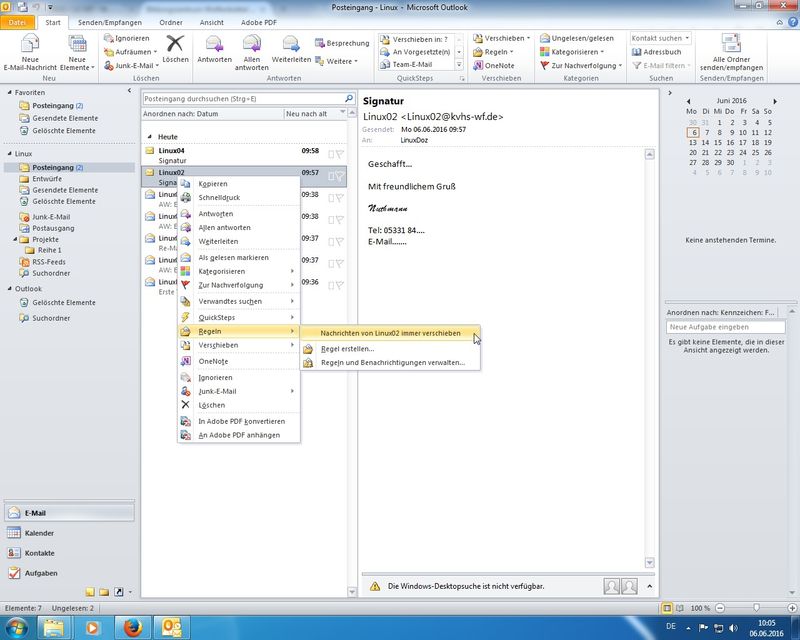
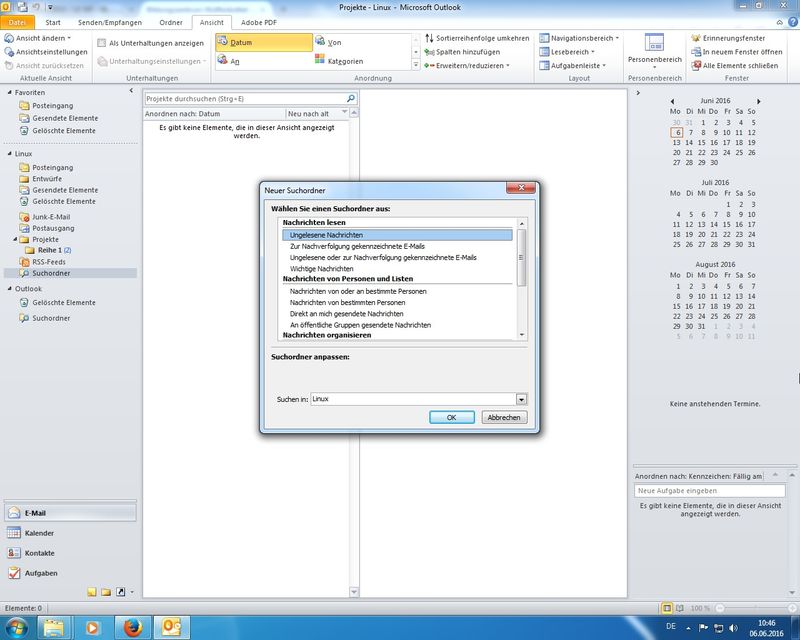
Mails versendet/empfangen (manuell mit F9 oder entsprechenden Symbolen "Senden und Empfangen"), Nutzung von "An", "Cc" (Carbon Copy - "Blaupause/Durchschlag"), "Bcc" (Blind Carbon Copy - Tipp: für Massenmails nutzen und so den notwendigen Datenschutz bereitstellen), Betreff: bitte immer angeben, Anhänge (eigenes Menüband), Kontakte - Adressbuch, Sofort senden (siehe Optionen - Erweitert - Senden und Empfangen), Gelesen / Ungelesen - Alles als gelesen markieren, eigene Ordnerstrukturen (Mails manuell ordnen), Regeln (Filter) für das automatische Ablegen von einkommenden Mails, Signaturen anlegen und verwalten; Kontaktgruppen (Verteilerlisten für E-Mail-Kontakte); Suchordner (Übung: schnell alle ungelesenen Mails anzeigen lassen) - Kontakte
Eigene Kontakte, Kontaktgruppe (Verteilerlisten), Vorgeschlagene Kontakte (lassen sich bereinigen), Empfehlung: eintragen der Werte über die vorbereiteten Schaltflächen, Telefonnummern ebenso über die Eingabeformulare in allgemeiner Form bereitstellen: +49 (531) 53852-10, Übersicht über alle Kontaktfelder
Sortieren in den detaillierten Ansichten über die Spaltenköpfe oder ausführlich sich eigene Ansichten konfigurieren und die Sortierung und/oder Gruppierung nach gewünschtem Feld (z.B. Firma) einrichten
Visitenkarten als "Anhänge" per Mail übermitteln (*.vcf-Dateien) - Tipp: AutoTexte (klassisch: Textbausteine - nicht im Seminar behandelt!)
gibt es in Word und Outlook in jeweiligen Dokumentvorlagen-Dateien (Normal.dotm vs. NormalEmail.dotm),
Erstellen von Bausteinen: gewünschten Text schreiben und formatieren, markieren, Tastenkombination Alt + F3, Benennungen vornehmen und Speichern der Vorlagen beim Beenden der Programme bedenken
Einfügen von Bausteinen: Name eingeben und Return oder auch kompletten Namen F3
siehe auch ohne Tastenkombinationen: Menüband Einfügen - Schnellbausteine - AutoTexte ... - Kalender
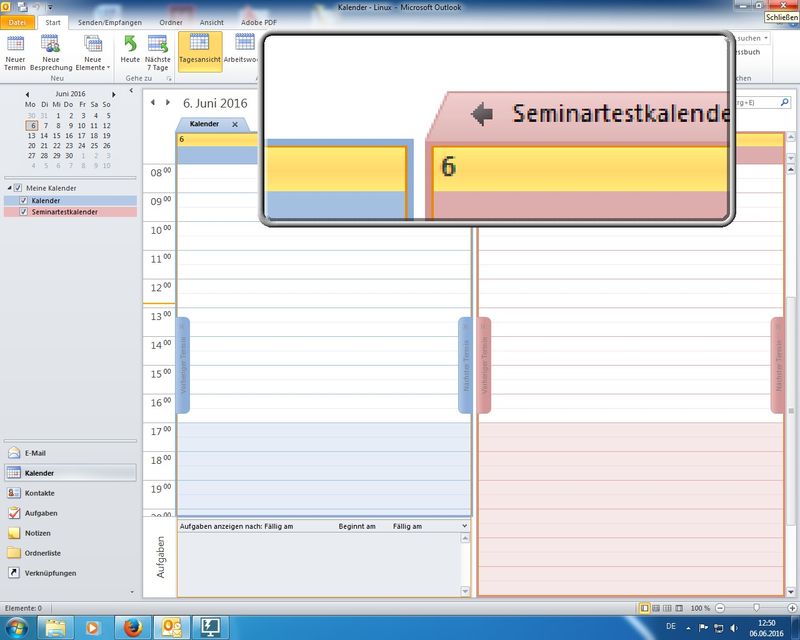
Termin angelegt und konfiguriert, Erinnerungen, Einladung für Termine per Mail, mehrere Kalender lassen sich nebeineinander und übereinander darstellen;
Neue Ordnergruppe erstellen, neue Kalender z.B. über Rechte Maus und dann nach Begriff "Ordner" schauen
Darstellung Kalender Schrift vergrößern; Lösung mittels Ribbon Ansicht - Gruppe "Aktuelle Ansicht" - Symbol Ansichtseinstellungen - Button "Weitere Einstellungen..."; Hinweis auf Online-Kalender mit Endung ics; Kalender per Mail versendet - Optionen Outlook
siehe Menüband Datei - Optionen:
Beispiele: Format für E-Mails einstellen, Benachrichtigungen (Sound, Desktop), Sofort oder später senden
diverse Einstellungen in den verschiedenen Hauptkategorien der Optionen durchgegangen; hier beispielhaft aufgeführt: Oberfläche ändern (Farben, Live-Vorschau), E-Mail-Formate (HTML, Rich-Text, Nur-Text), Sendeverhalten (nicht sofort Senden, Konten konfigurieren), Einstellungen zu Kalender und Kontakten, Einblenden des Journals (Protokoll zu E-Mail und Co), ... - Vorlagen (für Mails)
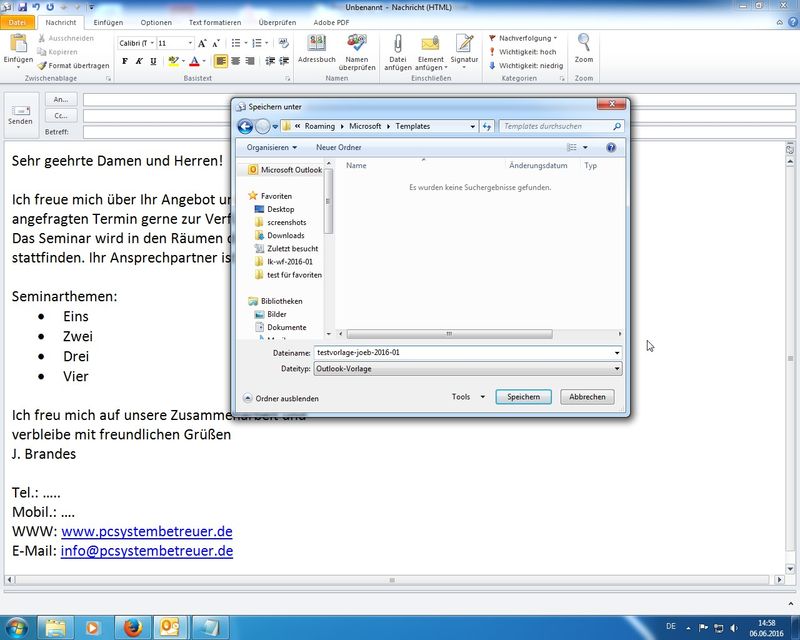
Tipp: Vorlage (Text) ohne Signatur erstellen und dann mittels Datei - Speichern unter... - Dateityp: Vorlage in Standardordner für Vorlagen (Templates) speichern
Beachten: Ordner Templates zum speichern nutzen - hier der Standardpfad bei lokalen Templates:C:\Users\username\AppData\Roaming\Microsoft\Templates(username ist Ihr Benutzername auf Windows-System)
Zu diesem Templates-Ordner gerne auch einen Favoriten in Ihrem Windows Explorer erstellen - dann lassen sich neue Mails per Doppelklick erzeugen!
Manuelles Nutzen der Vorlage: Neu - Neue Elemente - Weitere Elemente - Formular auswählen - Vorlagen im Dateisystem - Formulare (allgemein und mit Outlook)
Formulare mit Word (ISE - Inhaltssteuerelemente)
Professioneller Formular-Designer im MS Office: InfoPath Form Designer
in Seminar gezeigt: Outlook nutzt für das Erstellen von Kontakten, Terminen, Mails jeweilige Standard-Formulare!
diese Formulare lassen sich zu benutzerdefinierten Formularen mit Hilfe der "Entwicklertools" (Menüband über Optionen einblenden!) anpassen und als eigene Formulare nutzen - TN-Bescheinigungen, letzte Fragen
 Kalender
 Mail Vorlagen
 AN: CC: BCC
 Regeln
 Suchordner
 Exchange Konto
Dienstag, 07.06.16
Dienstag, 07.06.2016, 08.30 - 15.30 Uhr
- Orientierungsphase,
Excel 2010 - Aufbauseminar
Arbeiten mit Formeln und Funktionen, Verknüpfungen, Formaten; Diagramme, Zählen von Werten bestimmten Typs in einer Spalte,
bedingte Formatierungen, Umgang mit Pivot-Tabellen, Arbeit mit mehreren Tabellen - Arbeitsoberfläche ab Excel 2007 / 2010
neues Design mit Ribbons ("Menübänder"; technisch: Multifunktionsleisten)
unterschiedliche Ansichten und Zoom-Faktoren; auch klassische Dialogfenster mit kleinem Pfeil in Ribbon-Gruppen - Hilfe
über Funktionsassistent "fx" in Bearbeitungszeile Hilfe für Zellen mit Formeln und Funktionen nachrecherchieren
Hilfe lässt sich sonst auch über Symbol (oben rechts) bzw. Funktionstaste F1 aufrufen - Neuer Dateityp ab Excel 2007: *.xlsx (Arbeitsmappen - ohne Makros)
Zum Vergleich Excel 97-2003 Dateityp: *.xls
Neuer Dateityp kann neue Techniken ab "2007" speichern (Als Tabelle formatieren, SmartArt-Objekte, ...)
und ist sicherer als die alten xls-Dokumente, da in xlsx-Dokumenten keine "aktiven Inhalte (z.B. Makros)" sein können
Tabellenblätter viel größer (mehr Spalten / Zeilen s.u.) als bei xls-Dokumenten (256 Spalten / 65.536 Zeilen)
Anzeige der Dateiendungen mittels Windows Explorer - Extras - Ordneroptionen - Register Ansicht Dateierweiterungen bei bekannten Dateitypen (nicht mehr) ausblenden
Anm.: Anleitung ab Windows 7 siehe Explorer - Organisieren - Ordner- und Suchoptionen bzw. ab Windows 8 direkt über das Menüband Ansicht - Dateierweiterungen - Zellen können drei Inhalte aufnehmen:
Texte, Zahlen und Formeln; letztere beginnen immer mit einem "="
Zahlen werden immer sauber ohne Größenangaben und Währungen eingegeben
Eingaben sauber mit Return beenden
Spezial: Datum und Uhrzeit sind spezielle Zahlenformate (siehe Rechte Maus - Zellen formatieren...) mit Zahleninhalten mit Bezug auf den 01.01.1900 bei Microsoft Systemen; keine negativen Uhrzeitformate möglich (Hinweis auf ####### in Zellen)
erste einfache Formeln mit "Arithmetischen Operatoren" ;-) also: + - / * - Zellen in Spalten und Zeilen
Zellbezüge mit Buchstaben für Spalten und Zahlen für Zeilen
Bewegen mit Maus und Tastatur; mit Strg und Cursortasten (Pfeiltasten) bewegen an "Tabellengrenzen"
in neuen Exceltabellen: 16.384 Spalten x 1.048.576 Zeilen
schnelles Positionieren mit Namensfeld (oben links) und Hinweis auf echte Inhalte der Zellen in Bearbeitungsleiste
Spaltenbreiten geändert, Spalten ein-/ausblenden - Zellen markieren
Markieren getrennter Zellbereiche mit gehaltener Strg-Taste nach der ersten Markierung für alle folgenden Zellbereiche - Automatisches Ausfüllen (Ziehen mit kleinem Fadenkreuz an Zelle rechts unten)
von Monaten, Wochentagen und Zahlenformaten, Ziehen mit der Maus
Excel 2007: Excel-Optionen - Kategorie Häufig verwendet - Benutzerdefinierte Listen
Excel 2010 / 2013: Excel-Optionen - Kategorie Erweitert - nach unten scrollen - Benutzerdefinierte Listen
eigentlich ja "Kopieren"
Tipp: bei Zahlen Startwert und Schrittweite dann 2 Zellen markieren und ziehen
Erinnerung: eigentlich "kopiert" der kleine Fadenkreuzanfasser unten rechts! - Eingabetricks:
Zelleingaben mit ' beginnen - Zellen werden automatisch 1zu1 als Text übernommen (z.B. '007)
so lassen sich auch "Formeln" in Zellen eintragen
manuelle Zeilenumbrüche in Zellen mit Alt + Return
neue Spalten/Zeilen mit Markieren der Gewünschten und dann mit Strg + "+" bzw. "-" einfügen/löschen
Aktuelles Datum mit Strg + . (Strg + Punkt) - Drag & Drop
Mausaktionen mittels "Ziehen und Fallenlassen"; Praxis mit Zellen, Zellbereichen und Tabellenblättern
mittels Strg-Taste wird das Verschieben zum Kopieren - neue Spalten/Zeilen
Markieren der Spalte(n)/Zeile(n) und dann mittels Strg + "Plus" einfügen bzw. Strg + "Minus" entfernen
bei Zellbereich / Zelle und Strg + "Plus" erscheint zusätzliches Menü - Zellformate
Buchhaltung vs. Währung (Ausrichtung in Zelle beachten), Dezimalstellen, Datum & Uhrzeit - Format übertragen
über Kontextmenü und/oder Symbol "Pinsel" die Formate aus Vorlage-Zelle auf andere Zellen übertragen - Funktionen
am Beispiel SUMME(); Eingabe mittels Maus und/oder Tastatur
MIN(), MAX(), MITTELWERT(), ANZAHL, ANZAHL2, HEUTE()
Hinweis auf Hilfe über Funktionsassistenten (fx-Symbol in Bearbeitungszeile) und Aufruf von integrierter Hilfe - Benutzerdefinierte Zahlenformate
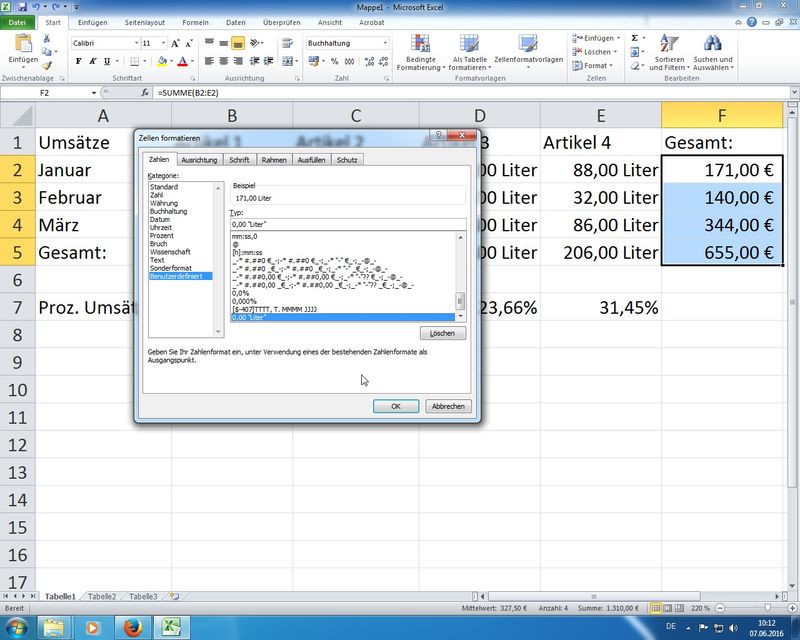
am Beispiel mit Litern: 0,00 "Liter" formatiert Zahl 15 zu 15,00 Liter
alternativ dann einfach die Zeichenkette (engl. String - in Anführungszeichen) mit gewünschtem Text austauschen
einmal definierte benutzerdefinierte Zahlenformate merkt sich Excel in der Kategorie "Benutzerdefinert" bei den Zahlenformaten am Ende der Liste - Zellbezüge (relativ und absolut)
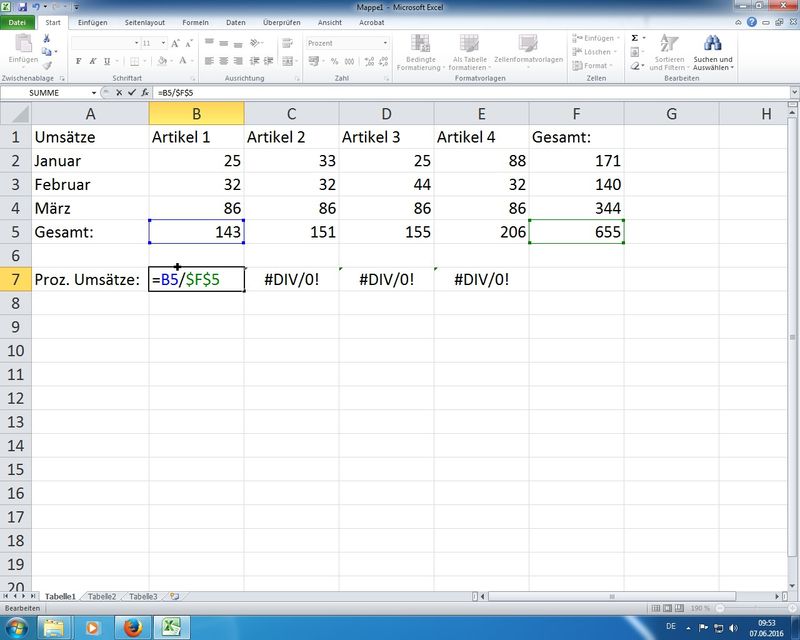
relative Zellbezüge erlauben das Kopieren (Ziehen) der Formeln
absolute Zellbezüge mit Hinzufügung von $-Symbolen, so werden Zellbezüge beim Kopieren "fixiert"
Tipp: mit Cursor an Zellbezug und Druck auf F4 werden automatische $ vergeben für Spalten und/oder Zeilen - Diagramme - Diagrammblatt auf Knopfdruck
Daten inklusive Spalten- und Zeilenköpfen markieren und Funktionstaste F11 - fertig
Diagramme reagieren auf Änderungen an den Daten für das Diagramm
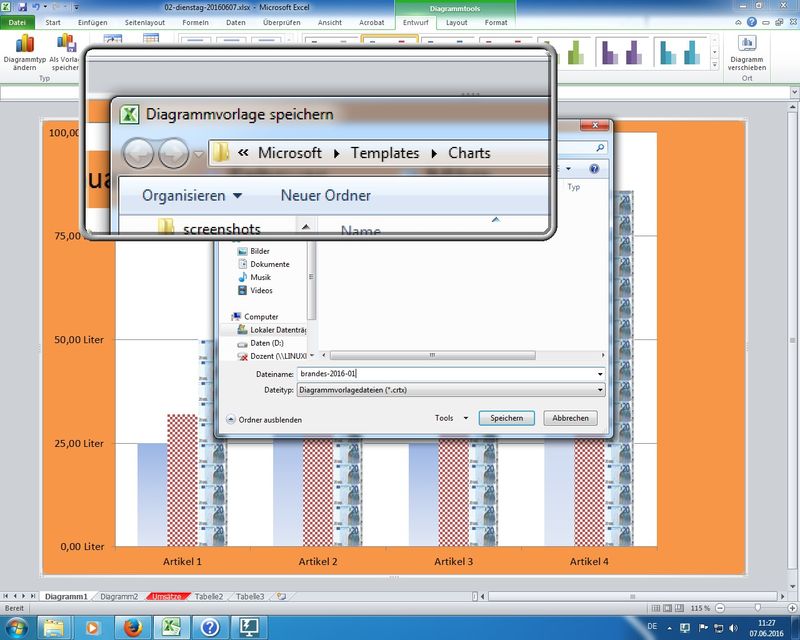
effektive neue Diagrammvorlagen möglich (Übungen hierzu);
Beachten:neue/eigene Ribbons Diagrammtools (Entwurf, Layout, Format)
erste einfache Anpassungen mit Hilfe von Layout und Formatvorlagen
Austauschen von X-Achse und Legende mit Hilfe von Schaltfläche "Zeile/Spalte wechseln" - Übung "Kassenbuch"
die klassische Aufbereitung von Daten im oberen Bereich einer TabelleProblem: Summen-Zellbereiche werden nicht automatisch erweitert, wenn neue Zeilen (Werte) unten angefügt werden
Beachten: Excel gibt Hinweis (grünes Dreieck an Formelzellen / Summen), dass angrenzende Zellen aufgenommen werden könnten
Trick: zusätzliche leere (farbig hervorgehobene) Zeile mit in Zellbereiche aufnehmen lassen und neue Zeilen mit Hilfe von Einfügen erzeugen; dadurch werden die neuen Zellen in die Zellbereiche "reingeschnitten" und die Zellbereiche für die Summen erweitert
Nachteil: geht so nicht automatisch und geht als Erinnerungszeile auch schnell in Tabellenblättern "verloren"! - Formeln über Tabellenblätter (oder sogar Arbeitsmappen) hinweg - Formeln vs. Verknüpfungen
Beispiele durchgespielt und die Syntax beachtet: ='Werte und Co'!B3 (einfache Formel mit Zellbezug)
Tabellenblattnamen können sogar nachträglich geändert werden - aber möglichst vorher Gedanken machen und belassen
Hinweis (keine Übungen gemacht!): bei Zellbezügen über Arbeitsmappen (technisch: Verknüpfungen)hinweg sollte man am Besten die beteiligten zwei Mappen gleichzeitig geöffnet haben und mittels Menüband Ansicht nebeneinander darstellen lassen;
Wichtig: Excel merkt sich absolute Pfade (z.B. '[03-mittwoch-20151028.xlsx]Kassenbuch Dezember'!$F$3) - man darf also die Position in den Ordnern (Pfad) und den Dateinamen der verknüpften Mappe nicht ändern! - Als Tabelle formatieren...
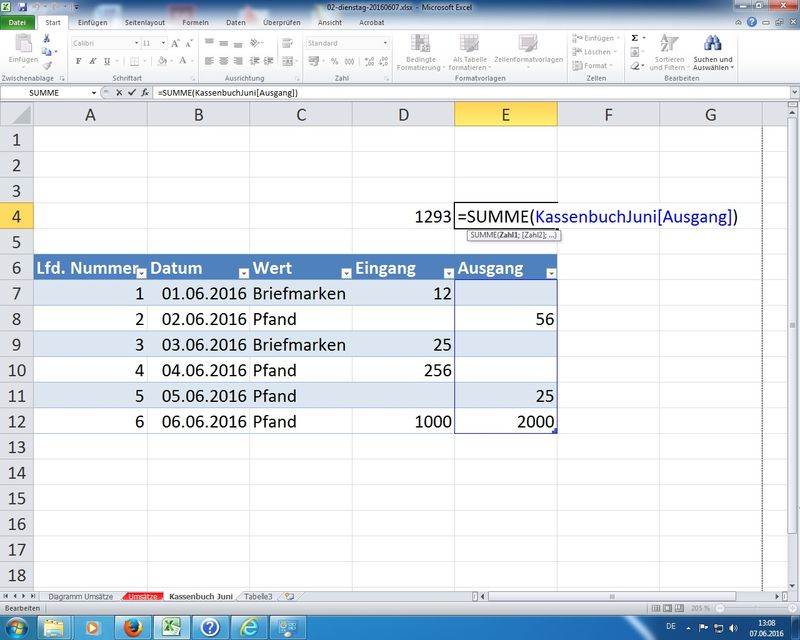
neue 2007/2010er Technologie - unterschätzt als einfache "Design-Technik" zum Einfärben von Tabellenbereichen; unter der Haube aber komplett neue intelligente "Datenbank"-Technik mit einfachen und sicheren Möglichkeiten zum Sortieren und Filtern von Informationen; außerdem lassen sich diese Tabellenbereiche sinnvoll benennen und damit "sprechende" Formeln erzeugen: =SUMME(KassenbuchJan[Eingang])
Tipps: Tabellen sauber benennen, Filter-Pfeile ausblenden mittels Ribbon Daten - Filter, Tabellenbereiche lassen sich auch wieder in "In Bereich konvertieren" zurückwandeln - Übungen zu "moderner Variante Kassenbuch"
Tabellenarbeitsblätter kopieren mit Maus (plus Strg-Taste) oder über Kontext-Menü Rechte Maus
Kassenbuch über mehrere Monate (Formeln über Tabellenblätter hinweg ='Kassenbuch Oktober'!F3) hinweg
Wichtig: nach der Eingabe und Komplettierung der Formel (siehe Bearbeitungszeile - neben fx) nicht mehr mit der Maus auf die Ursprungstabelle zurück, sonder wie üblich die Formel sauber mit Return abschließen!
nutzen der Technik "Als Tabelle formatieren..." - Sortieren und Filtern
nutzen der neuen Tabellenformate und Ribbon Daten;
Hinweis: nach Änderung mit Sortieren lassen sich "Datensätze" nicht einfach in Originalfolgen bringen, was Datenbanktechnik entspricht und OK ist;
Hilfe/Lösung: durch Tabellenblattkopien oder am Besten eine fortlaufende ID-Spalte
Wichtige Erkenntnis: beim Filtern von Daten werden zwar in Tabellen die nicht zutreffenden "Datensätze" ausgeblendet, aber eine Summe über eine Datenspalte berechnet weiterhin die Gesamtsumme (also ohne Filter!) - DB-Funktionen
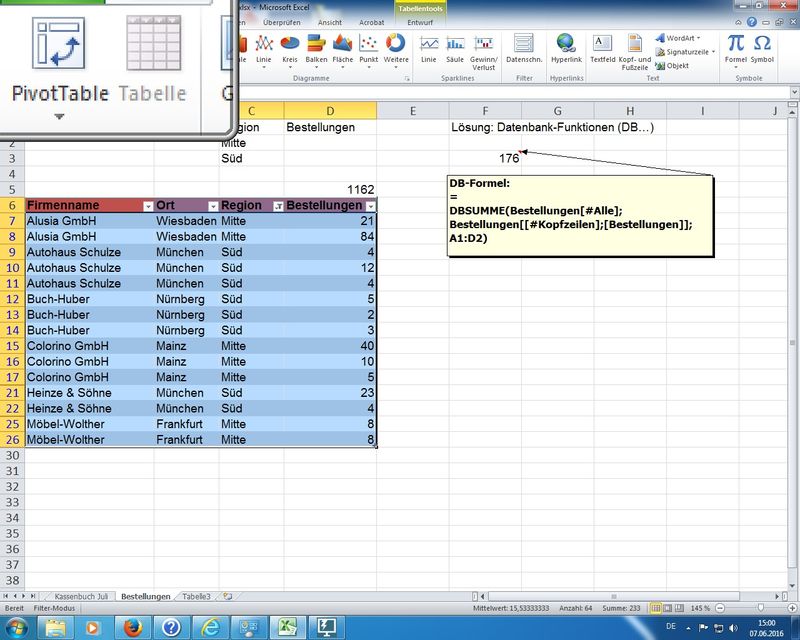
DBSUMME behandelt Tabellenbereiche wie Datenbanken und erlaubt quasi Abfragen mit Kriterien (Queries)
Übungen zu einfachen ODER (Kriterien auf unterschiedlichen Zeilen) und zu UND (Kriterien befinden sich auf derselben Zeile) bei den Suchkriterienzellen;
Hinweis auf Excel-Hilfe Kategorie DB-Funktionen oder wieder einfach über Funktionsassistenten die Hilfe aufrufen
DB-Funtktionen: DBSUMME(), DBMAX(), DBMIN(), DBMITTELWERT(), ... - Pivot-Tabellen
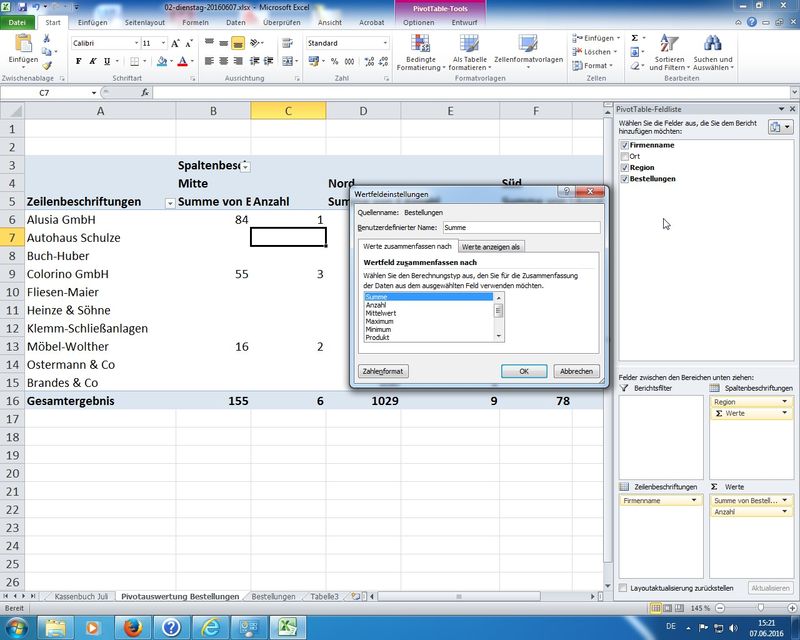
mittels Menüband Einfügen; Aufbereitung und Analyse von Daten mit Hilfe der Assistent-unterstützten Pivot-Tabellen
Entwurf auf eigenem Tabellenblatt mit speziellen Menübändern für die Pivot-Konfiguration
Zusammenhang mit DB-Funktionen (DBSUMME, DBANZAHL); auch hier wieder Einsatz von "Als Tabelle formatieren..."
Eigenschaften von Feldern und Gesamt-PivotTable geändert (z.B. automatisches Anpassen Spaltenbreiten deaktiviert)
Hinzweis: beim Ändern der Datenbereiche für die PivotTable muss man diese manuell aktualisieren (Kontextmenü oder Schaltfläche Aktualisieren in Ribbon Optionen der PivotTable-Tools
mehrere Auswertungen (Summe, Anzahl) in Bereich "Werte" möglich
Gruppierte Bereiche (in Zeilen und/oder Spalten) möglich: zusätzlich Zeilen für "Firmenname" mit Feld "Ort" erweitert - also als 2. Zuordnung bei den "Zeilenbeschriftungen" hinzugefügt
Die berechneten Werte im Pivot-Bericht lassen sich einfach per Klick in Formeln übernehmen und werden clever als Pivot-Berechnungen und nicht als Zellbezüge (z.B. H19) übernommen, damit sie immer passen - egal wie sich der Bericht gerade mal nach Datenaktualisierungen verändert hat! Beispiel:
=PIVOTDATENZUORDNEN("Summen" ; "$A$3 ; "Firmenname" ; "Klemm-Schließanlagen")
Tipp: mit Doppelklick auf Zusammenfassungen in dem Pivot-Bericht erhält man automatisch eine neues Tabellenblatt mit den Detaillwerten der Pivot-Zusammenfassung! - Bedingte Formatierung (Anm.: kam nicht in Übungen vor - hier als Nachtrag)
neue Regeln und Hervorhebungen mit Excel 2007/2010: Datenbalken, Farbskalen, Symbolsätze; alle Formatierungen lassen sich kombinieren, Regeln löschen und verwalten mittels des Ribbon Start - Formatvorlagen - Bedingte Formate...
 Als Tabelle formatieren
 Datenbankfunktion
 PivotTable
 Relativ vs. Absolut
 Benutzerdef. Zahlenformat
 Diagrammvorlagen
Mittwoch, 08.06.16
Mittwoch, 08.06.2016, 08.30 - 15.30 Uhr
- Orientierungsphase,
Word 2010 - Aufbauseminar
Kopf- und Fußzeilen, Arbeiten mit Spalten, Abschnitten und Seitenformaten,
Arbeiten mit Vorlagen und Formatvorlagen; Serienbrief und Steuerdatei - Arbeitsoberfläche ab Word 2010
neues Design mit Ribbons ("Bändern")
unterschiedliche Ansichten und Zoom-Faktoren; auch klassische Dialogfenster mit kleinem Pfeil in Ribbon-Gruppen - Tipp: Einstellung Windows (Einblenden der Dateierweiterungen)
mit Windows Explorer (Win + E) die Dateierweiterungen einblenden lassen;
Anzeige der Dateiendungen mittels Windows Explorer - Extras - Ordneroptionen - Register Ansicht Dateierweiterungen bei bekannten Dateitypen (nicht mehr) ausblenden
Anleitung ab Windows 7 siehe Explorer - Organisieren - Ordner- und Suchoptionen bzw.
ab Windows 8 direkt über das Menüband Ansicht - Dateierweiterungen - Word 2010
Arbeitsumgebung kennen gelernt, Ribons, Lineale, Zoom
Tipps im "Voraus/siehe Aufbauseminar": Standardformatvorlage für alle Dokumente auf Standardeigenschaften einstellen - siehe Formatvorlagen - Ändern - auch in "Neuen Dokumenten basierend auf der Vorlage" anwenden (Übung: Standardschrift Arial 11 pt - Hinweis: 1 pt vereinbart als 1/72 Zoll also ca. 1/3 mm)
Hinweis auf Stil-Sets (Word 2003 vs. Word 2010 über Schaltfläche Formatvorlagen);
Tipp: Zuweisen der Formatvorlage "Standard" mit Tastenkombination Umschalten + Strg + N - Effektives Markieren
Wort (Doppelklick), Zeile (links neben Zeile), Absatz (Doppelklick links neben Absatz),
Satz (Strg + Klick in den Satz),
Alles Markieren (Strg + A); Umschalten und Cursor für Tastaturmarkierung, Pos1 / Ende (Anfang / Ende Zeile) - Nummerierungen / Aufzählungen
Einfache Nummerierungen und Aufzählungen, vordefinierte Formate für Einzüge und hängende Einzüge
Nutzung der nächsten Zeilen mit manuellem Zeilenumbruch (Umschalten + Return)
Gliedern der Ebenen mit Einzug vergrößern/verkleinern - Tabulatoren (TabStopps)
Übung siehe Kopf-/Fußzeilen; fertige TabStopps für mittige und rechte Ausrichtung - Seriendruck
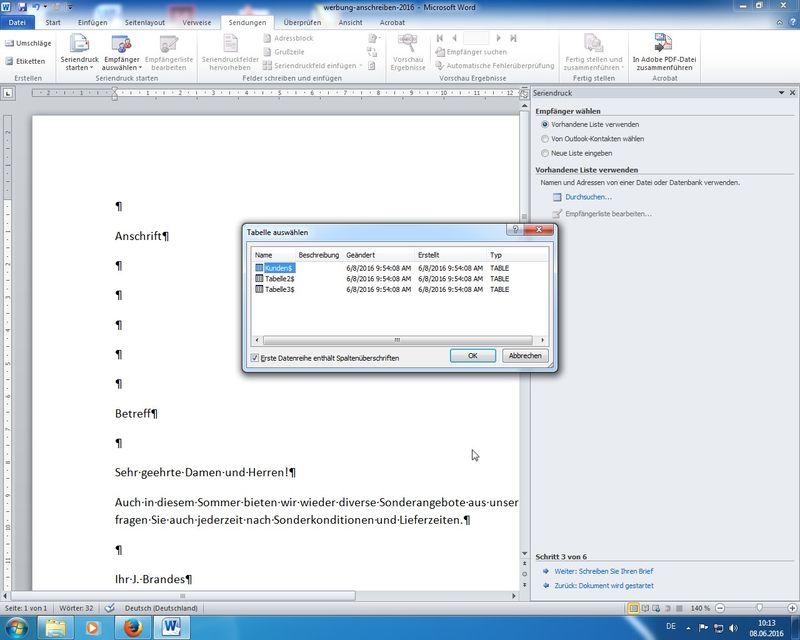
Zusammenspiel von Seriendruck-Hauptdokumenten und Datenquellen (Steuerdatei)
wichtig: man hat keine Standard-Word-Dokument mehr beim Seriendruck! Beim Öffnen immer der Hinweis auf die verknüpfte Datenquelle (siehe: select * from kunden$ - SQL Import - Structured Query Language zur Abfrage der Datenquelle)
Menüband: Sendungen
Wichtig: beim Öffnen des Word-Seriendruck-Hauptdokuments wird (im Hintergrund) ebenfalls die Datenquelle (z.B. Excel Arbeitsmappe) geöffnet, die somit für das Bearbeiten gesperrt/geschützt ist!
das Hauptdokument kann wieder in ein "Normales Word-Dokument" gewandelt werden
SD-Hauptdokumente-Typen:
Briefe, E-Mails, Umschläge, Etiketten, Verzeichnisse
Datenquellen (Steuerdateien):
Excel-Tabellen, Access-DB-Tabellen, DB-Server über ODBC (Offene DB Kennektivitäts-Schnittstelle), Outlook-Kontakte (sehr effizient), CSV-Dateien (Komma separierte Wertedateien - also Textdateien mit "Trennern" z.B. ;); Anm.: Liste nicht vollständig!
Praxis mit Excel-Tabelle:
Empfehlungen für Arbeitsmappe: in oberster Zeilen beginnen, Tabellenblätter benennen
für Excel-Profis: natürlich gehen auch die Tabellenformate (neu ab 2007: "Als Tabelle formatieren") oder manuelle benannte Bereiche
Seriendruckfelder einfügen (Menüband mit Tools für Seriendruck beachten):
einzelne Seriendruckfelder einfügen; alternativ: per Adressblock bzw. Grußzeile
Zuordnung von Feldern anpassen, um Adressblock/Grußzeile besser nutzen zu können
Serienbriefe erzeugen (Gruppe "Fertig stellen")
Gesamtdokument mit allen Einzeldokumenten; echter Massendruck
Empfehlung: gerne auch PDF erzeugen für den Drucker/die Druckerei (seit 2007 eingebaut)
hier auch eine Zusammenarbeit mit Outlook für Serien-Mails möglich
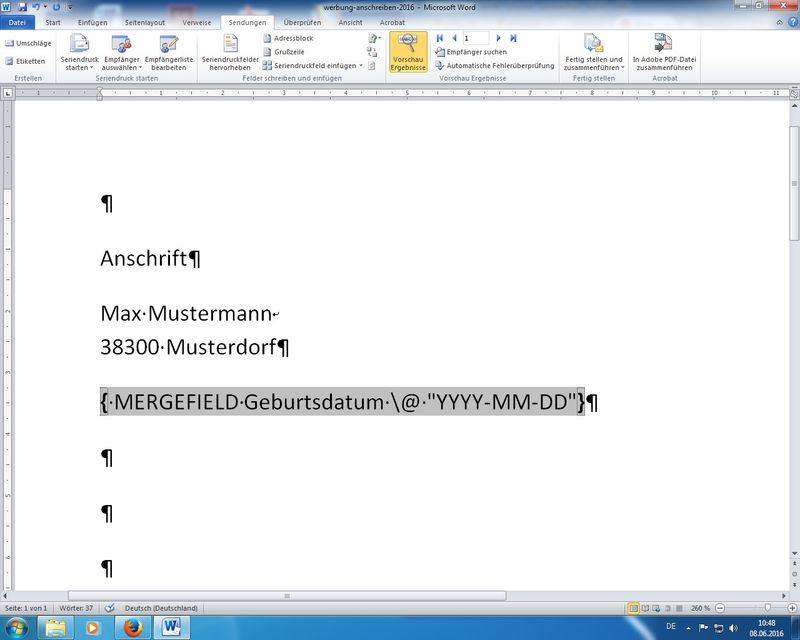
Seriendruckfeldfunktionen (anzeigen und bearbeiten)
Problem mit Datumsanzeigen (englisches/amerkanisches Format: 10/13/2014) beheben:
Formatschalter hinzufügen mittels
{mergefield Geburtsdatum \@ "dd. MMMM yyyy"} ergibt 13. Oktober 2014
Wichtig: die geschweiften Klammern (inkl. Rahmung) lassen sich nicht über Symbole einfügen
neue Feldfunktion einfügen: Strg + F9 erzeugt die leeren Klammern für Feldfunktionen
Regeln: Nutzung von "Wenn...Dann...Sonst"-Feldern
Feldfunktionen bearbeiten mit Alt+F9; Aktualisieren mittels F9 (auch immer rechte Maustaste / Kontexmenü möglich); Beispiele für Seitennummerierungen - Empfehlung Feldfunktionen für Seitennummerierungen für Seriendruckdokumente: Page / SectionPages
Formatierungsoptionen
sehr gute und ausführliche Darstellung auf deutschsprachiger support.office.com Website
Zum Formatieren von Feldergebnissen stehen drei Formatierungsoptionen zur Verfügung:
- Formatschalter (\*)
- Schalter für numerisches Format (\#)
- Schalter für Datums-/Uhrzeitformat (\@) - Vom "Groben ins Feine" arbeiten
bitte erst die Seitenformate (siehe Menüband Seitenlayout - Gruppe "Seite einrichten")
-> dann Absatzformate
-> dann Zeichenformate
also vom Groben ins Feine überarbeiten
Beachtung der DIN 5008:2011 für die Erstellung von normgerechten Geschäftsdokumenten (Wikipedia-Link) - Dokumentvorlagen (*.dotx, *.dotm - erläutert und Übungen)
die "Leitz-Ordner" mit allen Eigenschaften, Einstellungen, Formatvorlagen oder AutoTexten für die Dokumente
neue "Leere Dokumente" basieren aufNormal.dotmim Standard-Templates-Vorlagenordner:
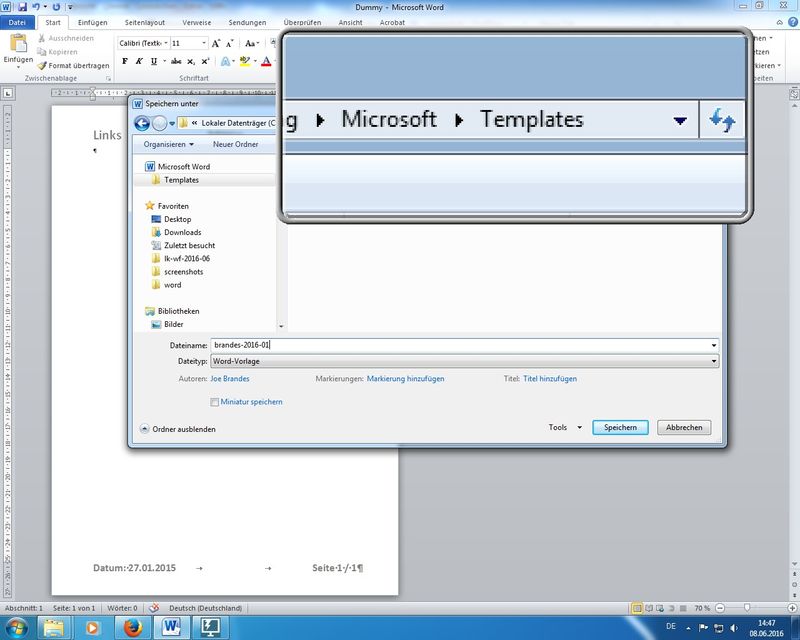
Pfad auf Windows 7 / Office 2010:C:\Benutzer\UserName\AppData\Roaming\Microsoft\Templates
Anm.: Ordner/Pfad ab AppData normaler Weise versteckt
Durch Unterordner erhält man bei Datei - Neu - Meine Vorlagen schöne Registerkarten für die Templateverwaltung
Übung: neue Dokumente basierend auf den Vorlagen geöffnet (Datei - Neu - Meine Vorlagen) und nach der individuellen Anpassung als eigene neue Dokumentvorlagen in .\Templates\MeinOrdner gespeichert
Wichtig: wenn man die Templates selbst bearbeiten will, darf man diese nicht per Doppelklick im Dateimanager (Windows Explorer - Win + E) öffnen, sondern manuell per Menüband - Öffnen - den Templates-Favorit für Word nutzen)
Tipp: Miniatursymbole anzeigen in Vorlagenauswahldialog (siehe Datei - Neu): hierzu müssen die Dateien mittels Menüband Datei - Informationen -> Eigenschaften (Link Rechts) - Erweiterte Eigenschaften - Register Zusammenfasssung - Absatz- und Zeichenformatvorlagen
Übung zu den Formatvorlagen: Bereitstellung eines "Dummy"-Dokuments für die Übungen
Zuweisen von vordefinierten Absatzformatvorlagen "Überschrift 1" und "Überschrift 2" gemäß Dokument (Ü1 bzw. Ü2 in Absätzen)
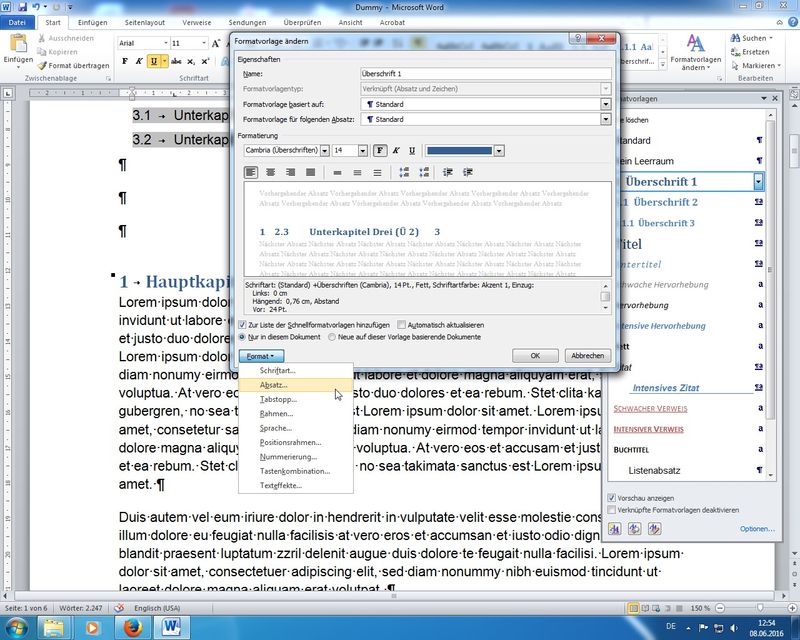
Anspassen der Formatvorlagen mittels Fenster Formatvorlagen - Vorlage - Ändern
Übungen: Calibri, andere Schriftfarbe und andere Abstände vor/nach dem Absatz für "Überschrift 1"
Tipp: Automatische Gliederungen (1. / 1.1 / 1.1.1) mittels Schaltfläche Gliederung und dann auf eine Glederung mit Angabe von "grauen Texten Überschrift nutzen; es werden automatisch alle Formatvorlagen "Überschrift X" (X=1, 2, ...) mit Gliederungen versehen! - Verweise (Menüband) - Inhaltsverzeichnis
für Inhaltsverzeichnis (technisch: eine Feldfunktion); Aktualisieren über Klick und Funktionstaste F9 oder natürlich wieder Rechte Maustaste - Felder aktualisieren... (nur Seitenzahlen oder auch gesamtes Verzeichnis) - Kopf-/Fußzeilen
aktivieren per Doppelklick; vorhandene TabStopps für zentrierte und rechtsbündige Texte genutzt
1. Seite, Gerade / Ungerade Seiten anders ergibt 3 individuelle Kopf-/Fußzeilen
mit Abschnitten dann jeweils neue Varianten möglich - die Abschnitts-Kopf-/Fußbereiche können miteinander verknüpft werden - Abschnitte
Einblenden der Abschnitte über die Statusleiste (Rechte Maustaste in Statusleiste)
Einfügen über Seitenlayout - Umbrüche - Abschnittsumbrüche fortlaufend
dann haben wir mehr individuelle Kopfzeilen und Optionen
Beachten: Verknüpfung mit vorherigen Kopf-/Fußzeilen - Feldfunktionen
Einfügen von Feldfunktionen (Einfügen - Schnellbausteine - Feld) für "Page" (aktuelle Seite - Feldkategorie: Nummerierung) und "NumPages" (Gesamtanzahl der Dokumentseiten - Feldkategorie: Dokumentinformationen);
Übung mit Dokumentname (FileName - auch inklusive Dateipfad möglich)
Tipp: Feldfunktionen aktualisieren mit F9 - oder natürlich Kontextmenü/Rechte Maustaste - Formular Platzhalter (Steuerelemente - ISE)
Es gibt drei Varianten für Platzhalter in Word-Formular-Technik
1. Neu ab 2007 / 2010: Inhaltssteuerelemente (*.docx, *.dotx, *.dotm, *.docm - also die neuen Dateiformate nötig)
2. Klassische Formular-Platzhalter (in 2010: Vorversionstools - also bis 2003 die Standardtechnik)
3. ActiveX Platzhalter (hier sind dann auch Aktive Techniken / Makro nötig: also *.dotm *.docm)
Bitte erst die Multifunktionsleiste / das Menüband „Entwicklertools“ einblenden (Datei - Optionen - Menüband anpassen)! - Inhaltssteuerelemente - die neuen "einfacheren Formulare (ISE)
Übersicht bei Microsoft Office Online: Link
Nutzung von ISE für Datum in den Dokumentenvorlagen LK WF
Wichtig: die ISE lassen sich nur mit 2007/2010/2013/2016 Dokumentformaten verarbeiten!
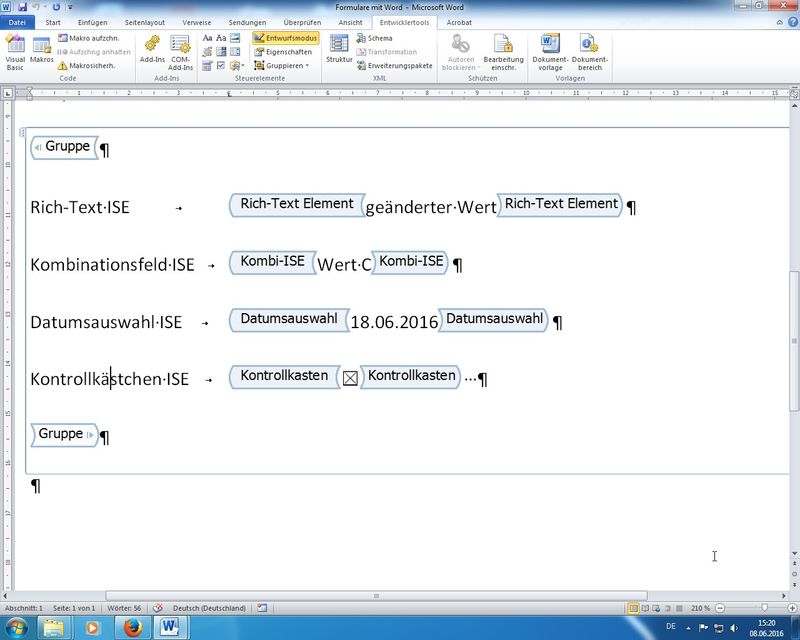
Übungen mit den anderen ISE: Kontrollkästchen, Bausteinkatalog (dafür sind AutoTexte nötig), Kombinationsfeld
mittels Gruppieren werden die Bereiche "geschützt" und mit Tabulator nutzbar
durch den Entwurfmodus kann man die Tags/ISE sehen (eben auch die Gruppierung erkennen) und kann die Textbereiche wieder bearbeiten - TN-Bescheinigungen, letzte Fragen
 Absatzformatvorlage
 Dokumentvorlagen
 Inhaltssteuerelemente
 Blindtabelle
 Assistent Seriendruck
 Datum formatieren

Donnerstag, 09.06.16
Donnerstag, 09.06.2016, 08.30 - 15.30 Uhr
- Orientierungsphase,
PowerPoint 2010 - intensiv
fortgeschrittene Techniken, Masterfolien, Gliederungen, Filme und Sound einfügen,
Tabellen und Diagramme erzeugen; Informationen mit SmartArt-Grafiken visualisieren
PowerPoint-Vorlagen des LK WF vorstellen - Seminar-Version PowerPoint 2010 - neuer Dateityp ab PowerPoint 2007:
*.pptx (genau: Präsentationen- ohne Makros), *.potx (Vorlagen), *.ppsx (Bildschirmpräsentationen)
PowerPoint 97-2003 Dateityp: *.ppt; Anzeige der Dateiendungen mit Windows Explorer (Win + E);
Anm.: dasselbe Prinzip bei Word (*.doc vs. *docx) oder Excel (*.xls vs. *.xlsx) - Dateitypen / Dateiendungen
Dateierweiterungen bei bekannten Dateitypen (nicht mehr) ausblenden
Anleitung ab Vista / Windows 7: Explorer - Organisieren - Ordner- und Suchoptionen bzw.
ab Windows 8 direkt über das Menüband Ansicht - Dateierweiterungen - Inhalte in Folien eingeben
Hinweis: keinerlei Formatierungen vornehmen (also keine Schriftarten, Größen, Aufzählungszeichen, Farben, Platzhalterpositionen, ...)
Wichtig: die Formate werden später über die Designs (Entwurfsvorlagen) sauber zugewiesen
Tipp: in Aufzählungen den Zeilenwechsel mit Umschalten + Return nutzen (manueller Zeilenumbruch); Einrückungen / Ebenen für Aufzählungen mittels Symbolen "Listenebenen"
neue Layouts (Positionen auf Folie) ab 2007 gegenüber Vorgängern
Ansichten: Normal- oder Folienansicht vs. Foliensortierung vs. Notizenseitenansicht - Folienelemente
Aufzählungen, Tabellen, Diagramme (jetzt mit Partner-Anwendung Excel), SmartArts, Grafiken/Bilder, ClipArts (Hinweis: lassen sich mit aufgelöster Gruppierung nachbearbeiten/umfärben), Multimedia-Objekte
Praxis mit einigen Elementen; Neu ab 2007: SmartArt-Objekte für Flussdiagramm oder Organisationdiagramme
Vorschlag für Übung mit Formen: Texte in Form hinzufügen (einfach lostippen), Ausrichten, Gruppieren, Vorder-/Hintergrund (immer Tipp: Rechte Maus oder oben das Menüband für Zeichentools), Format übertragen (Pinsel)
Tipp: Schaltfläche "Symbol" erlaubt bei Texten das Einfügen von "Sonderzeichen" wie Ø - Notizen
in Folienansicht unterhalb der Folie lassen sich Notizen zu den Folien hinterlegen
eigene Ansicht Notizenseite und Extra-Ausgabe beim Drucken; auch hier: nicht formatieren, sondern später Notizenmaster nutzen - Tipp zu Farbschema
Enwurf freien Farbschemas mit Hilfe von Tool wie www.paletton.com (früher: colorschemedesigner.com) oder Kuler von Adobe Photoshop
Die TU Braunschweig besitzt ein festes CI / CD (Corporate Identity / Corporate Design), welches alle zu nutzenden Farben sauber vordefiniert! - Farben
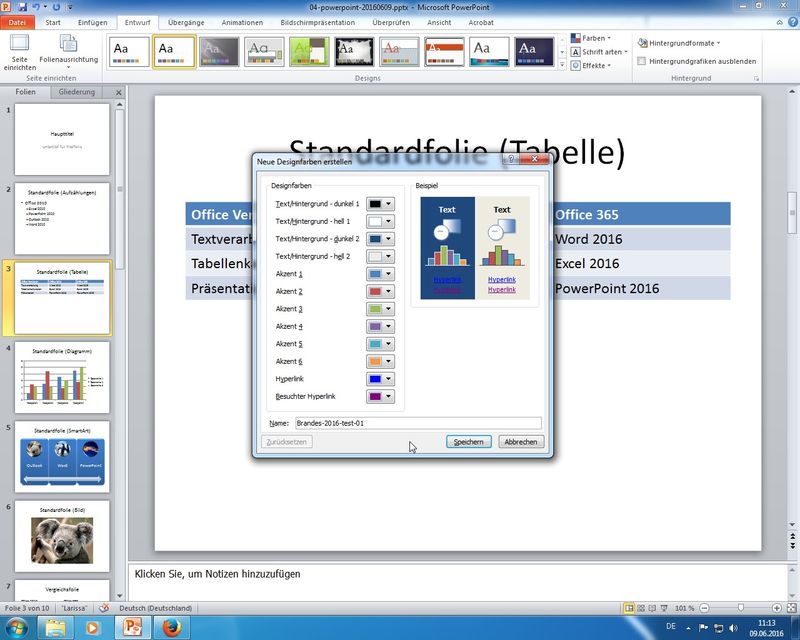
Entwurf einer eigenen Farbpalette (Farbschema) basierend auf Farben "Larissa" (Design: Larissa) und
Anpassung der Akzentfarben 1 bis 3 mit gewünschten Farben
Tipp: Akzent 1 bestimmt die Farbe für erste Säule bei Diagrammen, die Hauptfarbe für Tabellen und SmartArt-Objekte
existierende oder eigene Farbschemen lassen sich über "Rechte Maus" auch nachträglich anpassen - Designentwurf
Schriftart, Schriftgrößen, Farben (Tipp: Addon Colorzilla für Browser Mozilla Firefox)
Planung und Entwurf mit Hilfe von Skizzen (Scribbles) und Dokumentation
beispielhafte Umsetzung mit leerer Präsentation! Inhalte hier ja nicht wichtig - wir interessieren uns nur für die Formate! - Tipp zu Erstellung "Farben" und "Design"
mit leerer Präsentation arbeiten, dann bearbeitet man gar nicht erst den Folienmaster einer bestehenden Präsetation und bekommt somit keine Probleme beim Umschalten von Designs mit Hintergrundelementen, Grafiken oder Logos - Folienmaster (hier geht es jetzt um die Formatierung der Folien)
siehe auch: Notizenmaster, Handzettelmaster
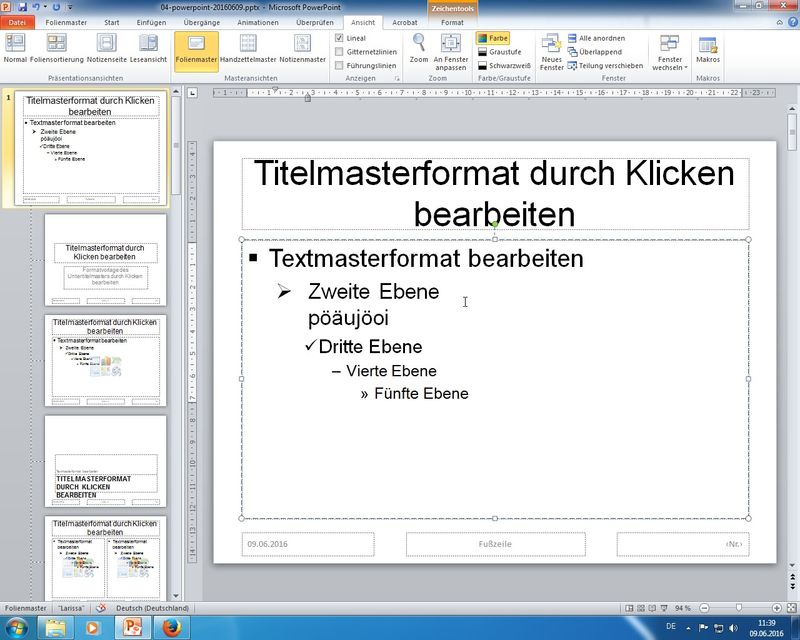
Bearbeitung und Anpassung der "Formatierungen und Designs" unserer Präsentationen
die Layouts sind hierarchisch (siehe linke Struktur) gegliedert - in der obersten Ebene lassen sich zentral Schriften, Aufzählungseigenschaften, Platzhalterpositionen (Titel, Kopf-/Fußzeilenobjekte) und auch individuelle Grafikobjekte (z.B. Hintergrundgrafiken oder Firmenlogo) für alle Folien (genauer ja eigentlich Folienlayouts) definieren
neue Folienlayout erben dann als Untergliederungen diese Voreinstellungen (spezielle Masterfolien z.B. für Layout Vergleich) verfügbar
Anm.: es lassen sich auch komplett eigene Layouts erstellen oder aus bestehenden Layouts kopieren
Speichern der Designs über das gleichnamige Symbol (die Gruppe Designs) und untersten Link "Aktuelles Design speichern..."
Übung: Entwuf eines Designs und nutzen des Designs
Speicherort für Design-Themes (*.thmx):C:\Benutzer\username\AppData\Microsoft\Templates\Document Themes
diese Designs erscheinen unter Designs - Benutzerdefiniert - Zusammenfassende Gegenüberstellung:
eine kleine Tabelle mit Infos zu den Grundtechniken in PowerPoint
Selbstverständlich funktionieren die Techniken auch in vermischten Anwendungen, aber dann lassen sich die Designs eben auch nicht so schnell und zentral ändernPräsentationen Designs nur Inhalte einfügen
keine Formatierungennur Formatierungen
keine Folieninhalteklassisch mit Design "Larissa" Inhalte erstellen und speichern eigene Designs mit "leerer Präsentation / ohne Folien" in Ansicht Folienmaster kreiren und als neue benutzerdefinierte Designs speichern - Kopf- und Fußzeile - flexible Platzhalter
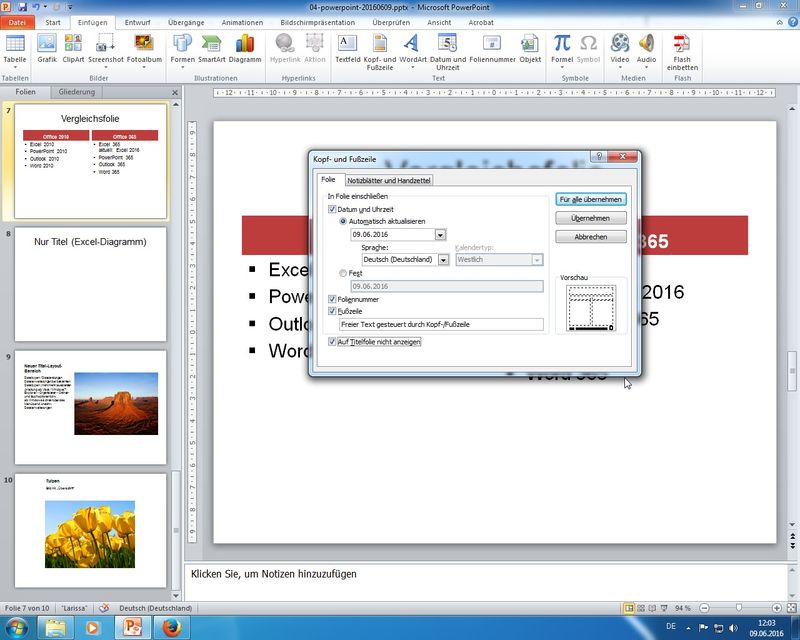
in Designs befinden sich Platzhaltern für "Datum und Uhrzeit", "Datum" und "Fußzeile"; Aktivieren der Platzhalterstellen über Ribbon Einfügen - Kopf- und Fußzeile; Spezielle Behandlung von Titelfolien möglich - Übergange (Menüband)
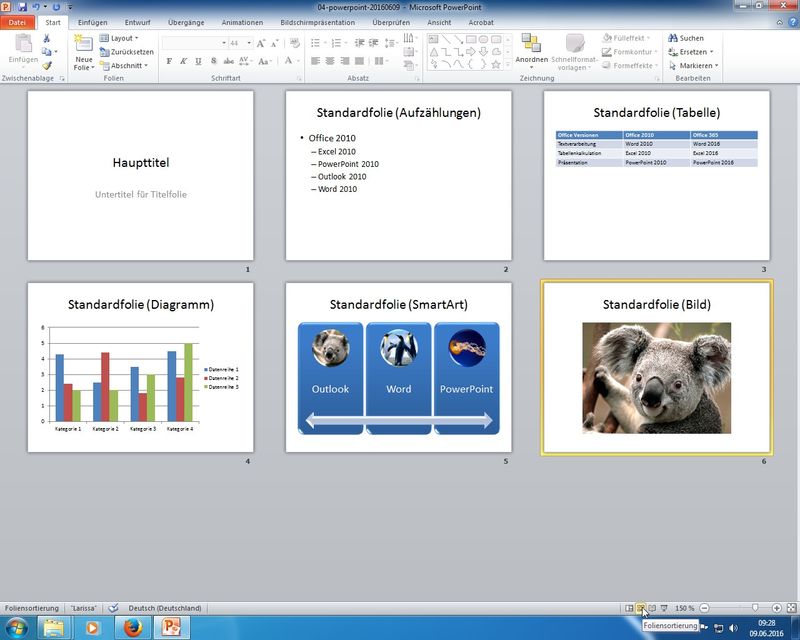
Folienübergänge von Folie zu Folie, Anzeige von Eigenschaften unterhalb der Folien in Ansicht Foliensortierung - Animationen (Menüband)
auf einer Folie für einzelne Objekte (z.B. Titel, Aufzählung, Grafik, ...) vielfältig einstellbar, viele neue Animationen, bitte Ansicht Folie - Bildschirmpräsentation (Ribbon)
Einblendezeiten testen, Bildschirmpräsentation einrichten (Mulitimonitor: Monitor für Präsentation festlegen, Kiosk-System/endlos), Bildschirmpräsentation starten (ab Folie 1) mittels F5; ab aktueller Folie mit Umschalten + F5, in Präsentation Stifte nutzen; Neue Anzeigedauern testen
Tipp: ab Windows Vista mit Win + P (Projektor) lässt sich der Multimonitorbetrieb schnell konfigurieren
Einfügen während der Präsentation von handschriftlichen Bemerkungen oder Textmarkierungen inkl. Übernahme auf Folien am Ende der Präsentation - Präsentationszeiten / Folienanzahl
Beispielhafte Regel: Guy Kawasakis 10 / 20 / 30 Regel (10 Folien / 20 Minuten / min. 30 pt)
Aber: Zielgruppe selbstbestimmt defininieren und entsprechend nach eigenem Plan und Ideen vorgehen; Tipp: Präsentation testen! - Menüband Datei
Speichern und Senden (vielfache Exportformate - Anm.: alle Techniken mit Nennung "Adobe..." gehören zu Software Adobe Acrobat)
Screen-Präsentation (*.ppsx), 97-2003-Format (*.ppt), Bildformate (*.jpg oder *.png für alle Folien), Video-Export (*.wmv) und natürlich PDF mit Bordmitteln der Office-Familie ab 2007
Drucken (hier die Handzettel - z.B. 6 pro DinA4-Seite - siehe Handzettelmaster) - Präsentationsvorlagen (*.potx)
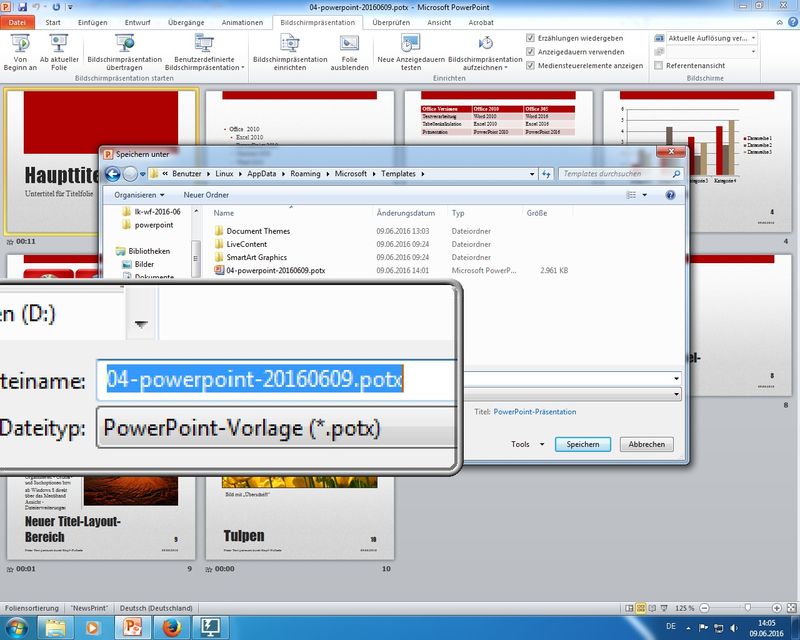
beispielhaftes Speichern einer "fertigen" Präsentation (Farben, Design, Notizen, Inhalte) als Präsentationsvorlage
Nutzen mittels Datei - Neu - Meine Vorlagen
eine potx-Datei vereinigt kann inhaltliche Folien und ein zugeordnetes Design vereinigen und zur Nutzung per Doppelklick oder über Datei - Neu Menüband anbieten
Speicherort Vorlagen bei Win7/Office 2010: C:\Users\username\AppData\Roaming\Microsoft\Templates - Vorlagen "LK Wolfenbüttel"
Anleitung und Nutzung der Präsentationsvorlage in Übungen - Beispielvorlage Microsoft PowerPoint 2010
mittels Datei - Neu - Beispielvorlagen - Einführung in PowerPoint 2010; schöne Umsetzungen und Analyse der Animationen (hier: die Animationen wurden auf dem Folienmaster eingerichtet); Hinweis: Nutzung von Abschnitten zur besseren Ordnung in der Gesamtansicht und Organisation von "großen" Präsentationen in Ansicht Foliensortierung - TN-Bescheinigungen, letzte Fragen
 Kopf-/Fußzeile
 Vorlage
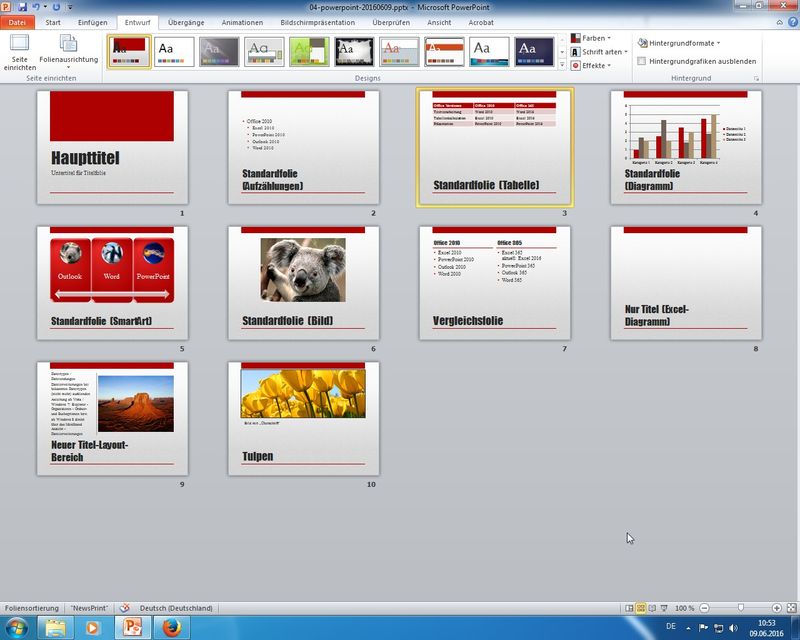
 Foliensortierung
 Designs
 Farbschema
 Folienmaster
Vielen Dank für Ihr überaus positives Feedback über die Woche und Ihr Interess an weiteren Seminare und Schulungen
Ihr Trainer Joe Brandes