Im Rahmen der Fortbildungen der TU Braunschweig findet am 08. und 09.10.2015 das Seminar "Makroprogrammierung für MS Office" statt.
Das Microsoft Office Paket besitzt eine eingebaute Programmiertechnik: VBA - Visual Basic for Applications. Mit dieser Technik können Sie z. B. automatisch aufgezeichnete Excel-Makros professionell ergänzen oder ganz eigene Anwendungen erstellen. Das Seminar bietet Ihnen einen praxisorientierten Einstieg in diese Office-Programmierungen am Beispiel der Tabellenkalkulation Excel.
Hier die Rahmendaten zu unserem Seminar:
Ort: TU Braunschweig, Gauß-IT-Zentrum, HS 65.1
Zeiten: Do, 08.10.15, 09.00 - 16.00 Uhr und Fr, 09.10.2015; 09.00 - 13.00 Uhr
Ich werde unser Seminar wieder mit täglichen Inhalten in diesem Beitrag begleiten.
Ihr Trainer Joe Brandes
Donnerstag, 08.10.2015, 09.00 - 16.00 Uhr
- Orientierungsphase, TN-Themen, Zeiten/Pausenregelungen
Hinweis auf Hand-Out (Download s.o.) - Arbeitsoberfläche ab Excel 2007/2010
neues Design mit Ribbons ("Bändern")
unterschiedliche Ansichten und Zoom-Faktoren; auch klassische Dialogfenster mit kleinem Pfeil in Ribbon-Gruppen; Tabellenblattnamen umbenennen mit "Rechter-Maus"-Technik (ging und geht immer!) - Extrainfo zum Seminar: siehe auch Hand-Out für Seminare Excel an der TU BS
Neuer Dateityp ab Excel 2007: *.xlsx (Arbeitsmappen - ohne Makros)
Excel 97-2003 Dateityp: *.xls; Anzeige der Dateiendungen mit Windows Explorer (Win + E);
Windows 7: Ordner- und Suchoptionen - Register Ansicht ...
Alternativ bei Windows XP: Extras - Ordneroptionen - Hinweis auf Online-Resourcen und Tools für die weiteren Arbeiten mit Excel
siehe Linksammlung in Hand-Out und hier nochmals in Kurzauflistung
Ansprechpartner an der TU Braunschweig - Abteilung 13 - Personalweiterbildung
Link: https://www.tu-braunschweig.de/abt13/personalweiterbildung
Skripte des Herdt-Verlag über das RRZN Uni Hannover zum kleinen Preis:
Link: http://www.rrzn.uni-hannover.de/buecher.html - Arbeitsmappenvorlage (Dokumentvorlagen *.xltx bzw. *xltm)
Arbeitsmappenvorlagen in Templateverzeichnis (oder dortigen Unterverzeichnissen)
XP-System: Benutzerprofil\Anwendungsdaten\Microsoft\Templates
Windows 7: Benutzerprofil\AppData\... - also:
C:\Users\username\AppData\Roaming\Microsoft\Templates
im Rechenzentrum alles auf Netzwerkressourcen
Tipp: Miniatur-Vorschaubilder aktivieren über Menüband Datei - Informationen - Schaltelement Eigenschaften - Erweiterte Eigenschaften - Register Zusammenfassung - Miniaturen speichern - Makros I (Erste Gehversuche mit Makros über Aufzeichnung von Makros)
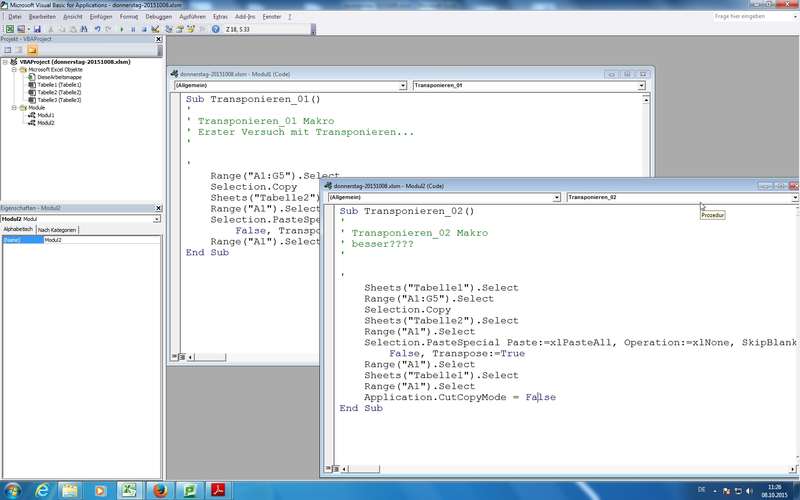
Ribbon Ansicht - Makro - Makro aufzeichnen: Beispiel mit Transponieren von Tabellenbereichen
Makro-Dialogfenster öffnen mittels Makro - Makros anzeigen (Tastenkombination ALT + F8)
Vergabe von Tastenkombination und Symbol in Schnellzugriffsleiste (oben links)
Tipp: nicht mit Maus Tabellenbereiche markieren, sondern mit Tastatur z.B. Umschalten + Strg + Cursortaste(n) Rechts und dann Runter
Hinweis auf Menüband Entwicklertools - muss über Datei - Optionen erst eingeblendet werden - Arbeitsmappen mit Makros - eigener Dateityp: *.xlsm (bzw. *.xltm für Vorlagen)
beim Öffnen muss außerdem noch die Sicherheitswarnung beachtet werden, die dann überhaupt erst die "Aktivierung" der aktiven Inhalte - sprich unsere Makros - ermöglicht. Ohne diese Aktivierung sind die Makros nicht nutzbar! - VBA-Editor nutzen (siehe Alt + F11; z.B. für die nachfolgenden Codes)
manuelles Einfügen von Sub Routinen (Makros) oder Function (neue eigene Funktionen; Beispiel: NettoMwst) - Makros II (Zusatzinfos - Konfiguration/Sicherheit; Vorlagen nutzen)
Konfiguration über Excel-Optionen - Vertrauensstellungscenter - Einstellungen für Vertrauensstellungscenter
Hier: Einstellungen für Makros (möglichst unverändert lassen); Vertrauenswürdige Speicherorte
alternativ erreichbar über Schaltfläche "Makrosicherheit" im Menüband Entwicklertools
Bei Laufwerkspfaden im Netzwerk (UNC) muss extra ein Kontrollkästchen für diese Nutzung aktiviert werden
Tipp: bei den "Vertrauenswürdigen Speicherorten" finden Sie auch Ihre Verzeichnisse für Benutzer und Templates!
Speicherorte auf Netzwerkressourcen müssen noch extra erlaubt werden
Tastenkombinationen: ALT+F8 öffnet Makro-Dialogfenster; ALT+F11 öffnet Visual-Basic-Editor - Sicherheitscenter
Konfigurationen für die Nutzung von aktiven Inhalten
Vertrauenswürdige Herausgeber, Vertrauenswürdige Speicherorte, Vertrauenswürdige Dokumente, Add-Ins, ActiveX-Einstellungen, Einstellungen für Makros, Geschützte Ansicht, ...
Darstellung der wichtigsten Optionen und Zusammenhänge; Übung für Vertrauenswürdige Speicherorte (inkl. Netzwerk
 Makros - Alt+F8
 VBA-Editor - Alt+F11
 Dateitypen
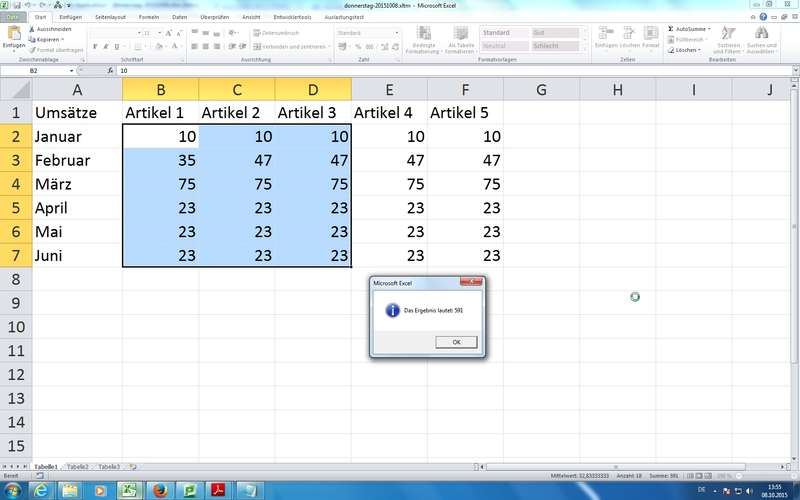
 MsgBox
 Makro als Symbol
 Vertrauenswürdige Orte




Freitag, 09.10.2015, 09.00 - 12.00 Uhr
- Rekapitulation, TN-Fragen
- Infos und Recherchemöglichkeiten
Einsatz von Google und Co, Hilfe im VBA-Editor, Dummy-Aufzeichnungen von Makros für Code-Produktionen - Übungen
Bereitstellungen diverser Codes und Einbauten in Vorlagendatei oder eigene Mappen (inkl. VBAs also *.xslm)
die Trainerdateien für die diversen Übungen s. u. als Download der Trainerdateien und siehe auch Links unten zum Beitrag
Stichworte:
- Datei-/Ordner auflisten
- Formularbuttons
- Prozeduren Public vs. Private nutzen
- Eingabenboxen (InputBox)
- Komplettes Formular mit Listen, Textfeldern, Schaltflächen, Beschriftungen - OpenBook Galileo (neue Rheinwerk Verlag): kostenloses Online-/Offline Buch zu Excel 2007 (Link zu Makro-Kapitel)
- Alternative Online-Quellen und Buch-Ressourcen (Erinnerung an Herdt-Skripte über das RRZN)
- TN-Bescheinigungen, Feedback-Bögen, Letzte Fragen
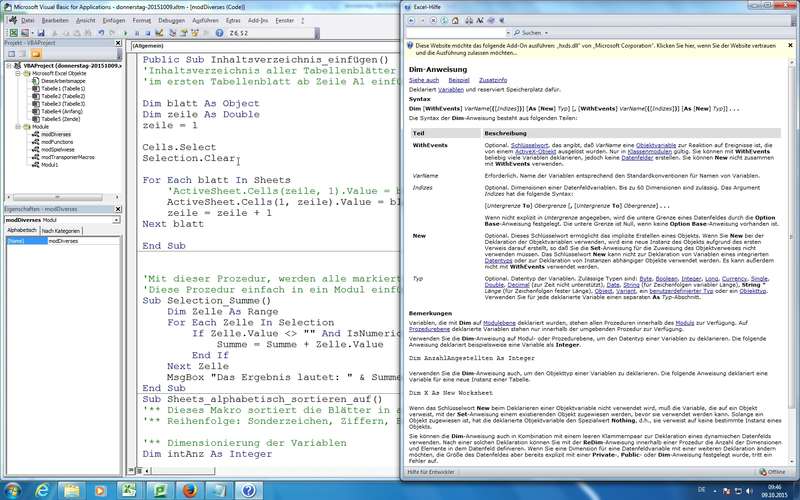
 Hilfe - F1
 UserForm
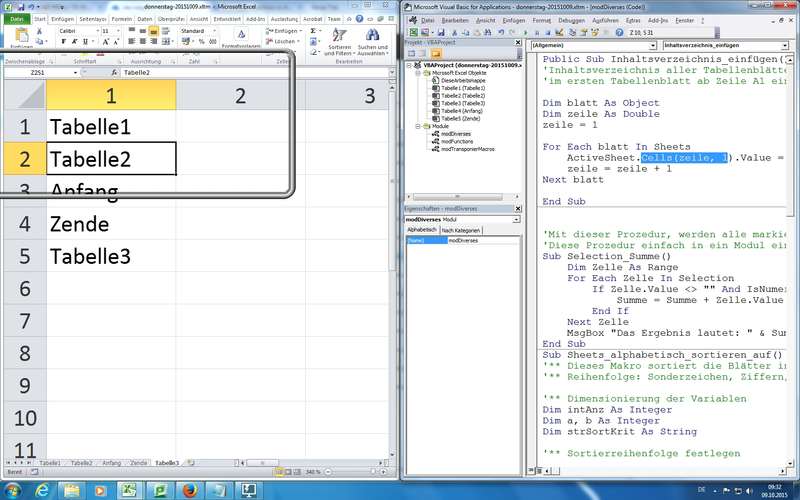
 Zellbezüge per VBA

Vielen Dank für Ihre sehr freundlichen und überaus positiven Feedbackbögen und persönlichen Rückmeldungen. Viel Spaß weiter mit VBA und Co wünscht Ihnen
Ihr Trainer Joe Brandes