 Microsoft Excel

Im Rahmen der EDV-Mitarbeiterfortbildungen der TU Braunschweig findet ab 08.10.2014 am Gauß-IT-Zentrum in der Hans-Sommer-Straße 65 ein "Excel - Aufbau - Seminar" statt.
Alle an der Tabellenkalkulation Excel interessierten Nutzer lernen in diesem praxisorientierten Seminar weitergehende Techniken und den verbesserten Umgang mit der aktuellen Excel-Version kennen. Stichworte der Übungen sind „große Tabellen effektiv nutzen und auswerten“, „Zusammenarbeit mit anderen Office-Programmen“, „Formeln mit Bedingungen und Verzweigungen“ oder auch „Makros“.
Ort: Gauß-IT-Zentrum, Hans-Sommer-Straße 65
Zeiten: Mi, 08.10.14 - Do, 09.10.14; jeweils 09.00 - 16.00 Uhr
Wir werden das Thema - in gewohnter Weise - mit täglichen Infos begleiten.
Ihr Trainer Joe Brandes
Mittwoch, 08.10.2014, 09.00 - 16.00 Uhr
- Orientierungsphase, Teilnehmerthemen kennenlernen/koordinieren
- Hinweis auf Online-Resourcen und Tools für die weiteren Arbeiten mit Excel
siehe Linksammlung in Hand-Out und hier nochmals in Kurzauflistung
Ansprechpartner an der TU Braunschweig - Abteilung 13 - Personalweiterbildung
Link: https://www.tu-braunschweig.de/abt13/personalweiterbildung
Skripte des Herdt-Verlag über das RRZN Uni Hannover zum kleinen Preis:
Link: http://www.rrzn.uni-hannover.de/buecher.html - Arbeitsoberfläche ab Excel 2007/2010
neues Design mit Ribbons ("Bändern")
unterschiedliche Ansichten und Zoom-Faktoren; auch klassische Dialogfenster mit kleinem Pfeil in Ribbon-Gruppen - Neuer Dateityp ab Excel 2007: *.xlsx (Arbeitsmappen - ohne Makros)
Excel 97-2003 Dateityp: *.xls
Anzeige der Dateiendungen mittels Windows Explorer - Extras - Ordneroptionen - Register Ansicht Dateierweiterungen bei bekannten Dateitypen (nicht mehr) ausblenden
Anm.: Anleitung bezieht sich auf Windows XP, bei Windows 7 siehe Organisieren - Ordner- und Suchoptionen
Tabellenblattnahmen umbenennen - Zellen können drei Inhalte aufnehmen:
Texte, Zahlen und Formeln; letztere beginnen immer mit einem "="
Zahlen werden immer sauber ohne Größenangaben und Währungen eingegeben
Eingaben sauber mit Return beenden
Spezial: Datum und Uhrzeit sind spezielle Zahlenformate (siehe Rechte Maus - Zellen formatieren...) - Zellen in Spalten und Zeilen
Zellbezüge mit Buchstaben für Spalten und Zahlen für Zeilen
Bewegen mit Maus und Tastatur; mit Strg und Cursortasten (Pfeiltasten) bewegen an "Tabellengrenzen"
in neuen Exceltabellen: 16.384 Spalten x 1.048.576 Zeilen
schnelles Positionieren mit Namensfeld (oben links) und Hinweis auf echte Inhalte der Zellen in Bearbeitungsleiste
Spaltenbreiten geändert, Spalten ein-/ausblenden - Automatisches Ausfüllen (Benutzerdefinierte Listen)
von Monaten, Wochentagen und Zahlenformaten, Ziehen mit der Maus
Excel 2007: Excel-Optionen - Kategorie Häufig verwendet - Benutzerdefinierte Listen
Excel 2010: Excel-Optionen - Kategorie Erweitert - nach unten scrollen - Benutzerdefinierte Listen - neue Spalten/Zeilen
Markieren der Spalte(n)/Zeile(n) und dann mittels Strg + "Plus" einfügen bzw. Strg + "Minus" entfernen
bei Bereichen und Strg + "Plus" erscheint zusätzliches Menü - Eingabetrick:
Zelleingaben mit ' beginnen - Zellen werden automatisch 1zu1 als Text übernommen (z.B. '007)
so lassen sich auch "Formeln" in Zellen eintragen - Zellformate
Buchhaltung vs. Währung (Ausrichtung in Zelle beachten), Prozent, Dezimalstellen, Datum & Uhrzeit - Zellbezüge (relativ und absolut)
relative Zellbezüge erlauben das Kopieren (Ziehen) der Formeln
absolute Zellbezüge mit Hinzufügung von $-Symbolen, so werden Zellbezüge beim Kopieren "fixiert"
Tipp: mit Cursor an Zellbezug und Druck auf F4 automatische $
Übung mit gemischten relativen und absoluten Zellbezügen: 1 mal 1 (Formel =B$1*$A2) - Funktionen
am Beispiel SUMME(); Eingabe mittels Maus und/oder Tastatur
MIN(), MAX(), MITTELWERT() - Diagramme
Umsatztabelle inklusive Spalten- und Zeilenbeschriftungen (Artikel, Monate) markiert und mittels Funktionstaste F11 ein "Schnelldiagramm" erstellt in Form eines neuen Diagrammblatts; Wechseln der X-Achse und Legendenzuordnung mittels neuem Ribbon Diagrammtools - Entwurf - Zeile/Spalte wechseln
Hinweis: Diagramm lässt sich in Tabellenblatt verschieben und dort in Größe und Eigenschaft anpassen; beim Ausdruck auf die Aktivierung des Diagramms achten, falls Sie nur das Diagramm drucken wollen - Als Tabelle formatieren...
neue 2007/2010er Technologie - unterschätzt als einfache "Design-Technik" zum Einfärben von Tabellenbereichen; unter der Haube aber komplett neue intelligente "Datenbank"-Technik mit einfachen und sicheren Möglichkeiten zum Sortieren und Filtern von Informationen; außerdem lassen sich diese Tabellenbereiche sinnvoll benennen und damit "sprechende" Formeln erzeugen: =SUMME(Kassenbuch[Eingang])
Tipps: Tabellen sauber benennen, Filter-Pfeile ausblenden mittels Ribbon Daten - Filter, Tabellenbereiche lassen sich auch wieder in "In Bereich konvertieren" zurückwandeln, Formate entferen mit "Radiergummi"; es lassen sich eigene Tabellenformatvorlagen (siehe Übung "Blanko") erstellen - Formeln über Tabellenblätter und sogar Arbeitsmappen hinweg
Beispiele durchgespielt und die Syntax beachtet: =SUMME('Werte und Co'!B3:B5)
Tabellenblattnamen können sogar nachträglich geändert werden - aber möglichst vorher Gedanken machen und belassen
bei Verknüpfungen zu Arbeitsmappen muss man sich mehr Gedanken machen - RUNDEN() Funktion
mittels RUNDEN(C3/C4;2) wird ein Rechnungsergebnis sauber aus 2 Dezimalstellen gerundet (aus 3,3333333 wird 3,33000000); Tests mit Hilfe in Excel und Alternativen gefunden AUFRUNDEN(), ABRUNDEN() - Zwischenablage (cleveres Copy & Paste)
Beim Einfügen ermöglicht Excel die Definition der Ziele: z.B. kann man also auch am Ziel nur reine Werte (statt Formeln) und ohne Formate einfügen oder auch transponieren ("Tabelle um 90 Grad drehen") mittels "Inhalte einfügen..." - Bedingte Formatierung
neue Regeln und Hervorhebungen mit Excel 2007/2010: Datenbalken, Farbskalen, Symbolsätze; alle lassen sich kombinieren, Regeln löschen und verwalten mittels des Ribbon Start - Formatvorlagen - Bedingte Formatierung - WENN-Funktion
Logische Funktion mit 3 Parametern: Prüfung/Bedingung; Dann-Wert; Sonst-Wert
Syntax beachten und Hilfestellung bei Eingabe
Verschachtelung von zwei WENN-Funktionen für drei Verzweigungen
Nutzung von Zellen für Vergleichswerte in Prüfungen und für Berechnungen in den Dann/Sonst-Zweigen verlangen wieder nach den absoluten Zellbezügen, damit sich die Funktionen auch sauber kopieren lassen (nach unten ziehen lassen) - SVERWEIS Funktion
verschachtelte WENN-Funktionen können nur maximal 10 Werte verzweigen (9 mal WENN verschachteln) und das will ja auch kein Mensch machen ;-)
mit SVERWEIS lassen sich aus Bereichen (Matrix) die entsprechenden Ergebniswerte aus den 2. / 3. ... Spalten auswerten:
=SVERWEIS( B4 ; Provisionstabelle!$A$2:$E6 ; 2 )
Beachten: erste Spalte aufwärts alphanumerisch sortiert und Einstiegswert (kleinster möglicher Wert) sollte in der ersten Zeile berücksichtigt werden
Verwandte Funktion: WVERWEIS() - dort das Ganze dann in Zeilen, statt in Spalten bei SVERWEIS()
Vertiefungsübung: Mietwagenabrechnung mit Nutzung der Spalten 2 und 3 für Übernahmen in Formeln - OLE (kurze Darstellung durch Trainer - Object Linking and Embedding - siehe auch Hand-Out)
Excel Tabellen-Bereiche über die Zwischenablage
1) einfach einfügen (Strg + V) - ergibt Word-Tabelle
2) Inhalte einfügen... - Einfügen Excel Objekt
3) Inhalte einfügen... - Verknüpfen Excel Objekt
Vor- und Nachteile diskutiert, Verknüpfungen-Dialog zur Reparatur und Anpassung; im GITZ funktionieren die automatischen Aktualisierungen unter den verknüpften Doks nicht: dann bitte über Kontextmenü manuell automatisieren


Donnerstag, 09.10.2014, 09.00 - 16.00 Uhr
- Rekapitulation, TN-Fragen
- Benutzerdefinierte Zahlenformate
am Beispiel mit Litern: 0,00 "Liter" formatiert Zahl 15 zu 15,00 Liter
für Uhrzeit: [h]:mm (zeigt auch Format nach 24 Std.)
für Datum: JJJJ-MM-TT (für 2014-10-09) - Excel in der "Wolke" (Cloud)
kostenloser Dienst (live.com mit E-Mail, Skype und Co) inklusive Skydrive (7/10 GB in der kostenlosen Variante)
Excel als WebApp - also als Anwendung im Browser; Bereitstellung (Teilen) von Trainingsdateien - Excel-Optionen
ein kurzer Rundgang: Häufig verwendet (Design, Livevorschau, Benutzerdefinierte Listen), Formeln (automatische Berechnung), Dokumentprüfung, Speichern (Dateityp), Erweitert (Null-Darstellung, 1904 Datumswerte für Excel-Mappen von Apple-Systemen) - Große Tabellen
Fixierung der Tabellenblätter für besseres Scrollen, siehe Ribbon Ansicht - Gruppe Fenster - Fenster einfrieren
Hinweis: vorher die Zelle zum Fixieren anklicken
Ausdrucksoptimierung über die Seitenansicht (Druckvorschau): Ribbon Datei - Drucken
Dialogfenster "Seite einrichten" mit Registern: Papierformat (mit Skalierung), Seitenränder (Zentrierungen), Kopfzeile/Fußzeile (vordefinierte und manuelle), Blatt (Wiederholungszeilen nicht in Druckdialogen von Excel konfigurierbar)
Anm.: Wiederholungszeilen lassen sich nur in der Tabellenbearbeitung über Ribbon Seitenlayout - Seite einrichten konfigurieren; Tipp: Direkt über Symbol "Drucktitel einstellen"
Ansicht Seitenumbruch (Ribbon Ansicht oder Symbole unten rechts in Statuszeile) - Ändern der Umbrüche (Zeilen) per Maus; Hinweis: bei ein paar Seiten gute und schnelle Technik - bei vielen Seiten kein gutes "Werkzeug" (das geht dann eingentlich in Richtung Berichte von Datenbanken)
Manuelles Festlegen der Druckbereiche mittels Ribbon Seitenlayout; Schnelle Ausdrucksoptimierung druch Hoch-/Querformat wechseln
PDF generieren aus Excel mit Datei - Speichern und Senden - Sortieren und Filtern
nutzen der neuen Tabellenformate und Ribbon Daten; Hinweis: nach Änderung mit Sortieren lassen sich "Datensätze" nicht in Originalfolgen bringen, was Datenbanktechnik entspricht und OK ist; Hilfe: durch Tabellenblattkopien oder eine fortlaufende ID-Spalte - DB-Funktionen
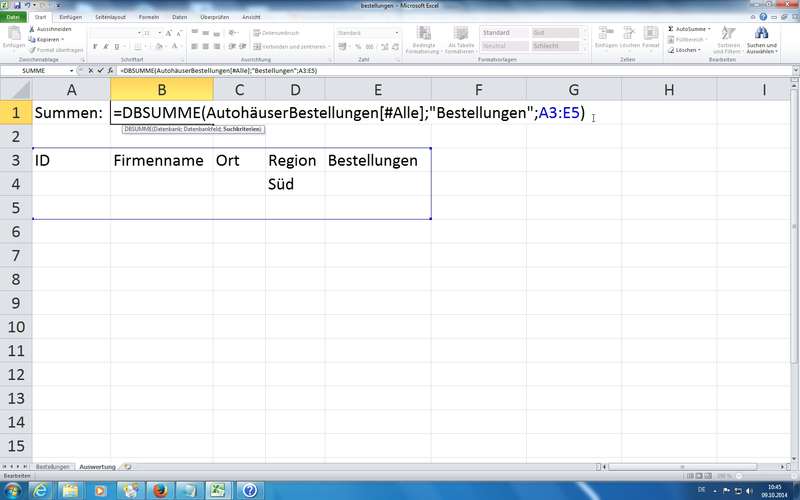
DBSUMME behandelt Tabellenbereiche wie Datenbanken und erlaubt quasi Abfragen (Queries)
Übungen zu einfachen ODER (Kriterien auf unterschiedlichen Zeilen) und zu UND (Kriterien befinden sich auf derselben Zeile); Hinweis auf Excel-Hilfe Kategorie DB-Funktionen - Pivot-Tabellen
mittels Ribbon Einfügen; Aufbereitung und Analyse von Daten mit Hilfe der Assistent-unterstützten Pivot-Tabellen
Entwurf auf eigenem Tabellenblatt mit speziellen Ribbons für die Pivot-Konfiguration
Zusammenhang mit DB-Funktionen (DBSUMME, DBANZAHL); auch hier wieder Einsatz von "Als Tabelle formatieren..."
Eigenschaften von Feldern und Gesamt-PivotTable geändert (z.B. automatisches Anpassen Spaltenbreiten deaktiviert)
Hinzweis: beim Ändern der Datenbereiche für die PivotTable muss man diese manuell aktualisieren (Kontextmenü oder Schaltfläche Aktualisieren in Ribbon Optionen der PivotTable-Tools - DATEDIF (Beispiel für versteckte Funktionen in Excel)
Berechnung von Datumszelldifferenzen in Jahren (Schalter "y"), Monaten ("m") oder Kombinationen; siehe Beilage bei den TN-Unterlagen
Tipp: Suchmaschine nutzen mit Begriffen wie "Excel Jahre Differenz" (Beispiel-Ergebnis-Link) - Dokumentvorlagen (*.xltx bzw. *xltm)
Arbeitsmappenvorlagen in Templateverzeichnis (oder dortigen Unterverzeichnissen)
XP-System: Benutzerprofil\Anwendungsdaten\Microsoft\Templates
Windows 7: Benutzerprofil\AppData\Roaming\Microsoft\Templates) - Makros (Übungen - Erste Gehversuche mit Makros über Aufzeichnung von Makros)
Ribbon Ansicht - Makro - Makro aufzeichnen: Beispiel mit Transponieren von Tabellenbereichen
Makro-Dialogfenster öffnen mittels Makro - Makros anzeigen (Tastenkombination ALT + F8)
Vergabe von Tastenkombination und Symbol in Schnellzugriffsleiste (oben links)
Tipp: nicht mit Maus Tabellenbereiche markieren, sondern mit Tastatur z.B. Umschalten + Strg + Cursortaste(n) Rechts und dann Runter - Arbeitsmappen mit Makros als eigener Dateityp: *.xlsm
beim Öffnen muss außerdem noch die Sicherheitswarnung beachtet werden, die dann überhaupt erst die "Aktivierung" der aktiven Inhalte - sprich unsere Makros - ermöglicht. Ohne diese Aktivierung sind die Makros nicht nutzbar! - Makros (Zusatzinfos - Konfiguration/Sicherheit; Vorlagen nutzen)
Konfiguration über Excel-Optionen - Vertrauensstellungscenter - Einstellungen für Vertrauensstellungscenter
Hier: Einstellungen für Makros (möglichst unverändert lassen); Vertrauenswürdige Speicherorte
Tipp: bei den "Vertrauenswürdigen Speicherorten" finden Sie auch Ihre Verzeichnisse für Benutzer und Templates! Speicherorte auf Netzwerkressourcen müssen noch extra erlaubt werden
Tastenkombinationen: ALT+F8 öffnet Makro-Dialogfenster; ALT+F11 öffnet Visual-Basic-Editor - VBA-Editor nutzen (siehe Alt + F11; z.B. für die nachfolgenden Codes)
manuelles Einfügen von SUB Routinen (Makros) oder PUBLIC FUNCTION (neue eigene Funktionen; Beispiel: NettoMwst)
Codes für Makro-Darstellungen durch Trainer am Nachmittag:
'Mit dieser Prozedur, werden alle markierten Zellen summiert.
'Diese Prozedur einfach in ein Modul einfügen und los gehts.

Sub Selection_Summe()
    Dim Zelle As Range
    For Each Zelle In Selection
        If Zelle.Value <> "" And IsNumeric(Zelle.Value) Then
            Summe = Summe + Zelle.Value
        End If
    Next Zelle
    MsgBox "Das Ergebnis lautet: " & Summe, vbInformation
End Sub
Public Function BruttoMwst(Betrag, Optional SteuerSatz As Single = 0.19)
'Quelle: Helmut Pirklbauer
Dim Brutto As Double
Brutto = Betrag * (1 + SteuerSatz)
BruttoMwst = Excel.Application.Round(Brutto, 2)
End Function
- TN-Bescheinigungen, Feedback-Bögen, Letzte Fragen


Vielen Dank für Ihre freundlichen und positiven Feedbackbögen - viel Spaß weiter mit Excel wünscht Ihnen
Ihr Trainer Joe Brandes