 Office 2010

Im Rahmen der Personalweiterbildung der TU Braunschweig findet am 06. und 07.10.2014 ein Seminar zum Thema "Excel - Tabellenkalkulation (Grundkurs)" statt.
Ziele: MS-Excel-Kenntnisse erwerben. Inhalte: Microsoft Excel ist der Office-Standard bei der Aufbereitung von Zahlen und Texten. Steigen Sie praxisorientiert und erfolgreich in die Tabellenkalkulation aus dem Hause Microsoft ein.
Ort: TU Braunschweig, Gauß-IT-Zentrum, Hans-Sommerstraße 65
Zeiten: Montag, 06.10. und Dienstag, 07.10.14, 09.00 - 12.00 Uhr und 13.00 - 16.00 Uhr
Ich werde unser Seminar an dieser Stelle mit einem Beitrag ("Roter Faden") begleiten...
Ihr Trainer J. Brandes
Montag, 06.10.2014, 09.00 - 16.00 Uhr
- Orientierungsphase, TN-Themen, Zeiten/Pausenregelungen
Hinweis auf Hand-Out (Download s.o.) - Arbeitsoberfläche ab Excel 2007/2010
neues Design mit Ribbons ("Bändern")
unterschiedliche Ansichten und Zoom-Faktoren; auch klassische Dialogfenster mit kleinem Pfeil in Ribbon-Gruppen
Tabellenblattnamen umbenennen mit "Rechter-Maus"-Technik (ging und geht immer!) - Extrainfo zum Seminar: siehe auch Hand-Out für Seminare Excel an der TU BS
Neuer Dateityp ab Excel 2007: *.xlsx (Arbeitsmappen - ohne Makros)
Excel 97-2003 Dateityp: *.xls; Anzeige der Dateiendungen mit Windows Explorer (Win + E);
Windows 7: Ordner- und Suchoptionen - Register Ansicht ...
Alternativ bei Windows XP: Extras - Ordneroptionen - Hinweis auf Online-Resourcen und Tools für die weiteren Arbeiten mit Excel
siehe Linksammlung in Hand-Out und hier nochmals in Kurzauflistung
Ansprechpartner an der TU Braunschweig - Abteilung 13 - Personalweiterbildung
Link: https://www.tu-braunschweig.de/abt13/personalweiterbildung
Skripte des Herdt-Verlag über das RRZN Uni Hannover zum kleinen Preis:
Link: http://www.rrzn.uni-hannover.de/buecher.html - Zellen können drei Inhalte aufnehmen:
Texte, Zahlen und Formeln; letztere beginnen immer mit einem "="
Zahlen werden immer sauber ohne Größenangaben und Währungen eingegeben
Eingaben sauber mit Return beenden - Automatisches Ausfüllen (Ziehen mit kleinem Fadenkreuz an Zelle rechts unten)
von Monaten, Wochentagen und Zahlenformaten, Ziehen mit der Maus
Excel 2007: Excel-Optionen - Kategorie Häufig verwendet - Benutzerdefinierte Listen
Excel 2010: Excel-Optionen - Kategorie Erweitert - nach unten scrollen - Benutzerdefinierte Listen
eigentlich ja "Kopieren" - bei Zahlen Startwert und Schrittweite und 2 Zellen markieren und ziehen - Eingabetricks:
Zelleingaben mit ' beginnen - Zellen werden automatisch 1zu1 als Text übernommen (z.B. '007)
so lassen sich auch "Formeln" in Zellen eintragen
manuelle Zeilenumbrüche in Zellen mit Alt + Return
neue Spalten/Zeilen mit Markieren der Gewünschten und dann mit Strg + "+" bzw. "-" einfügen/löschen - Drag & Drop
Mausaktionen mittels "Ziehen und Fallenlassen"; Praxis mit Zellen, Zellbereichen und Tabellenblättern
mittels Strg-Taste wird das Verschieben zum Kopieren - neue Spalten/Zeilen
Markieren der Spalte(n)/Zeile(n) und dann mittels Strg + "Plus" einfügen bzw. Strg + "Minus" entfernen
bei Bereichen und Strg + "Plus" erscheint zusätzliches Menü - Kommentare
Mittels Rechter Maus (Kontextmenü) Kommentar eingefügt und später auch bearbeiten bzw. löschen, ein-/ausblenden
in Ribbons: Überprüfen - Gruppe Kommentare - Zellformate
Buchhaltung vs. Währung (Ausrichtung in Zelle beachten), Prozent, Dezimalstellen, Datum & Uhrzeit - Zellbezüge (relativ und absolut)
relative Zellbezüge erlauben das Kopieren (Ziehen) der Formeln
absolute Zellbezüge mit Hinzufügung von $-Symbolen, so werden Zellbezüge beim Kopieren "fixiert"
Tipp: mit Cursor an Zellbezug und Druck auf F4 automatische $
auch Formeln über mehrere Tabellenblätter möglich: =Tabelle1!F5+'Neue Tabelle'!G6 - Diagramme - Diagrammblatt auf Knopfdruck
Daten inklusive Spalten- und Zeilenköpfen markieren und Funktionstaste F11 - fertig
effektive neue Diagrammvorlagen möglich; Formatierungen und speichern von Diagramm-Vorlagen in Standardverzeichnis Charts der Template-Office-Struktur, siehe neue/eigene Ribbons Diagrammtools (Entwurf, Layout, Format) beachten - Funktionen
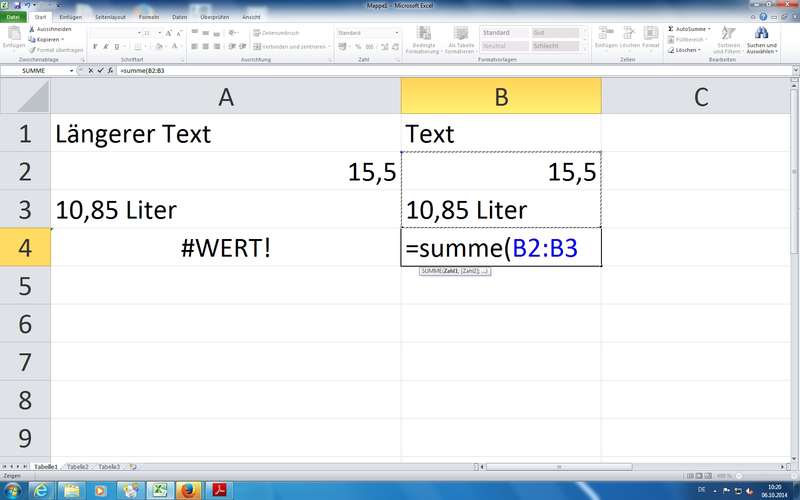
am Beispiel SUMME(); Eingabe mittels Maus und/oder Tastatur
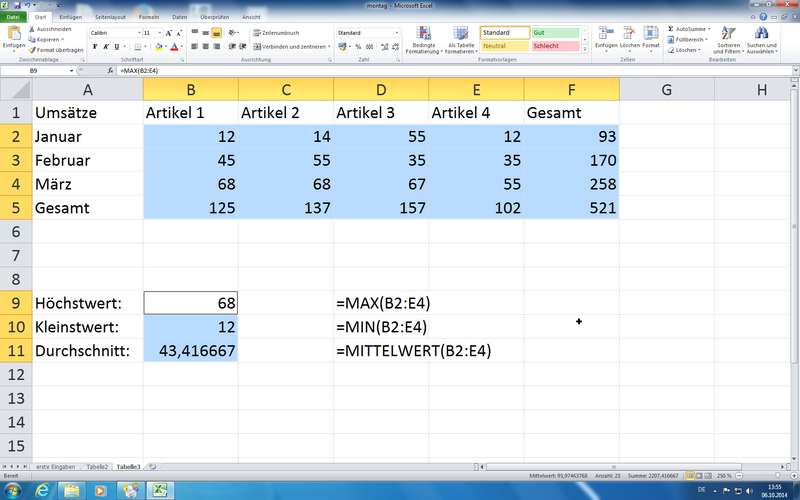
MIN(), MAX(), MITTELWERT()
Hinweis auf Hilfe über Funktionsassistenten (fx-Symbol in Bearbeitungszeile) und Aufruf von integrierter Hilfe
Formeln anzeigen lassen: mittels Strg + # bzw. Ribbon Formeln - Formeln anzeigen - Inhalte einfügen...
intelligentere Zwischenablage: Nutzen von Kopien mit/ohne Formate/Rahmen; Nur Werte einfügen; Transponieren (intelligentes "Drehen" einer Tabelle)

Dienstag, 07.10.2014, 09.00 - 16.00 Uhr
- Rekapitulationen / Wiederholungen zu Inhalte einfügen...
- Als Tabelle formatieren...
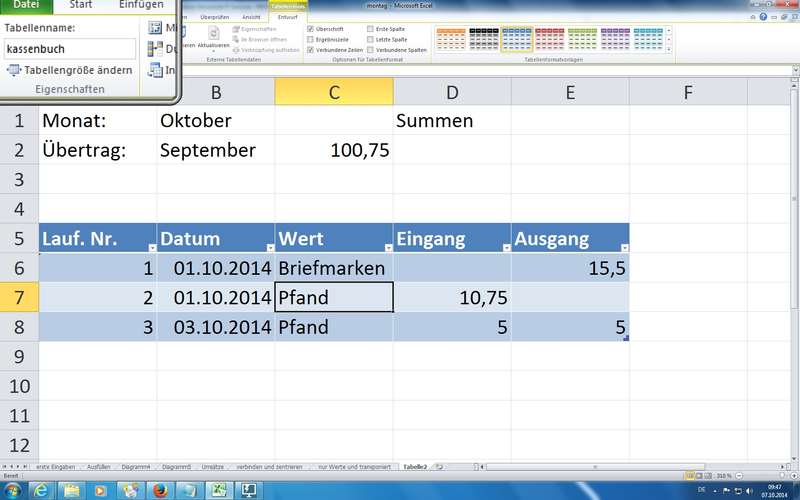
neue 2007/2010er Technologie - unterschätzt als einfache "Design-Technik" zum Einfärben von Tabellenbereichen; unter der Haube aber komplett neue intelligente "Datenbank"-Technik mit einfachen und sicheren Möglichkeiten zum Sortieren und Filtern von Informationen; außerdem lassen sich diese Tabellenbereiche sinnvoll benennen und damit "sprechende" Formeln erzeugen: =SUMME(Kassenbuch[Eingang])
Tipps: Tabellen sauber benennen, Filter-Pfeile ausblenden mittels Ribbon Daten - Filter, Tabellenbereiche lassen sich auch wieder in "In Bereich konvertieren" zurückwandeln, Formate entferen mit "Radiergummi" - Sortieren und Filtern
nutzen der neuen Tabellenformate und Ribbon Daten; Hinweis: nach Änderung mit Sortieren lassen sich "Datensätze" nicht in Originalfolgen bringen, was Datenbanktechnik entspricht und OK ist; Hilfe: durch Tabellenblattkopien oder eine fortlaufende ID-Spalte - Formeln über Tabellenblätter und sogar Arbeitsmappen hinweg
Beispiele durchgespielt und die Syntax beachtet: =SUMME('Werte und Co'!B3:B5)
Tabellenblattnamen können sogar nachträglich geändert werden - aber möglichst vorher Gedanken machen und belassen - Excel-Optionen
ein kurzer Rundgang: Häufig verwendet (Design, Livevorschau, Benutzerdefinierte Listen), Formeln (automatische Berechnung), Dokumentprüfung, Speichern (Dateityp), Erweitert (Null-Darstellung, 1904 Datumswerte für Excel-Mappen von Apple-Systemen) - Format übertragen
über Kontextmenü und/oder Symbol "Pinsel" die Formate aus Vorlage-Zelle auf andere Zellen übertragen - Hilfe
über Funktionsassistent "fx" in Bearbeitungszeile Hilfe für Zellen mit Formeln und Funktionen nachrecherchieren
Hilfe lässt sich sonst auch über Symbol (oben rechts) bzw. Funktionstaste F1 aufrufen - Funktionen (eine weitere kleine Auswahl)
MIN(), MAX(), MITTELWERT(), ANZAHL(), ANZAHL2(), HEUTE(), JETZT(), RUNDEN()
Datum-/Uhrzeitfunktionen: Übersicht und "unbekannte" Funktion DATEDIF() für volle Jahre berechnen aus zwei Datumszellen: - DATEDIF (Beispiel für versteckte Funktionen in Excel)
Berechnung von Datumszelldifferenzen in Jahren (Schalter "y"), Monaten ("m") oder Kombinationen;
Tipp: Suchmaschine nutzen mit Begriffen wie "Excel Jahre Differenz" (Beispiel-Ergebnis-Link) - WENN-Funktion
Logische Funktion mit 3 Parametern: Prüfung / Bedingung; Dann-Wert; Sonst-Wert
Syntax beachten und Hilfestellung bei Eingabe
Nutzung von Zellen für Vergleichswerte in Prüfungen und für Berechnungen in den Dann/Sonst-Zweigen verlangen wieder nach den absoluten Zellbezügen, damit sich die Funktionen auch sauber kopieren lassen (nach unten ziehen lassen) - Bedingte Formatierung
neue Regeln und Hervorhebungen mit Excel 2007/2010: Datenbalken, Farbskalen, Symbolsätze; alle lassen sich kombinieren, Regeln löschen und verwalten mittels des Ribbon Start - Formatvorlagen - Bedingte Formate... - Große Tabellen
Fixierung der Tabellenblätter für besseres Scrollen, siehe Ribbon Ansicht - Gruppe Fenster - Fenster einfrieren
Hinweis: vorher die Zelle zum Fixieren anklicken
Ausdrucksoptimierung über die Seitenansicht (Druckvorschau): Ribbon Datei - Drucken
Dialogfenster "Seite einrichten" mit Registern: Papierformat (mit Skalierung), Seitenränder (Zentrierungen), Kopfzeile/Fußzeile (vordefinierte und manuelle), Blatt (Wiederholungszeilen nicht in Druckdialogen von Excel konfigurierbar)
Anm.: Wiederholungszeilen lassen sich nur in der Tabellenbearbeitung über Ribbon Seitenlayout - Seite einrichten konfigurieren; Tipp: Direkt über Symbol "Drucktitel einstellen" - Tabellenblätter "absichern" (Blattschutz)
Blattschutz (Zellen formatieren - Register Schutz) erläutert und eingesetzt; Empfehlung: keinen Passwortschutz nutzen


Vielen Dank für Ihre freundlichen und positiven Feedbackbögen - viel Spaß weiter mit Excel wünscht Ihnen
Ihr Trainer Joe Brandes