 Folienmaster
In diesem Ein-Tagesseminar zum Thema "PowerPoint" für Mitarbeiter/Innen des LK Wolfenbüttel werden wir uns intensiv und praxisnah mit den Feinheiten des Präsentationsspezialisten beschäftigen. Das Seminar findet in den IT-Schulungsräumen der VHS Wolfenbüttel statt. Hier die Rahmen daten unseres Seminars:
Ort: VHS Wolfenbüttel, Harzstraße 2-5, Raum "Linux"
Termin: Do., 03.07.2014; 08.30 - 12.30 Uhr
Ihr Trainer Joe Brandes
Donnerstag, 03.07.2014, 08.30 - 12.30
- Orientierungsphase, TN-Themen
Anm.: ich stelle an dieser Stelle ausführlichere Infos dar, als wir diese in unserem begrenzten Zeitrahmen von einem Vormittag erarbeiten konnten! - Interaktive Handbücher zum Office 2010
auf den Microsoft Office Seiten als Hilfen (Link) - Neuer Dateityp ab PowerPoint 2007:
*.pptx (genau: Präsentationen- ohne Makros), *.potx (Vorlagen), *.ppsx (Bildschirmpräsentationen)
PowerPoint 97-2003 Dateityp: *.ppt; Anzeige der Dateiendungen mit Windows Explorer (Win + E);
Windows 7: Ordner- und Suchoptionen - Register Ansicht - Dateitypen bei bekannten Dateitypen
Alternativ bei Windows XP: Extras - Ordneroptionen...
Übung: mit PowerPoint 2010 im abwärtskompatiblem *.ppt Format; Hinweis auf Kompatibilitätsprobleme
Anm.: dasselbe Prinzip bei Word (*.doc vs. *docx) oder Excel (*.xls vs. *.xlsx) - Inhalte in Folien eingeben
Hinweis: keinerlei Formatierungen vornehmen (also keine Schriftarten, Größen, Aufzählungszeichen, Farben, Platzhalterpositionen, ...)
Wichtig: die Formate werden später über die Designs (Entwurfsvorlagen) sauber zugewiesen
Tipp: in Aufzählungen den Zeilenwechsel mit Umschalten + Return nutzen (manueller Zeilenumbruch); Einrückungen / Ebenen für Aufzählungen mittels Symbolen "Listenebenen"
neue Layouts (Positionen auf Folie) ab 2007 gegenüber Vorgängern
Ansichten: Normal- oder Folienansicht vs. Foliensortierung und Notizenseitenansicht - Folienelemente
Aufzählungen, Tabellen, Diagramme (jetzt mit Partner-Anwendung Excel), SmartArts, Grafiken/Bilder, ClipArts (Hinweis: lassen sich mit aufgelöster Gruppierung nachbearbeiten/umfärben), Multimedia-Objekte
Praxis mit einigen Elementen; Neu ab 2007: SmartArt-Objekte für Flussdiagramm oder Organisationdiagramme
Übung mit Formen: Texte hinzufügen, Ausrichten, Gruppieren, Vorder-/Hintergrund, Format übertragen (Pinsel)
Schaltfläche "Symbol" erlaubt bei Texten das Einfügen von "Sonderzeichen" wie Ø - Notizen
in Folienansicht unterhalb der Folie lassen sich Notizen zu den Folien hinterlegen
eigene Ansicht Notizenseite und Extra-Ausgabe beim Drucken - Präsentationszeiten / Folienanzahl
Beispielhafte Regel: Guy Kawasakis 10 / 20 / 30 Regel (10 Folien / 20 Minuten / min. 30 Pt)
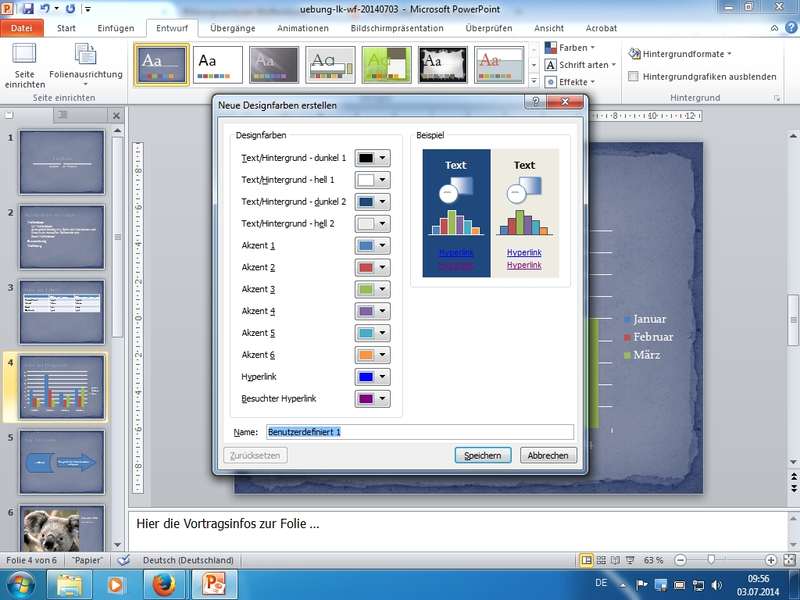
Aber: Zielgruppe defininieren und entsprechend nach eigenem Plan und Ideen vorgehen - Tipp zu Farbschema
Enwurf freien Farbschemas mit Hilfe von Tool wie www.colorschemedesigner.com oder Kuler von Adobe Photoshop - Designentwurf
Schriftart, Schriftgrößen, Farben (Tipp: Addon Colorzilla für Browser Mozilla Firefox)
Planung und Entwurf mit Hilfe von Skizzen (Scribbles) und Dokumentation
beispielhafte Umsetzung mit leerer Präsentation! Inhalte hier ja nicht wichtig - wir interessieren uns nur für die Formate!
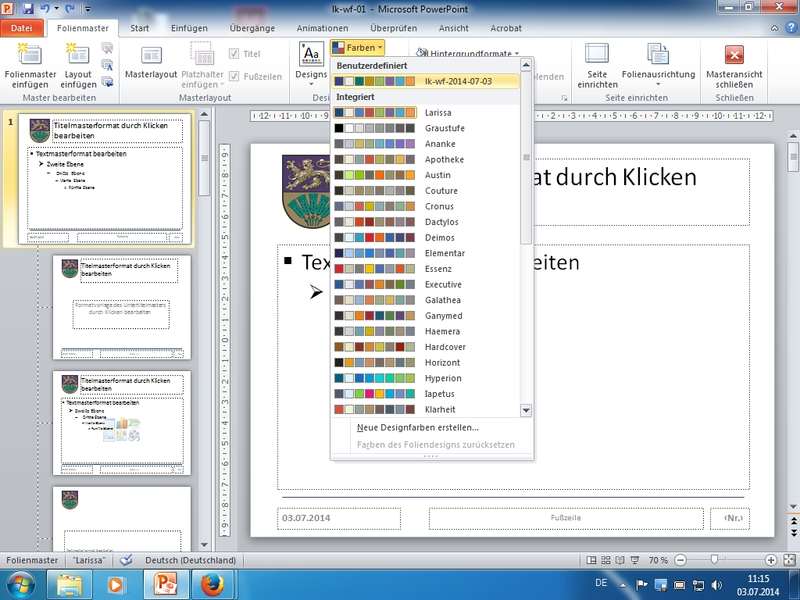
Aufnahme von Farben aus Websites mit Firefox Addon Colorzilla - Folienmaster (hier geht es jetzt um die Formatierung der Folien)
Bearbeitung und Anpassung der "Formatierungen und Designs" unserer Präsentationen
so ändern sich dann in allen Folien einheitlich die Formatierungen, Hintergründe, Text/Überschriften Positionen
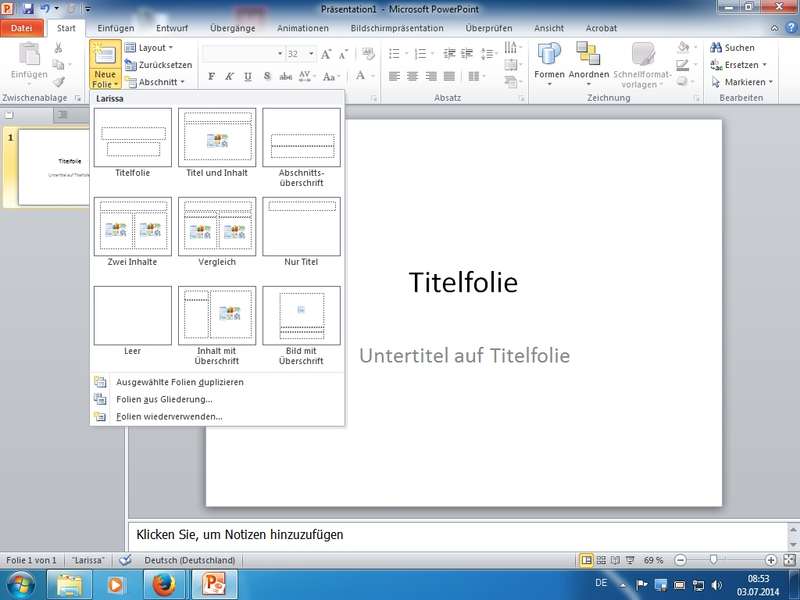
neue Folienlayout als Untergliederungen (spezielle Masterfolien z.B. für Layout Vergleich) verfügbar
Speichern der Designs über das gleichnamige Symbol (die Gruppe Designs) und untersten Link "Aktuelles Design speichern..."
Übung: Entwuf eines Designs und nutzen des Designs
Speicherort für Design-Themes (*.thmx): C:\Benutzer\username\AppData\Microsoft\Templates\Document Themes
diese Designs erscheinen unter Designs - Benutzerdefiniert - Präsentationen, Entwurfsvorlagen und Designs
Wir wollen die Techniken nochmals sauber trennen:
PowerPoint-Präsentationen (*.pptx): unser Behälter für die Informationen (Texte und Bilder - immer einfach eingeben und nicht formatieren - s.o.)
PowerPoint-Präsentationsvorlagen (*.potx): liegen standardmäßig in dem Templates-Ordner unseres Offices und können für neue Dokumente als Vorlage herhalten
PowerPoint-Designs (*.thmx): liegen in Unterordnerstruktur von Templates und beinhalten das Styling, das wir uns in den Folienmastern erarbeitet haben - Kopf- und Fußzeile
in Designs befinden sich Platzhaltern für "Datum und Uhrzeit", "Datum" und "Fußzeile"; Aktivieren der Platzhalterstellen über Ribbon Einfügen - Kopf- und Fußzeile; Spezielle Behandlung von Titelfolien - Übergange (Ribbon - Menüband)
Folienübergänge von Folie zu Folie, Anzeige von Eigenschaften unterhalb der Folien in Ansicht Foliensortierung - Animationen (Ribbon - Menüband)
auf einer Folie für einzelne Objekte (z.B. Titel, Aufzählung, Grafik, ...) vielfältig einstellbar, viele neue Animationen, bitte Ansicht Folie - Bildschirmpräsentation (Ribbon)
Einblendezeiten testen, Bildschirmpräsentation einrichten (Mulitimonitor: Monitor für Präsentation festlegen, Kiosk-System/endlos), Bildschirmpräsentation starten (ab Folie 1) mittels F5; ab aktueller Folie mit Umschalten + F5, in Präsentation Stifte nutzen; Neue Anzeigedauern testen
Tipp: mit Win + P (Projektor) lässt sich unter Windows 7 der Multimonitorbetrieb schnell konfigurieren - OLE (Object Linking and Embedding - siehe auch Hand-Out für PowerPoint)
hier beispielhaft mit PowerPoint und Excel- beliebige Programme in Kombination möglich
Excel-Tabellenbereich über die Zwischenablage
1) einfach einfügen (Strg + V) - ergibt einfaches "Tabelle"
2) Inhalte einfügen... - Einfügen Excel-Objekt - Doppelklick bearbeitet Objekt mit Excel
3) Inhalte einfügen... - Verknüpfen Excel-Objekt - Doppeilklick bearbeitet Orginal-Objekt
Tipp: funktionieren die automatischen Aktualisierungen unter den verknüpften Doks nicht: dann bitte über Kontextmenü manuell automatisieren - auch nach Seminar:
Beispielvorlage Microsoft PowerPoint 2010
mittels Datei - Neu - Beispielvorlagen - Einführung in PowerPoint 2010
schöne Umsetzungen und Analyse der Animationen (hier: die Animationen wurden auf dem Folienmaster eingerichtet)
Nutzung von Abschnitten zur besseren Ordnung in der Gesamtansicht und Organisation von "großen" Präsentationen - Videotutorials / Infos zu PowerPoint 2013
Youtube-Kanal: Beispielvideo "PowerPoint 2013 - Was ist neu"
Professionelle Videotutorials bei video2brain.com (Link zu PowerPoint-Videos)
 Foliensortierung
 Farbschema
 Neue Layouts
- Folienmaster
 Kopf- und Fußzeile
 Designs



Vielen Dank für das freundliche Klopfen und Feedback zum Ende unseres kurzen PowerPoint-Seminars.
Ich freue mich auf unsere weiteren Seminare nach der Sommerpause.
Ihr Trainer Joe Brandes