 Kopfbogen LK WF
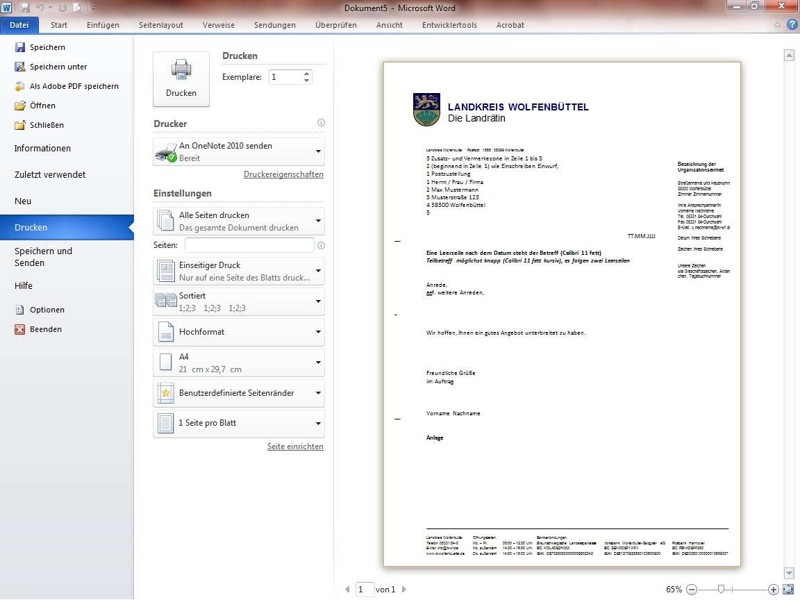
Im Auftrag der VHS Wolfenbüttel führen wir für Mitarbeiter/Innen des LK Wolfenbüttel einen "Word Workshop" durch. An drei Seminartagen sollen die Techniken rund um Word Dokumentvorlage oder auch Word Formulare dargestellt und für die täglichen Anwendungen erarbeitet werden. Hier die Rahmendaten unseres Seminars:
Ort: Seminarraum des LK Wolfenbüttel
Termin: Mo., 30.06. bis Mi., 02.07.2014; jeweils 08.30 - 12.30 Uhr
Ich werde unsere Seminarthemen an dieser Stelle begleiten.
Ihr Trainer Joe Brandes
Ausschreibungsthemen des Seminars:
Titel: WORKSHOP WORD 2010
- WORD Vorlagen
- Dokumente und Vorlagen schützen
- Normal.dotx anpassen
- Felder einfügen (Dropdown-Felder)
- Formatvorlagen erstellen und anwenden
- Kopf- und Fußzeilen
- Autotexte
- Anschriftenfeld
- Bezugszeile
Tag 01
 Formatvorlagen

Montag, 30.06.2014, 08.30 - 12.30 Uhr
- Orientierungsphase, TN-Themen, Pausen-Zeiten
- Seminar soll Mischung aus technischen Darstellungen und Tipps seitens Trainer zu den geplanten Umsetzungen der "neuen Kopfbögen" für den Landkreis Wolfenbüttel sein
Wichtig: TN / Vertreter aus verschiedenen Fachabteilungen sollen Erfahrungen bei der Erstellung austauschen - Einstellung Windows
mit Windows Explorer (Win + E) die Dateierweiterungen einblenden lassen;
hier Windows 7: Ordner- und Suchoptionen - Register Ansicht ...
Alternativ bei Windows XP: Extras - Ordneroptionen - Dokumentvolagen (engl. Templates)
kurze Darstellung des "Leitz-Ordner-Konzetpts" - soll heißen: die Dokumentvorlagen beinhalten wie ein Ordner alle Informationen zum Layout und den Formatierungen bis hin zu den Autotexten (moderne Variante der Textbausteine)
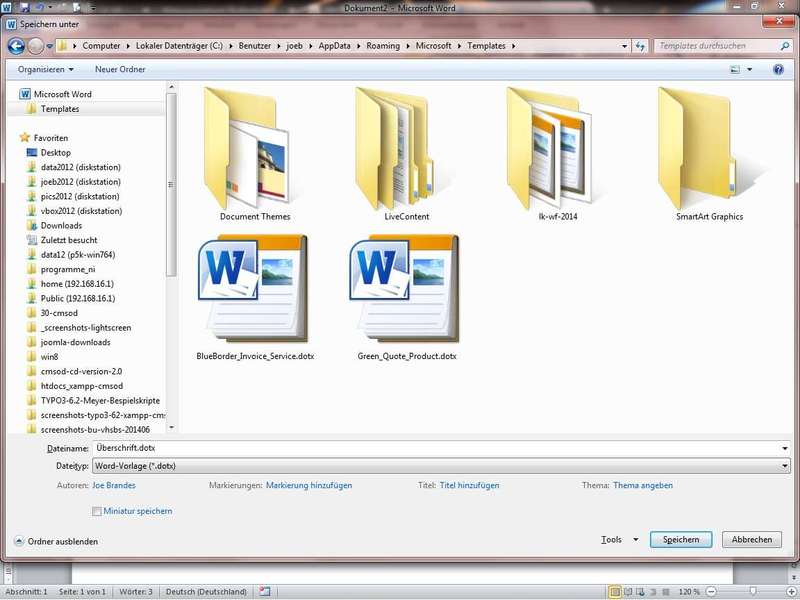
Standardverzeichnis eines Windows 7 Benutzerprofils für die Microsoft Templates:
C:\Benutzer(bzw. Users)\Benutzername\AppData\Roaming\Microsoft\Templates (geeignet für Roaming Profiles mittels Richtlinien GPO)
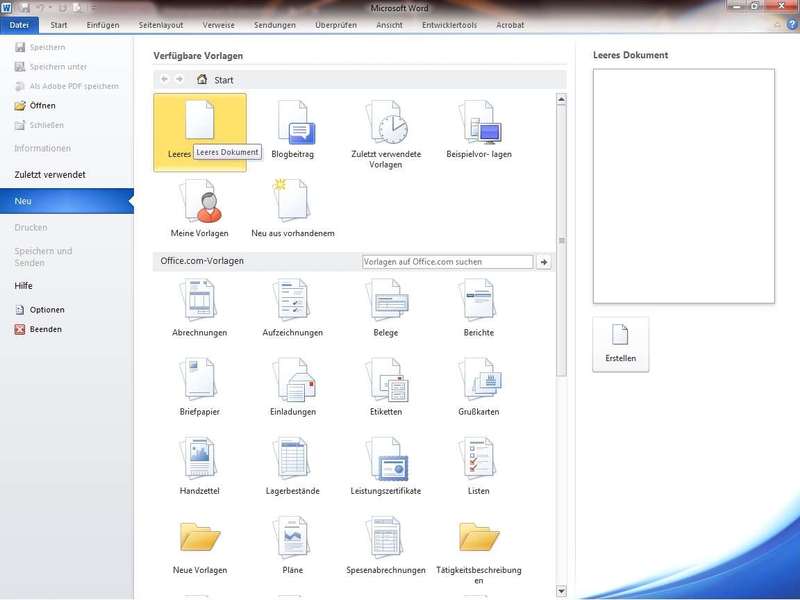
Tipp: Vorlagen in Unterordnern organisieren, diese tauchen beim Erstellen von neuen Dokumenten als Registerkarten für "Meine Vorlagen" auf; der Templates-Ordner ist bei Speichern-Dialogen als Favorit (links oben) im den diversen Dialogfenstern eingebaut
Standardvorlage für "Leeres Dokument": Normal.dotm
Anm.: es gibt eine eigene Vorlage für Outlook namens NormalEmail.dotm
Speicherorte für Vorlagen anzeigen lassen mittels Datei - Optionen - Register Erweitert - (ganz unten) Dateispeicherorte... -> später dann ggf. auch Arbeitsgruppenvorlagen (im Netzwerk) - Office Versionen
97-2003: klassische Versionen mit Dokumentformat .doc (Word) und .xls (Excel)
"Alte" Office können die folgenden neuen Formate mit Hilfe eines Kompatibilitätstools von Microsoft zumindest öffnen (Link)
2007, 2010: neues Format .docx, .xlsx (und mit Makros .docm, .xlsm; Templates: .dotx, .xltx - auch hier extra mit Makros .dotm, .xltm)
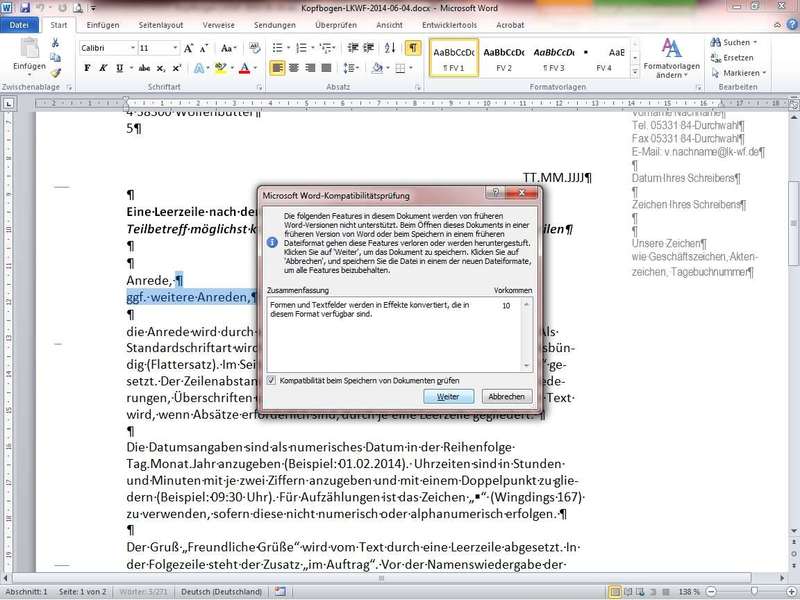
siehe Dialog "Speichern unter... auch für Formate wie .rtf
Problem: manche MitarbeiterInnen müssen ihre Fachanwendungen mit *.doc oder *.rtf Dokumenten füttern, da fallen dann manche neuen Techniken (siehe später ISE - Inhaltssteuerelemente) weg; außerdem arbeiten viele Fachanwendungen mit eigenen Platzhaltern, die sich aber nicht in Textfeldern befinden dürfen - Grundsätzliches
Dokumente vom "Groben ins Feine" erstellen (Seite -> Absatz -> Zeichen)
Beachtung der DIN 5008:2011 für die Erstellung von normgerechten Geschäftsdokumenten (Wikipedia-Link)
Für den LK WF gibt es eine "Designvorgabe" mit einer kleinen Dokumentation und einem CI/CD-Ansatz - Kopf- und Fußzeilen, Absatzformatvorlagen
kleine Darstellung und Übung; Wichtig: Einblenden der passenden Multifunktionsleisten (Bänder, Ribbons) bzw. der Aufgabenbereiche (rechts außen) - Austausch und Organisation der Folgethemen und der Inhalte für die nächsten Tage
gewünscht: Ausarbeitungen einer "sauberen" Wordvorlagentechnik seitens Trainer zum Diskurs und Einsatz im Seminar
 DIN 5008:2011
 Seite einrichten
 Templates
 Datei - Neu
 doc Kompatibilitäten
- Formatvorlagen


Tag 02
 Vorlagen organisieren

Dienstag, 01.07.2014, 08.30 - 12.30 Uhr
- Rekapitulation, TN-Fragen
- Bereitstellung von Trainervorlagen nach "Pflichtenheft LK WF"
Umsetzungen mit Hilfe von Abschnitten und Varianten mit Textfeldern vs. Tabellen und Versionen für 1-seitige vs. mehrseitige Vorlagen
Wunsch TN: lieber die "solide/einfache" Lösung mit der Möglichkeit zum Fortschreiben der Texte über Seitengrenzen ohne Rücksicht auf die technisch notwendigen "Abschnittswechel fortlaufend bzw. neue Seite" - Effektives Markieren
Wort (Doppelklick), Zeile (links neben), Absatz (Doppelklick links), Satz (Strg + Klick), Alles Markieren (Strg + A)
Umschalten und Cursor für Tastaturmarkierung, Pos1 / Ende (Anfang / Ende Zeile) - Manuelle Sonderzeichen
Bedingter Trennstrich (Strg + -), geschützte Trennstriche und Leerzeichen (jeweils mit Umschalten + Strg)
Manueller Zeilenumbruch (s. Aufzählungen: Umschalten + Return), manueller Seitenwechsel (Strg + Return) - Formatvorlagen "LKWF"
Erstellung, Modifikation, Umbenennung von Formatvorlagen über den entsprechenden Aufgabenbereich
Diskussion über Namen für Formatvorlagen und Eigenschaften, Erstellung von Formatvorlagen (Überschriften, Anlage-Aufzählung, Betreff-Zeilen)
Austausch von Formatvorlagen mittels Ribbon Entwicklertools - Dokumentvorlage - Organisieren (in Dialogfenster Dokumentvorlage kann man auch die zugrunde liegende Dokumentvorlage sehen und ggf. austauschen und aktualisieren)
Neues Format zuweisen (statt mittels Ändern in Aufgabenbereich): Absatz entsprechend formatieren und sauber markieren, dann in Aufgabenbereich die Formatvorlage auswählen (am rechten Rand!) und mittels "... aktualisieren, um der Auswahl zu entsprechen" ändern
Trick: Für Zugriff auf anderen Dokumentvorlagen (als Normal.dotm) einfach über "Datei schließen" im rechten Bereich in die Möglichkeit gezielte eine gewünschte "Datei öffnen" - Überschriften
vordefinierte Absatzformatvorlagen mit Sytembezug (siehe z. B. Inhaltsverzeichnisse)
für die gewünschte Gliederungen einfach über Symbol "Liste mit mehreren Ebenen" der Übersichrift 1 die Eigenschaft zuweisen; danach werden diese Gliederungen/hierarchische Aufzählunge auch automatisch für die nächsten Ebenen eingestellt - Menübänder
mittels Datei - Optionen - Menübänd anpassen diverse Einstellungen vorgenommen
Übung: eigene Gruppe beim Ribbon Entwicklertools erstellt und mit den Werkzeugen für die "Vorversionstools" gefüllt - Standard-Dokumentformat einstellen
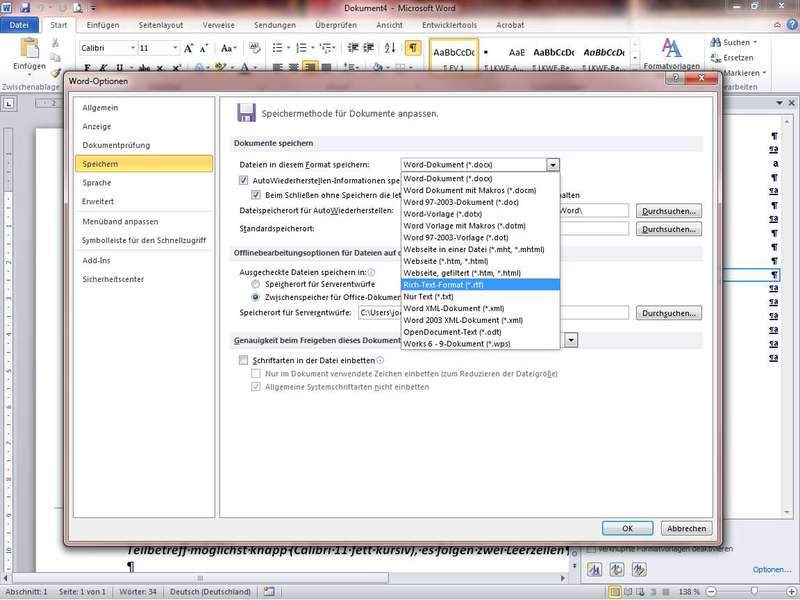
Datei - Optionen - Speichern ermöglicht das "Standard-Format" für das erste Speichern voreinzustellen - Normal.dotm (austauschen auf unsere LKWF-Vorlage)
die Standard-Word-Vorlage kann einfach gegen eine eigene *.dotm ausgetauscht werden (siehe Verzeichnis Templates oben)
Anm.: sogar löschen kann die Normal.dotm! Word erzeugt beim nächsten Word-Start automatisch eine neue Normal.dotm - AutoTexte (siehe F3 und Alt + F3)
die Textbausteine, Erstellen mittels Markieren und Alt + F3, Sichern in Dokumentvorlagen (Normal.dotm für Word)
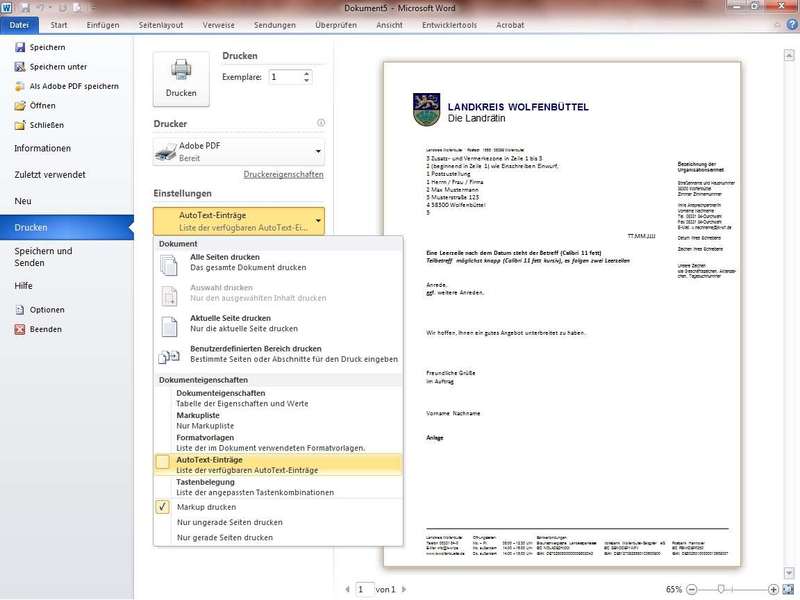
Nutzung der Textbausteine durch Aufruf der AutoText-Namen und Return (bzw. F3); Drucken der AutoTexte mittels Drucken - Einstellungen - Dokumenteigenschaften - AutoText-Einträge
Tipp: bitte AutoTexte in Kategorien organisieren, dann lassen sich die erstellten Bausteine effektiver nutzen
in Ribbons: Menüband Einfügen - Gruppe Text - Schnellbausteine - AutoText - Formular Platzhalter
Es gibt drei Varianten für Platzhalter in Word-Formular-Technik
1. Neu ab 2007 / 2010: Inhaltssteuerelemente (*.docx *.docm Dateien nötig)
2. Klassische Formular-Platzhalter (in 2010: Vorversionstools)
3. ActiveX Platzhalter (hier sind dann auch Aktive Techniken / Makro nötig: also *.dotm *.docm)
Bitte die Multifunktionsleiste „Entwicklertools“ einblenden!
Die passenden Übungen dann am morgigen letzten Seminartag
 Druckerschächte
- Vorlagen organisieren
 Standardformat
 Abschnitte
 AutoTexte
 Ribbon Entwicklertools
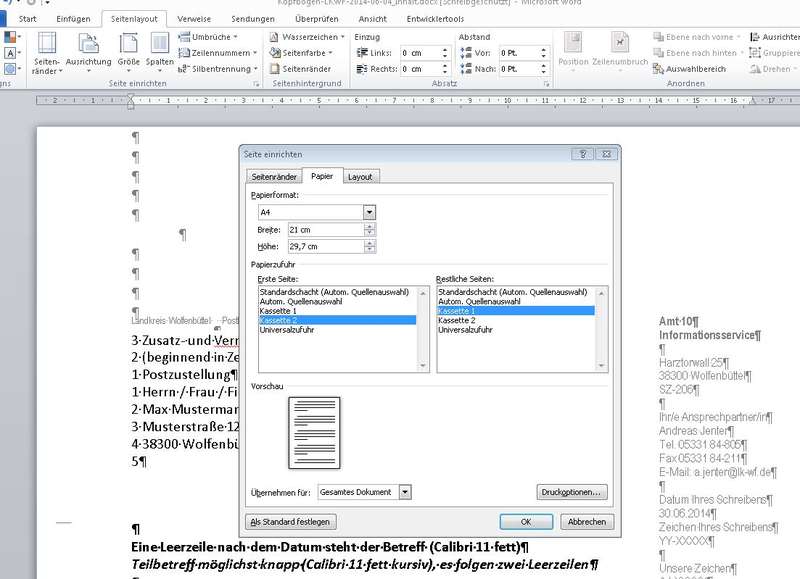


Vielen Dank an Hr. Fiedler für die Bereitstellung des Screenshots für die Druckerschächte!
Tag 03
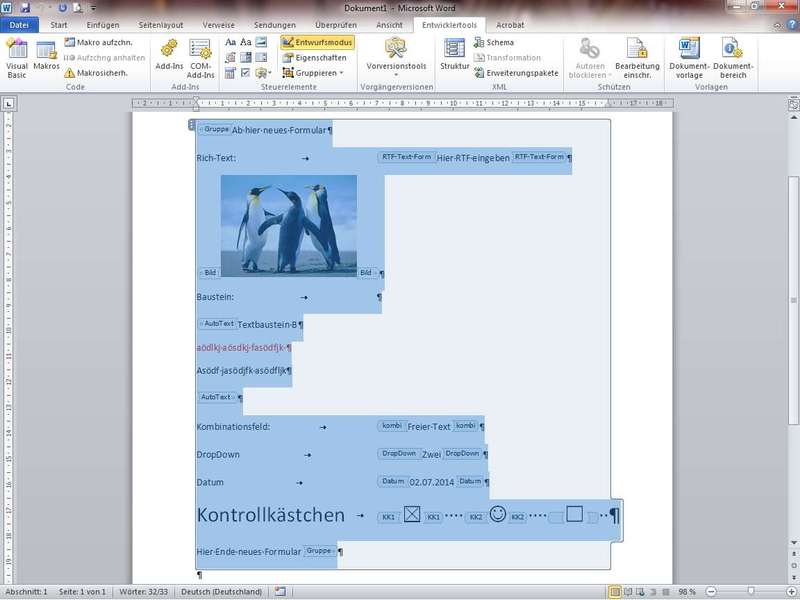
 Inhaltssteuerelemente
Mittwoch, 02.07.2014, 08.30 - 12.30 Uhr
- Rekapitulation, TN-Fragen
To-Do: Übungen Formulare, Doks schützen, Seriendruck - Tipp zu Word 2003 vs. 2010
die interaktiven Handbücher von Microsoft zum Thema Office 2010 (siehe Online Link)
der LK hält auch Selbstlern-Umgebungen bereit (IUK ansprechen) - Inhaltssteuerelement (ISE)
Übersicht bei Microsoft Office Online: Link
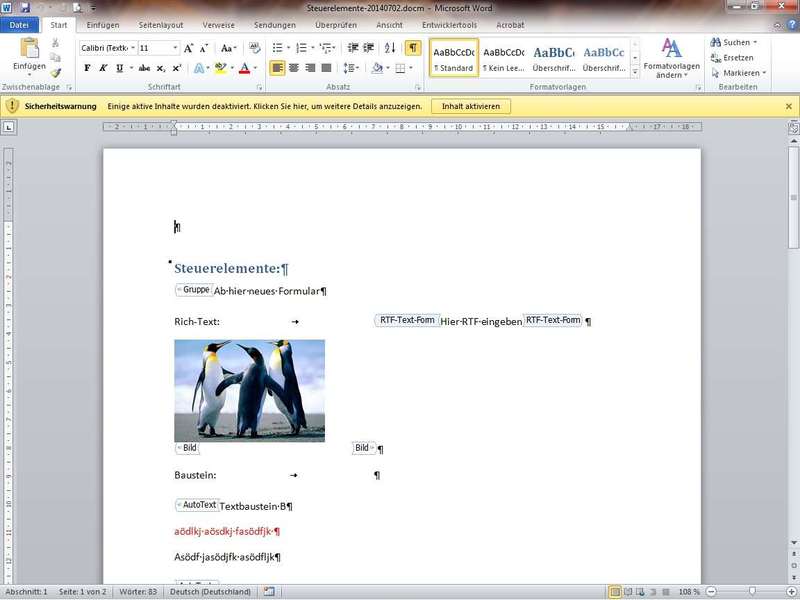
Übungen mit Rich-Text, Bild, Bausteinkatalog (siehe AutoTexte mit Kategorien anlegen), Kombinationsfeld (hier auch Eingabe von nicht vorgegebenen Werten möglich), Listenfeld (nur vorgegebene Werte), Datumsauswahl (attraktiver Datumswähler), Kontrollkästchen (mit weitreichenden Gestaltungsmöglichkeiten
Gruppieren: durch das Gruppieren von Eingabebereichen findet ein automatischer "Schutz" der umgebenden Begleittexte statt
mit der Schaltfläche "Entwurfsmodus" lassen sich die Tags für die Inhaltssteuerelement (inkl. Gruppe) anzeigen
über die Schaltfläce "Eigenschaften" kann man die jeweiligen Konfigurationen vornehmen (diverse Bezeichner und Schutzmechanismen gegen das versehentliche Löschen der Tags und/oder Inhalte)
Wichtig: die ISE lassen sich nur mit 2007/2010 Dokumentformaten verarbeiten!
Anm.: bei späterem Dokumentschutz (s.u.) lassen sich bestimmte ISE nicht mehr sauber nutzen (z.B. Bild, Bausteinkatalog) - Vorversionstools (die klassischen Word-Formulare)
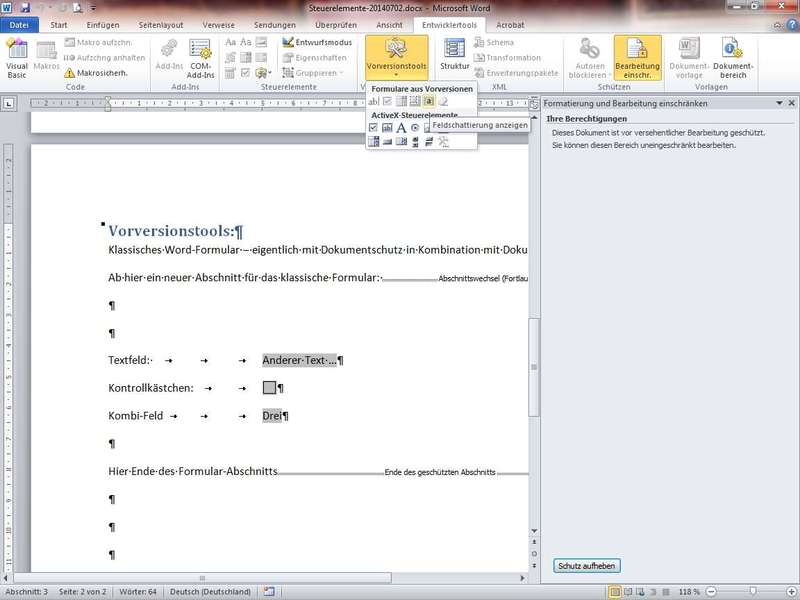
Formularsteuerelement: Einbau von Textfeld (nicht wörtlich als "Text", sondern mit diversen Inalten wie auch Datum), Kontrollkästchen (hier nur einfach Kreuz-Kästchen) und Kombinationsfeld
die grauen Hinterlegungen für die Formularsteuerelemente lassen sich mit dem Symbol "a" ein-/ausschalten (hier wichtig für Druck)
für die Nutzung der Formularsteuerelemente müssen diese geschützt werden: also über Schaltfläche Entwicklertools - Gruppe Schützen - Bearbeitung einschränken die gewünschten "Formular-Schutz"-Einstellungen vornehmen; hierzu sollten fortlaufende Abschnittswechsel eingefügt werden, um die Abschnitte auswählen zu können (siehe Seitenlayout - Gruppe Seite einrichten - Umbrüche)
Tipp: Abschnitte als Info in der Dokument-Statusleiste per Rechtsklick hinzufügen - ActiveX Controls (eine kurze Darstellung durch Trainer)
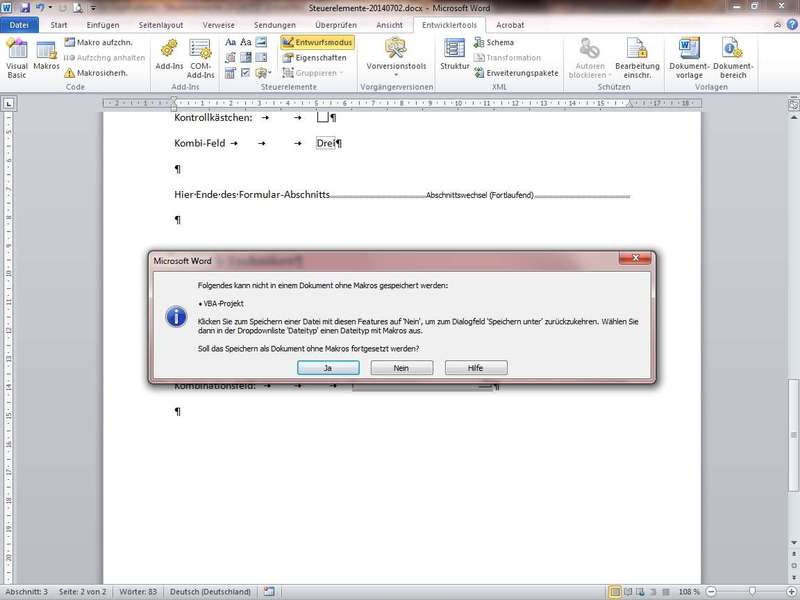
hier müssen geeignete Dokumentformate genutzt werden: *.doc, *.docm, *.dotm
es sind VBA-Codes nötig für die gewünschten Nutzungen der Formelemente (Visual Basic for Applications)
Für das Nutzen sind die Dokumente außerdem noch manuell beim Öffnen zu aktivieren, oder man muss die Sicherheitskonfigurtion der Office-Umgebung geeignet einstellen: Datei - Optionen - Sicherheitscenter - Einstellungen für das Sicherheitscenter (siehe Vertrauenswürdige Speicherorte, ActiveX-Einstellungen, Einstellungen für Makros) - Seriendruck - Hauptdokumente und Datenquellen (Steuerdatei)
SD-Hauptdokumente-Typen: Briefe, E-Mails, Umschläge, Etiketten, Verzeichnisse
SD-Assistenten über Ribbon Sendungen nutzen (Schritte 1 bis 3)
Datenquellen: Excel-Tabellen, Access-DB-Tabellen, CSV-Dateien, DB-Server über ODBC (Offene DB Kennektivitäts-Schnittstelle), Outlook-Kontakte - Serienbrief-Darstellung (Trainer) mit Excel-Tabelle:
Empfehlungen: in oberster Zeilen beginnen, Tabellen benennen
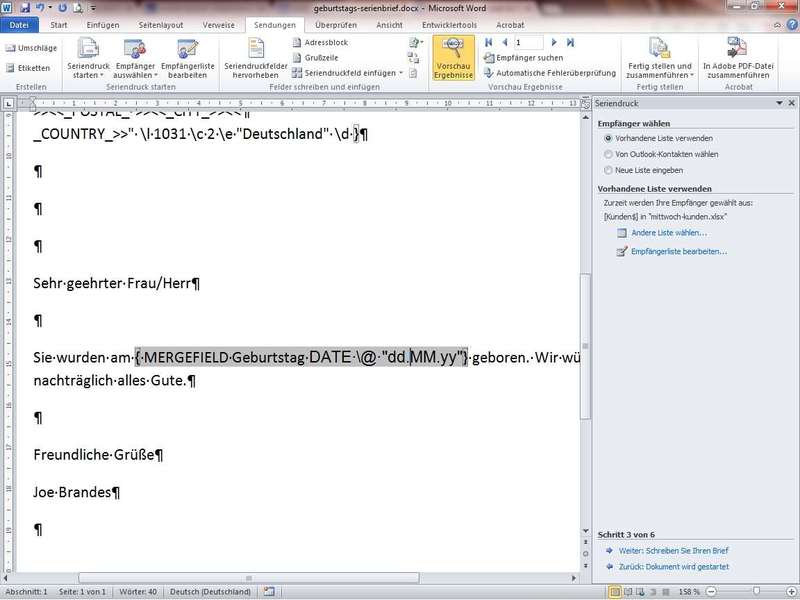
Seriendruckfelder einfügen: einzeln und per Addressblock bzw. Grußzeilen (besonders gut mit Outlook als Partner)
Serienbriefe erzeugen (Gesamtdokument mit allen Einzeldokumenten) über Sendungen - Gruppe Fertig stellen - letzte TN-Fragen, Feedback, TN-Bescheinigungen
- Inhaltssteuerelemente
 Abschnitte
 Vorversionstools
 ActiveX Inhalte!
 Inhalte aktivieren
 Feldfunktion formatieren

Vielen Dank für Ihr überaus positives Feedback während und nach dem Seminar - ich freue mich auf unsere weiteren Seminare.
Ihr Trainer Joe Brandes