 Adobe Acrobat X Pro

Im Rahmen der Mitarbeiterfortbildungen an der HAWK Hildesheim (bzw. Uni Hildesheim) findet am 12.09.2013 ein Seminar zum Theme "PDF Formulare erstellen" statt. Mit den aktuellen Adobe Acrobat Tools sollen die notwendigen Schritte zum Erstellen und Verfeinern elektronischer Formulare auf PDF-Basis erarbeitet werden.
Die Inhalte unseres Tagesseminars werde ich - wie immer - hier auf meinem Infoportal begleiten. Hier die Rahmendaten der Veranstaltung:
Ort: HAWK Hildesheim, Goschentor 1, Raum 225 (Multimedialabor)
Zeiten: Donnerstag, 12.09.13; 09.00 - 16.30 Uhr
Unterlage zu Seminar: nach dem Seminar erhalten die TN eine überarbeitete Version (PDF / Präsentation) über den Veranstalter (HAWK / Uni HI)
Ihr Trainer Joe Brandes
Donnerstag, 12.09.2013, 09.00 - 16.30 Uhr
- Orientierungsphasen, TN-Themen/Seminar-Themen
Hinweis auf ausführliches PDF-Unterrichtsmaterial (nach dem Seminar und Überarbeitung durch Trainer verteilt durch HAWK/ Uni HI) - Adobe Software rund um PDF
Adobe Reader: kostenloser PDF-Leser und Formular-"Ausfüller" für nahezu alle Plattformen (Betriebssysteme)
Adobe Acrobat: kostenpflichtiger PDF-Experte von Adobe, Teil der Creative Suites, letzte Version in CS6: Acrobat X; als eigenständig Software bzw. in der Adobe Cloud (als Software-Miete) in Version XI und Teil der neuen Adobe CC Programmlizenzen (CC Creative Cloud)
Übersicht zu Adobe Acrobat Versionen: Wikipedia Artikel
Zusatzprogramme erläutert: Distiller (PDF-Ersteller/Drucker), LiveCycle Designer und FormsCentral (Formular Profis)
Voreinstellungen (Programmoptionen) bei Adobe SW oft mit Strg + K - Adobe LiveCycle Designer
der PDF Formularprofi - kurze Erwähnung der Version ES2 (ist in CS6 integriert und mit Acrobat X Pro kombiniert)
Nutzung von Formularvorlagen mit meist Geschäftsschwerpunkten Rechnungen, Listen,...
Erweiterte Fähigkeiten für PDF Formulare (z.B. Datumwähler für Datumsfelder, Feldtypen nachträglich änderbar, ...)
Da der Adobe LCD nicht installiert war, werde ich in der PDF-Ausarbeitungen ein paar Screenshots zum LCD nachrüsten - Erstellungsprozess PDF-Formulare (typischer Arbeitsablauf)
Vorlage erstellen (mit Word, OpenWriter, InDesign, ...)
Konvertierung nach PDF (z. B. Adobe Destiller oder PDF-Exporttechniken der Tools)
Umwandlung in ein Formular (hier beginnt die Arbeit von Adobe Acrobat)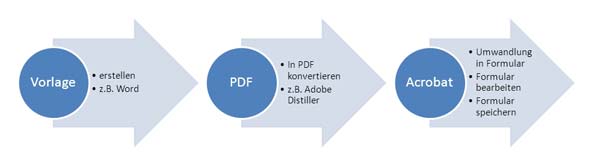
Formularfelder anpassen / einfügen / konfigurieren; Formular speichern
Hinweis: für Speichermöglichkeiten der PDF-Formulare durch Adobe Reader (vor Version XI) bitte die entsprechenden Aktivierungen (Stichwort: Erweiterte Reader Funktionen) durchführen - Übungsszenario für Seminartag
Memo-Notizen-Formular für "Hotline" der HAWK Hildesheim
Erstellungsprozess (s.o) exemplarisch durchgeführt und die automatischen Felderkennungen von Acrobat entdeckt und eingeschätzt
Einsatz der gängigsten Feldtypen und ihrer Grundeigenschaften, berechnete Felder (Multiplikation zweier Textfelder), Validierung von Werten
Umschalten zwischen Formularbearbeitung und Standardansicht Acrobat über entsprechende Werkzeug-Schaltflächen oder Menüpunkte - Tastenkombination: Umschalten + Strg + 7 - Formularfeldtypen
Textfelder: Eingabe von verschiedenen Zeichen mit Hilfe der Tastatur (auch Zahlen / Währung / Datum); Optimierung von mehrzeiligen Feldern unter Beachtung und Konfiguration von Zeichenlänge und Formatierungen (siehe Schriftgröße Auto)
Kontrollkästchen: aktiv / deaktiv - "ankreuzen"
Optionsfelder: Auswahl aus einer Gruppe von Möglichkeiten (Optionsgruppe)
Auswahllisten: Auswahl aus einer Liste von Elementen
DropDown-Listen: Kombination aus Textfeldern und Auswahllisten (inkl./exkl. Option eigene Eingabe möglich)
Schaltflächen (für Aktionen wie Formular löschen / zurücksetzen oder Drucken...)
Übungen: mit Button Formular zurücksetzen oder Drucken (später dann gerne auch einmal JavaScript)
Auswahlliste - meist nicht optimal durch User nutzbar (Aktivierung / Deaktivierungen mittels Strg) - Felder positionieren
Raster nutzen (siehe Strg + U) / am Raster ausrichten; Hilfslinien mit Maus aus Linealen ziehen und zurücklegen
Mehrer Felder mittels Umschalten bzw. Strg auswählen und über Rechte Maustasten dann Ausrichten, Verteilen, Zentrieren oder Größen anpassen
Felder können im Druck unsichtbar werden; Felder können erforderlich gekennzeichnet werden
Achtung: kopierte Felder (Strg C / Strg V) sind Klone (enthalten also automatisch identische Inhalte! - "Textbearbeitung" mit Acrobat
mittels Werkzeugleiste "Inhalt" Zugriff auf Text und Objekte bearbeiten
a) Dokumenttext bearbeiten b) Objekt bearbeiten c) Schreibmaschine (Textfeld hinzufügen...)
vor Acrobat X: alles in diversen Menüs/Symbolleisten verteilt - Formulare verteilen und auswerten
a) manuell mit Acrobat: "Formulardaten verwalten" (unter Formulare - Weitere Formularoptionen) und dann in CSV-Datei (oder XML-Datei) exportieren
b) mittels "Formular verteilen"; Adobe-ID nötig für die Nutzung der Online-Technik "Workspaces für Acrobat.com"
Anm.: hat im Seminar leider aufgrund fehlenden Standard-E-Mail-Clients (E-Mail-Programm) nicht funktioniert - Screenshots werden in Präsentation zum Seminar (PDF) nachgeliefert
c) mittels Online-Plattform "FormCentral"; Kostenübersicht siehe Link zu Adobe
Hinweis: CSV-Daten lassen sich mit Excel einlesen - aber gerne auch mit alternativen Tools wie OpenCalc oder auch Datenbanken (siehe Access, MySQL, ...) - Exportformate mit Adobe Acrobat
Durchführen mittels Formulare - Weitere Formularoptionen - Formulardaten verwalten - Exportieren; Dateiformate: *.fdf, *.xfdf, *.xml und *.txt - Atuelles Datum in Textfeld (JavaScript Beispiel)
siehe folgenden Codeschnippsel; JavaScript Code in Register Berechnung - Benutzerdef. Berechnungsskript des fraglichen Textfelds (Datumsfelds) einfügen
eine beispielhafte Lösung - es gibt auch Lösungen über JS auf Seitenebene, ... (Vorschlag: mal Googeln)
hier wichtig: der Name "txtMemoDatum" muss dem Namen des Datumsfeldes entsprechen!var datumsfeld = this.getField("txtMemoDatum"); var jetzt = new Date(); var tag = jetzt.getDate(); var monat = jetzt.getMonth() +1; var jahr = jetzt.getFullYear(); datumsfeld.value = tag+"."+monat+"."+jahr;
weitere zwei Beispiele für Nutzung von JavaScript in PDF-Formularen finden Sie unter dem Link, der Sie zu den Code-Schnippseln eines anderen Seminars zum Theme PDF-Formulare führt (1,5 Tage Sem) - Hinweis auf PowerPräsentation mit dem "Roten Faden"; Links auf vorletzter Folie:
Übersicht Adobe Acrobat Versionen http://de.wikipedia.org/wiki/Adobe_Acrobat
RRZN Herdt-Skripte http://www.rrzn.uni-hannover.de/buch.html?&no_cache=1&titel=acrox
RRZN Elektronische Formulare erstellen http://www.rrzn.uni-hannover.de/pdfform.html
Creating PDF Forms for Government Ted Padova (100 MB Multimedia-PDF); http://www.tedpadova.com/
Herdt Skript (zu Acrobat X und auch XI) Adobe Acrobat X, PDF-Dokumente erstellen und publizieren; Birgit Szuba; Mai 2011 http://www.herdt.de/artikel/ACROX/Adobe-Acrobat-X/
Videotrainings Video2Brain; Link: http://www.video2brain.com/de/search.htm?search_entry=acrobat
Adobe Acrobat X in der Druckvorstufe; PDF-Formulare mit Acrobat X und dem LifeCycle Designer - Letzte Fragen, TN-Bescheinigungen, Feedbackbögen
Vielen Dank für Ihr freundliches Klopfen am Ende des Seminars.
Ihr Trainer Joe Brandes