 Office 2010

Ab dem 10.06.2013 findet an der KVHS Wolfenbüttel eine Seminarreihe für Mitarbeiter/Innen des LK Wolfenbüttel statt. In Tagesseminaren mit gemischten Office-Schwerpunkten werden wir in praxisorientierten Seminaren den Umstieg von Office 2003 auf die aktuelle Office Technik 2010 kennen lernen.
Hier die Rahmendaten:
Ort: KVHS Wolfenbüttel, Harzstraße 2-5, 38300 WF, Raum A 1.2 ("MacOS"), Donnerstag: Raum 1.9 ("Linux")
Zeiten: Mo, 10.06. bis Do, 13.06.13 (jeweils 08.30 - 15.30); Fr, 14.06.13 bis 12.30)
Anm.: genauere Themen und Zeiten im folgenden Beitrag
Ich wünsche viel Spaß und Erfolg
Ihr Trainer Joe Brandes
Allgemeine Infos zu allen folgenden Seminartagen
- Office Versionen
klassisch mit Menüs und Symbolleisten: Office 97, 2000, XP (2002), 2003
neue Menübänder / Ribbons und Dateitypen: Office 2007, 2010 - Tipps/Infos zu 2010-Version:
klassisches Menü nachrüsten mit UBit Tool (Link)
Vergleich der 2003 mit der 2010 Oberfläche (Link)
Seminarreihe für Mitarbeiter/Innen des LK Wolfenbüttel zum Thema "Office 2010 Migration"
Hier eine Kurzübersicht zu den Schwerpunkten der folgenden Woche. Bitte blättern Sie gerne auch durch die anderen Seminartage und lesen die dortigen Infos nach.
- Tag 1: Word (vormittags) - Excel (nachmittags)
- Tag 2: Excel (vormittags) - Word (nachmittags)
- Tag 3: Word (vormittags) - Powerpoint (nachmittags)
- Tag 4: Excel (Raum 1.9 "Linux")
- Tag 5: Outlook (vormittags - bis 12.30h)
Montag 10.06.13
 Formatvorlage Standard
Montag, 10.06.2013, 08.30 - 15.30 Uhr
- Orientierungsphase, TN-Themen (Seriendruck gewünscht!)
- Einstellung Windows
mit Windows Explorer (Win + E) die Dateierweiterungen einblenden lassen;
hier Windows 7: Ordner- und Suchoptionen - Register Ansicht ...
Alternativ bei Windows XP: Extras - Ordneroptionen - Office Versionen
97-2003: klassische Versionen mit Dokumentformat .doc (Word) und .xls (Excel)
"Alte" Office können die folgenden neuen Formate mit Hilfe eines Kompatibilitätstools von Microsoft zumindest öffnen (Link)
2007, 2010: neues Format .docx, .xlsx (und mit Makros .docm, .xlsm; Templates: .dotx, .xltx - auch hier extra mit Makros .dotm, .xltm)
siehe Dialog "Speichern unter..." (Übung: Nachrüsten der Schnellzugriffsleiste) - Tipps/Infos zu 2010-Version:
Vergleich der 2003 mit der 2010 Oberfläche (Link) - diese interaktiven Handbücher können auch heruntergeladen werden - Word
Arbeitsumgebung kennen gelernt, Ribons, Lineale, Zoom
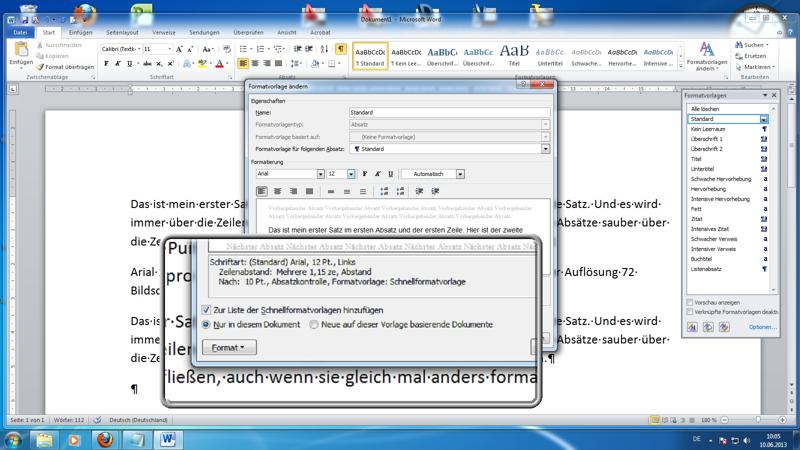
Tipp: Standardformatvorlage für alle Dokumente auf Standardeigenschaften einstellen - siehe Formatvorlagen - Ändern - auch in "Neuen Dokumenten basierend auf der Vorlage" anwenden (Übung: Standardschrift Arial 12 pt - Hinweis: 1 pt vereinbart als 1/72 Zoll also ca. 1/3 mm)
Hinweis auf Stil-Sets (Word 2003 vs. Word 2010 über Schaltfläche Formatvorlagen); Zuweisen der Formatvorlage "Standard" mit Tastenkombination Umschalten + Strg + N - Effektives Markieren
Wort (Doppelklick), Zeile (links neben), Absatz (Doppelklick links), Satz (Strg + Klick), Alles Markieren (Strg + A)
Umschalten und Cursor für Tastaturmarkierung, Pos1 / Ende (Anfang / Ende Zeile) - Bilder (bzw. neue SmartArts)
einfügen und positionieren (Textfluss), Proportionen beibehalten über Skalieren in Ecken
eigenes Ribbon "Bildtools" für Grafikformatierungen; Hinweis: SmartArts lassen sich nicht funktionsfähig in *.doc-Dateien speichern! - Nummerierungen / Aufzählungen
Einfache Nummerierungen und Aufzählungen, vordefinierte Formate für Einzüge und hängende Einzüge
Nutzung der nächsten Zeilen mit manuellem Zeilenumbruch (Umschalten + Return) - Kopf-/Fußzeilen
aktiviert; vorhandene TabStopps für zentrierte und rechtsbündige Texte genutzt,
Einfügen von Feldfunktionen (Einfügen - Schnellbausteine - Feld) für "Page" (aktuelle Seite) und "NumPages" (Gesamtanzahl der Dokumentseiten), Dokumentname (FileName - inklusive Dateipfad) - Seriendruck - Hauptdokumente und Datenquellen (Steuerdatei)
SD-Hauptdokumente-Typen: Briefe, E-Mails, Umschläge, Etiketten, Verzeichnisse
SD-Assistenten über Ribbon Sendungen nutzen (Schritte 1 bis 3)
Datenquellen: Excel-Tabellen, Access-DB-Tabellen, CSV-Dateien, DB-Server über ODBC (Offene DB Kennektivitäts-Schnittstelle), Outlook-Kontakte - Serienbrief-Praxis mit Excel-Tabellen:
Empfehlungen: in oberster Zeilen beginnen, Tabellen benennen
Seriendruckfelder einfügen: einzeln und per Addressblock bzw. Grußzeilen (besonders gut mit Outlook als Partner)
Serienbriefe erzeugen (Gesamtdokument mit allen Einzeldokumenten) - Lösung für Datumsproblem (englisches/amerkanisches Format: 08/30/2011)
Feldfunktionen bearbeiten mit Alt+F9 (oder natürlich mit Rechter Maustaste) - Formatschalter hinzufügen:
{mergefield Geburtsdatum \@ "dd. MMMM yyyy"} ergibt 30. August 2011 - Excel (Grundlagen)
Eingaben von Texten, Zahlen, Formeln; Tipps und Tricks; Probleme bei Formeln
Zahlenformate, Benuzterdefinierte Formate (0,00 "Liter"), Buchhaltung vs. Währung, Nachkommastellen - Automatisches Ausfüllen
Beispiele: Monate - Individuelle "Benutzerdefinierte Listen"; Datum / Uhrzeit (Formate beachten);
Zahlen mit zwei Werten - markieren und ausfüllen - Funktionen (eine Mini-Auswahl)
SUMME(), HEUTE() - Trick "Texte/Inhalte" erzwingen
Eingaben mit einem Hochkomma einleiten - alles wird zu Text - TN-Bescheinigungen, letzte Fragen
Dienstag, 11.06.13
 Als Tabelle formatieren
Dienstag, 11.06.2013, 08.30 - 15.30 Uhr
- Orientierungsphase, TN-Themen (Pivot, Seriendruck)
- Einstellung Windows
mit Windows Explorer (Win + E) die Dateierweiterungen einblenden lassen; hier Windows 7: Ordner- und Suchoptionen - Register Ansicht ...
Alternativ bei Windows XP: Extras - Ordneroptionen - Office Versionen
97-2003: klassische Versionen mit Dokumentformat .doc (Word) und .xls (Excel)
"Alte" Office können die folgenden neuen Formate mit Hilfe eines Kompatibilitätstools von Microsoft zumindest öffnen (Link)
2007, 2010: neues Format .docx, .xlsx (und mit Makros .docm, .xlsm; Templates: .dotx, .xltx - auch hier extra mit Makros .dotm, .xltm)
siehe Dialog "Speichern unter..." (Übung: Nachrüsten der Schnellzugriffsleiste) - Zellinhalte
Texte, Zahlen, Formeln (starten mit =) - Funktionen
am Beispiel SUMME(); Eingabe mittels Maus und/oder Tastatur; HEUTE() - Automatisches Ausfüllen
Beispiele: Monate, Aufzählung (Artikel 1, 1. Versuch); Datum / Uhrzeit (Formate beachten);
Zahlen mit zwei Werten - markieren und ausfüllen - Tabellenblätter
Dimensioenen Spalten (XFD - 16.384) * Zeilen (1.048.576); Blätter umbenennen, Navigieren mit Cursor und Strg-Taste + Cursor; neue Tabellenblätter einfügen, Blätter benennen; mehrere Zellbereiche markieren mit gehaltener Strg-Taste; Kombination Markieren/Navigieren mit Umschalten+Strg und Cursor - Zellbezüge
Relative vs. Absolute Zellbezüge; Absolute mit $-Symbolen bzw. mit F4 (aus B4 wird $B$4) - Zellformate
Nachkommastellen, Prozente, Währung vs. Buchhaltung, Ausrichtung, benutzerdefiertes Format 0,00 "kWh" - Eingabetrick:
Zelleingaben mit ' beginnen - Zellen werden automatisch 1zu1 als Text übernommen (z.B. '007)
so lassen sich auch "Formeln" in Zellen eintragen - Als Tabelle formatieren...
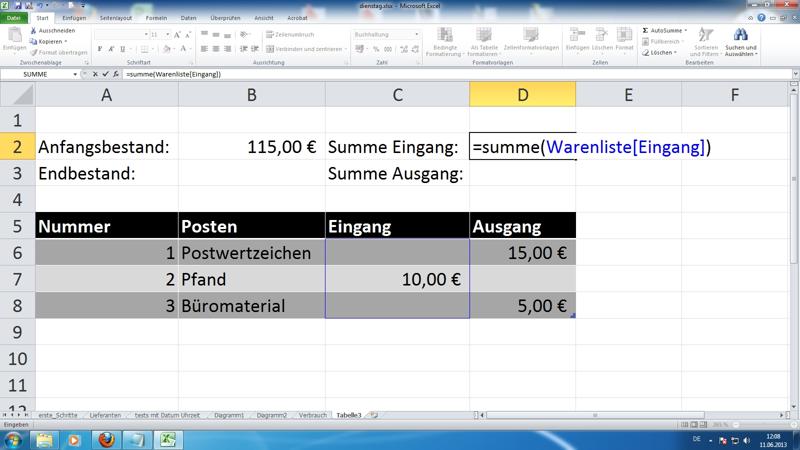
neue 2007/2010er Technologie - unterschätzt als einfache "Design-Technik" zum Einfärben von Tabellenbereichen; unter der Haube aber komplett neue intelligente "Datenbank"-Technik mit einfachen und sicheren Möglichkeiten zum Sortieren und Filtern von Informationen; außerdem lassen sich diese Tabellenbereiche sinnvoll benennen und damit "sprechende" Formeln erzeugen: =SUMME(Warenliste[Eingang]); die Bereiche erweitern sich automatisch! - Diagramm auf Knopfdruck
Werte markieren und mit F11 eigenständiges Diagrammblatt erstellen; effektive neue Diagrammvorlagen möglich; siehe neue/eigene Ribbons Diagrammtools (Entwurf, Layout, Format) beachten; weitere Formatierungen und speichern von Diagramm-Vorlagen in Standardverzeichnis Charts der Template-Office-Struktur - Pivot-Tabellen
mittels Ribbon Einfügen; Aufbereitung und Analyse von Daten mit Hilfe der Assistent-unterstützten Pivot-Tabellen
Entwurf auf eigenem Tabellenblatt mit speziellen Ribbons für die Pivot-Konfiguration
Zusammenhang mit DB-Funktionen (DBSUMME, DBANZAHL) erwähnt; auch hier wieder Einsatz von "Als Tabelle formatieren..." von Vorteil; keine automatischen Aktualisierungen des Pivot-Blatts - sondern bitte manuell aktualisieren - Word Seriendruck - Hauptdokumente und Datenquellen (Steuerdatei)
SD-Hauptdokumente-Typen: Briefe, E-Mails, Umschläge, Etiketten, Verzeichnisse
SD-Assistenten über Ribbon Sendungen nutzen (Schritte 1 bis 3)
Datenquellen: Excel-Tabellen, Access-DB-Tabellen, CSV-Dateien, DB-Server über ODBC (Offene DB Kennektivitäts-Schnittstelle), Outlook-Kontakte - Serienbrief-Praxis mit Excel-Tabellen:
Empfehlungen: in oberster Zeilen beginnen, Tabellen benennen
Seriendruckfelder einfügen: einzeln und per Addressblock bzw. Grußzeilen (besonders gut mit Outlook als Partner)
Serienbriefe erzeugen (Gesamtdokument mit allen Einzeldokumenten) und Drucken - Lösung für Datumsproblem (englisches/amerkanisches Format: 08/30/2011)
Feldfunktionen bearbeiten mit Alt+F9 (oder natürlich mit Rechter Maustaste) - Formatschalter hinzufügen:
{mergefield Geburtsdatum \@ "dd. MMMM yyyy"} ergibt 30. August 2011 - Nummerierungen / Aufzählungen
Einfache Nummerierungen und Aufzählungen, vordefinierte Formate für Einzüge und hängende Einzüge
Nutzung der nächsten Zeilen mit manuellem Zeilenumbruch (Umschalten + Return) - Kopf-/Fußzeilen
aktiviert; vorhandene TabStopps für zentrierte und rechtsbündige Texte genutzt - Manuelle Sonderzeichen
Bedingter Trennstrich (Strg + -), geschützte Trennstriche und Leerzeichen (Umschalten + Strg)
Manueller Zeilenumbruch (s. Aufzählungen: Umschalten + Return), manueller Seitenwechsel (Strg + Return)
Mittwoch, 12.06.13
 Designs (thmx)
Mittwoch, 12.06.2013, 08.30 - 15.30 Uhr
- Orientierungsphase, TN-Themen
- Einstellung Windows
mit Windows Explorer (Win + E) die Dateierweiterungen einblenden lassen; hier Windows 7: Ordner- und Suchoptionen - Register Ansicht ...
Alternativ bei Windows XP: Extras - Ordneroptionen - Word Versionen
97-2003: klassische Versionen mit Dokumentformat .doc (Word)
"Alte" Office können die folgenden neuen Formate mit Hilfe eines Kompatibilitätstools von Microsoft zumindest öffnen (Link)
2007, 2010: neues Format .docx, .xlsx (und mit Makros .docm, .xlsm; Templates: .dotx, .xltx - auch hier extra mit Makros .dotm, .xltm)
siehe Dialog "Speichern unter..." (Übung: Nachrüsten der Schnellzugriffsleiste) - Tipps/Infos zu 2010-Version:
Vergleich der 2003 mit der 2010 Oberfläche (Link) - diese interaktiven Handbücher können auch heruntergeladen werden - Word
Arbeitsumgebung kennen gelernt, Ribons, Lineale, Zoom
Tipp: Standardformatvorlage für alle Dokumente auf Standardeigenschaften einstellen - siehe Formatvorlagen - Ändern - auch in "Neuen Dokumenten basierend auf der Vorlage" anwenden (Übung: Standardschrift Arial 12 pt - Hinweis: 1 pt vereinbart als 1/72 Zoll also ca. 1/3 mm)
Hinweis auf Stil-Sets (Word 2003 vs. Word 2010 über Schaltfläche Formatvorlagen); Zuweisen der Formatvorlage "Standard" mit Tastenkombination Umschalten + Strg + N - Effektives Markieren
Wort (Doppelklick), Zeile (links neben), Absatz (Doppelklick links), Satz (Strg + Klick), Alles Markieren (Strg + A)
Umschalten und Cursor für Tastaturmarkierung, Pos1 / Ende (Anfang / Ende Zeile); Strg + Pos1 / Ende springt an Anfang / Ende des gesamten Doks - Screenshots erstellen
Die Taste "Drucken" befördert ein Bildschirmfoto in die Zwischenablage (Clipboard) und kann von dort wieder eingefügt (Strg + V) werden; Tipp: aktives Fenster fotografieren mit Alt + Drucken - Nummerierungen / Aufzählungen
Einfache Nummerierungen und Aufzählungen, vordefinierte Formate für Einzüge und hängende Einzüge
Nutzung der nächsten Zeilen mit manuellem Zeilenumbruch (Umschalten + Return) - Seriendruck - Hauptdokumente und Datenquellen (Steuerdatei)
SD-Hauptdokumente-Typen: Briefe, E-Mails, Umschläge, Etiketten, Verzeichnisse
SD-Assistenten über Ribbon Sendungen nutzen (Schritte 1 bis 3)
Datenquellen: Excel-Tabellen, Access-DB-Tabellen, CSV-Dateien, DB-Server über ODBC (Offene DB Kennektivitäts-Schnittstelle), Outlook-Kontakte - Serienbrief-Praxis mit Excel-Tabellen:
Empfehlungen: in oberster Zeilen beginnen, Tabellenblätter sinnvoll benennen
Seriendruckfelder einfügen: einzeln und mit Addressblock bzw. Grußzeilen (besonders gut mit Outlook als Partner)
Serienbriefe drucken und erzeugen (Gesamtdokument mit allen Einzeldokumenten) - Lösung für Datumsproblem (englisches/amerkanisches Format: 08/30/2011)
Feldfunktionen bearbeiten mit Alt+F9 (oder natürlich mit Rechter Maustaste) - Formatschalter hinzufügen:
{mergefield Geburtsdatum \@ "dd. MMMM yyyy"} ergibt 30. August 2011 - PowerPoint "Basics"
Wichtig: in der Folienbearbeitung möglichst keine Formatierungen und Verschiebungen der Platzhalter für Titel, Untertitel, Aufzählungen und Co vornehmen, da dann keine sauberen Übernahmen der Enwurfsvorlagen/Designs mehr möglich sind (Stichwort: "verhunzte Folien" ;-)
Formate werden über die Ansicht - Folienmaster manipuliert (s.u.), damit die Folien einheitlich sind!
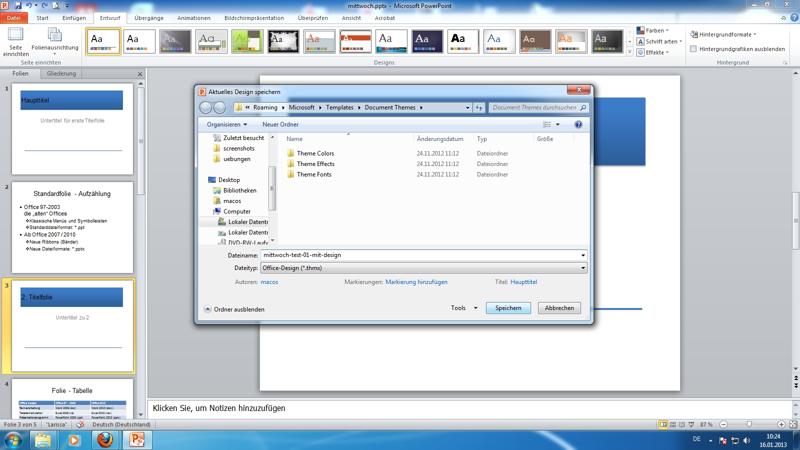
Die Designs werden über Ribbon Entwurf - Gruppe Designs als "Themes" (s. Dateitypen) gespeichert (bitte vorgeschlagenen Ordner beibehalten, damit das neue Design automatisch in der Auswahl aufgenommen und angezeigt wird) - Folienelemente
Aufzählungen, Tabellen, Diagramme, SmartArts, Grafiken/Bilder, ClipArts, Multimedia-Objekte
Praxis mit einigen Elementen; Neu ab 2007: SmartArt - Folienlayout
Aufbau der Folien mit Platzhaltern für Titel und Co, mit PowerPoint 2010 neue Layouts gegenüber 97-2003 Techniken
Folienansicht vs. Foliensortierung, Zoom einstellen; Präsentation mit verschiedenen beispielhaften Layouts erstellt und gespeichert - Dateitypen (PowerPoint 2010)
Präsentationen: *.pptx; Vorlage: *.potx; Präsentationen als "Show": *.ppsx;
Designs: *.thmx (Speichern über Ribbon Entwurf - Designs - Aktuelles Design speichern...)
weitere Formate: Exporte als Bilddokumente (jpg, gif, png) - Folienmaster
eigene Ansicht (Ribbon) in der nicht die Inhalte, sondern jetzt die Formate und Grafikobjekte die wichtige Rolle spielen
die Folienmaster sind hierarchisch gegliedert und "vererben" ihre Eigenschaften auf die jeweiligen Unterebenen - Übergänge und Animationen
Übergänge sind von Folie zu Folie und Animationen auf einer Folie für die Inhaltselemente verfügbar; viele neue Effekte und Wirkungen! Übergänge möglichst in der Ansicht Foliensortierung und Animationen in der Standardansicht Folien einstellen - PowerPoint in der "Wolke" (Cloud)
kostenloser Dienst (live.com mit E-Mail, Skype und Co) inklusive Skydrive (7 GB in der kostenlosen Variante)
PowerPoint (wie Word, Excel, OneNote) als WebApp - also als Anwendung im Browser; Bereitstellung (Teilen) von Dateien und PowerPoint-Präsentationen - Bildschirmpräsentation
einrichten (z.B. Startfolie, Endlosschleife, Ausgabe-Monitor - Tipp Windows 7: Win + P Tastenkombi), Starten mit F5 oder entsprechenden Symbolen (Umschalten + F5 für Start bei aktueller Folie), Anhalten/ Fortsetzen von Präsentationen, Begleiten mit farbigen Stiften oder Textmarkierungen
Tipp: Beispielvorlage von Microsoft über Ribbon Datei - Neu - Beispielvorlage - Einführung in PowerPoint 2010 - 10/20/30-Regel von Guy Kawasaki
Eine beispielhafte Regel: maximal also 10 Folien in 20 Minuten mit Mindestschriftgröße 30
Hinweis: hier für kurze Vorstellung von Geschäftsideen gedacht - Orientierungswerte; bitte selber Gedanken machen und testen! - TN-Bescheinigungen, letzte Fragen
Donnerstag, 13.06.13
 DATEDIF()
Donnerstag, 13.06.2013, 08.30 - 15.30 Uhr
- Orientierungsphase, TN-Themen
- Arbeitsoberfläche ab Excel 2007
neues Design mit Ribbons ("Bändern")
unterschiedliche Ansichten und Zoom-Faktoren; auch klassische Dialogfenster mit kleinem Pfeil in Ribbon-Gruppen - Neuer Dateityp ab Excel 2007: *.xlsx (Arbeitsmappen - ohne Makros)
Excel 97-2003 Dateityp: *.xls; Anzeige der Dateiendungen mit Windows Explorer (Win + E); hier Windows 7: Ordner- und Suchoptionen - Register Ansicht ...
Alternativ bei Windows XP: Extras - Ordneroptionen - Zellen können drei Inhalte aufnehmen:
Texte, Zahlen und Formeln; letztere beginnen immer mit einem "="
Zahlen werden immer sauber ohne Größenangaben und Währungen eingegeben
Eingaben sauber mit Return beenden
Spezial: Datum und Uhrzeit sind spezielle Zahlenformate (siehe Rechte Maus - Zellen formatieren...) - Automatisches Ausfüllen
von Monaten, Wochentagen und Zahlenformaten, Ziehen mit der Maus, Benutzerdefinierte Listen (siehe Datei - Optionen - Erweitert und dann nach unten scrollen) - Tabellenblätter
Dimensioenen Spalten (XFD - 16.384) * Zeilen (1.048.576); Blätter umbenennen, Navigieren mit Cursor und Strg-Taste + Cursor
Tabellen fixieren / einfrieren; neue Tabellenblätter einfügen; Tabellen einfrieren/fixieren für optimiertes Scrollverhalten mit fixierten Überschriften - Zellbezüge (relativ und absolut)
relative Zellbezüge erlauben das Kopieren (Ziehen) der Formeln
absolute Zellbezüge mit Hinzufügung von $-Symbolen, so werden Zellbezüge beim Kopieren "fixiert"
Tipp: mit Cursor an Zellbezug und Druck auf F4 automatische $
auch Formeln über mehrere Tabellenblätter möglich: =Tabelle1!F5+'Neue Tabelle'!G6 - Diagrammblatt auf Knopfdruck
Daten inklusive Spalten- und Zeilenköpfen markieren und Funktionstaste F11 - fertig
effektive neue Diagrammvorlagen möglich; siehe neue/eigene Ribbons Diagrammtools (Entwurf, Layout, Format) beachten
weitere Formatierungen und speichern von Diagramm-Vorlagen in Standardverzeichnis Charts der Template-Office-Struktur, Sekundärachse nutzen - Funktionen
am Beispiel SUMME(); Eingabe mittels Maus und/oder Tastatur
MIN(), MAX(), MITTELWERT(), RUNDEN(); Beispiel für Datenbankfunktion DBSUMME in Trainermappe/Download (s.u.)
Hinweis auf Hilfe über Funktionsassistenten (fx-Symbol in Bearbeitungszeile)
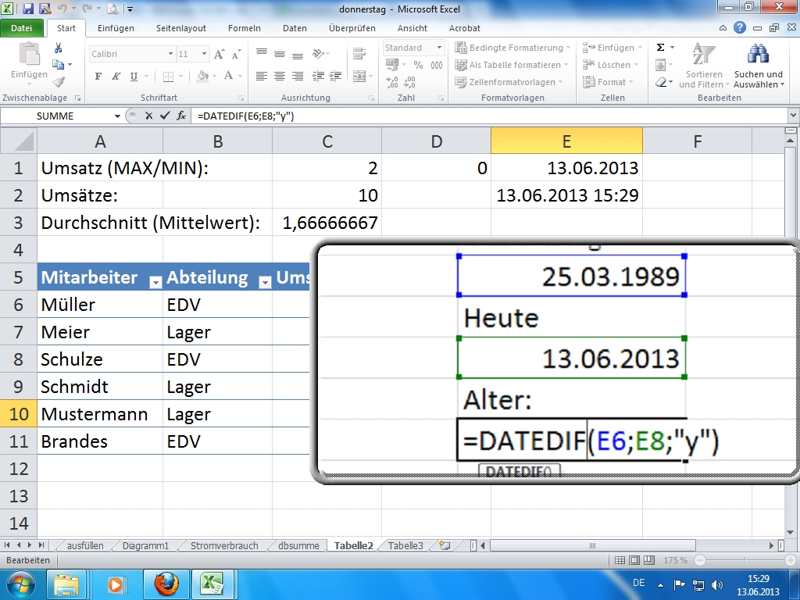
Datum-/Uhrzeitfunktionen: HEUTE(), JETZT(), Übersicht und "unbekannte" Funktion DATEDIF() für volle Jahre berechnen aus zwei Datumszellen - Zellformate
Nachkommastellen, Prozente, Währung vs. Buchhaltung (Ausrichtung beachten); spez. Uhrzeitformat [h]:mm für Stunden mit vielfachen Tagen also 24 Stunden - Benutzerdefinierte Zahlenformate
am Beispiel mit Litern: 0,00 "Liter" formatiert Zahl 15 zu 15,00 Liter - Ausdruck optimieren
Optionen von klassischen Dialogen "Seite einrichten"; Skalieren des Ausdrucks (des Dokuments); Kopf-/Fußzeilen mit Platzhaltern für Seiten / Tabellenblattnamen, ...; Hoch-/Querformat; Wiederholungszeilen (siehe Ribbon Seitenlayout - Drucktitel) - Als Tabelle formatieren...
neue 2007/2010er Technologie - unterschätzt als einfache "Design-Technik" zum Einfärben von Tabellenbereichen; unter der Haube aber komplett neue intelligente "Datenbank"-Technik mit einfachen und sicheren Möglichkeiten zum Sortieren und Filtern von Informationen; außerdem lassen sich diese Tabellenbereiche sinnvoll benennen und damit "sprechende" Formeln erzeugen: =SUMME(Mitarbeiter[Gehalt]) - Excel in der "Wolke" (Cloud)
kostenloser Dienst (live.com mit E-Mail, Skype und Co) inklusive Skydrive (7 GB in der kostenlosen Variante)
Excel als WebApp - also als Anwendung im Browser; Bereitstellung (Teilen) von Trainingsdateien - TN-Bescheinigungen, letzte Fragen, Bereitstellung der Dozenten-Arbeitsmappe "donnerstag.xlsx"
Freitag, 14.06.13
 Erweiterte Optionen
Freitag, 14.06.2013, 08.30 - 12.30 Uhr
- Orientierungsphase, Zeiten, Seminarablauf,
TN-Themen: hier auch Themen mit Exchange-Technik s.u. genannt und andere Themen wie Seriendruck mit Word und Outloo - Hinweis auf Interaktives Handbuch zu Office Programmen; hier Office 2010 (Link)
- Ribbons - neue Oberfläche (Look & Feel)
Ein-/Ausblenden der Ribbons (Doppelklick); Gruppen mit kleinem Pfeil unten rechts für Dialogfenster, Steuerung über Tastatur (mittels Alt-Taste aktivieren); Ribbons dynamisch zur Programmnutzung, Ribbon Datei mit Drucken und Optionen - Optionen Outlook
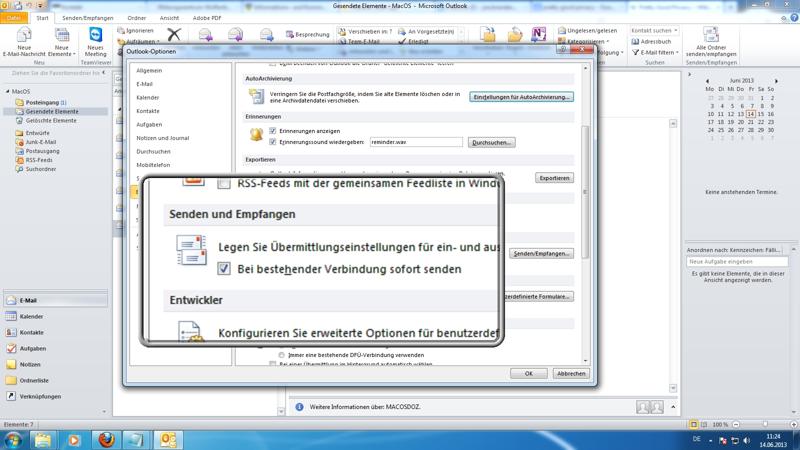
Beispiele: Format für E-Mails einstellen, Benachrichtigungen (Sound, Desktop), Sofort oder später senden - Client-/Server Prinzip Dienst E-Mail
E-Mail-Client: Outlook (Software auf PC) / E-Mail-Server: Software auf Server (im Internet)
Microsoft Exchange Server (zentraler Verwaltungsserver von Microsoft für Gruppenarbeit - Groupware Server) mit gemeinsam nutzbaren Kontakten, Terminkalender für Gruppen, Abwesenheitsnotiz, OWA (Outlook Web Access) - Outlook.pst
die Outlook Datendatei - Windows 7 mit Outlook 2010: Benutzerordner / Dokumente / Outlook-Dateien, Archivierung manuell oder per AutoArchivierung (archive.pst), Komprimieren großer Datendateien möglich mit eigener Outlook-Komprimierung, bei Exchange oft zentral gelagerte Dateien (im Netzwerk) - E-Mail
Sicherheit und "Datenschutz" vergleichbar einer Postkarte, Erhöhung der Sicherheit durch Nutzung von PGP (Pretty Good Privacy) Tool (Info Seite Heise Verlag zum Thema PGP)
Mails versendet/empfangen, Nutzung von "An", "Cc", "Bcc", Betreff angeben, Anhänge (eigenes Menüband), Kontakte - Adressbuch, Sofort senden (siehe Optionen - Erweitert - Senden und Empfangen), Gelesen / Ungelesen - Alles als gelesen markieren, eigene Ordnerstrukturen (Mails manuell ordnen), Regeln (Filter) für das automatische Ablegen von einkommenden Mails, Signaturen anlegen und verwalten; E-Mail Formate: HTML, Nur Text, Rich-Text - Kalender
Termin angelegt und konfiguriert, Erinnerungen, Einladung für Termine per Mail, mehrere Kalender lassen sich nebeineinander und übereinander darstellen - Kontakte
Eigene Kontakte, Kontaktgruppe (Verteilerlisten), Vorgeschlagene Kontakte (lassen sich bereinigen), Empfehlung: eintragen der Werte über die vorbereiteten Schaltflächen, Telefonnummern ebenso über die Eingabeformulare in allgemeiner Form bereitstellen: +49 (531) 53852-10, Übersicht über alle Kontaktfelder - Abwesenheits-Assistent (klassische Bezeichnung)
ist auf Zusammenarbeit mit geeignetem Service (s.o. Client/Server/Exchange) angewiesen
Anleitung/Erläuterung Microsoft Exchange (Link) - Seriendruck mit Outlook als Datenquelle
Ribbon Sendungen - Seriendruck starten - Assistenten genutzt; Seriendruck-Hauptdokument mit Datenquelle "Outlook" verbinden; alternative Datenquellen: Word-Tabellen-Dok, Access-Tabelle, Outlook, andere Datenbanken
optimale Nutzung der Seriendruckfelder "Grußzeile" und "Adressblock" - TN-Bescheinigungen, letzte Fragen
Vielen Dank für Ihr überaus freundliches Feedback und Ihr Interesse an weiteren und weiterführenden Seminaren.
Ihr Trainer Joe Brandes