 Office 2010

Ab dem 07.01.2013 findet an der KVHS Wolfenbüttel eine Seminarreihe für Mitarbeiter/Innen des Landkreis Wolfenbüttel statt. In Tagesseminaren mit gemischten Office-Schwerpunkten werden wir in praxisorientierten Seminaren den Umstieg von Office 2003 auf die aktuelle Office Technik 2010 kennen lernen.
Hier die Rahmendaten:
Ort: KVHS Wolfenbüttel, Harzstraße 2-5, 38300 WF, Raum A 1.2 ("MacOS")
Zeiten: Mo, 07.01. bis Fr, 11.01.13 (jeweils 08.30 - 15.30; Fr. bis 12.30)
Anm.: genauere Themen und Zeiten im folgenden Beitrag
Ich wünsche viel Spaß und Erfolg
Ihr Trainer Joe Brandes
Allgemeine Infos zu allen folgenden Seminartagen
- Office Versionen
klassisch mit Menüs und Symbolleisten: Office 97, 2000, XP (2002), 2003
neue Menübänder / Ribbons und Dateitypen: Office 2007, 2010 - Tipps/Infos zu 2010-Version:
klassisches Menü nachrüsten mit UBit Tool (Link)
Vergleich der 2003 mit der 2010 Oberfläche (Link)
Da sich die Inhalte unserer Schulungen teilweise in den Tagen wiederholen stöbern Sie bitte auch gerne in den Beiträgen zu den anderen Terminen.
Woche 1 ab 07.01.13
- Office 2010
Woche 1 der Seminarreihe für Mitarbeiter/Innen des LK Wolfenbüttel zum Thema "Office 2010 Migration"
Hier eine Kurzübersicht zu den Schwerpunkten der ersten Woche. Bitte blättern Sie gerne auch durch die anderen Seminartage und lesen die dortigen Infos nach.
- Tag 1: Word (vormittags) - Excel (nachmittags)
- Tag 2: Excel (vormittags) - Word (nachmittags)
- Tag 3: Word (vormittags) - PowerPoint (nachmittags)
- Tag 4: PowerPoint (vormittags) - Word (nachmittags)
- Tag 5: Outlook (vormittags)
Mo., 07.01.13
 Zahlenformatierung

Montag, 07.01.2013, 08.30 - 15.30 Uhr
- Orientierungsphase / TN-Themen; Word (vormittag) - Excel (nachmittag)
- Historie und Versionen 2007 / 2010 (s.o. und auch Hand-Out - Download)
- Einstellung Windows
mit Windows Explorer (Win + E) die Dateierweiterungen einblenden lassen; hier Windows 7: Ordner- und Suchoptionen - Register Ansicht ...
Alternativ bei Windows XP: Extras - Ordneroptionen - Office Versionen
97-2003: klassische Versionen mit Dokumentformat .doc (Word) und .xls (Excel)
"Alte" Office können die folgenden neuen Formate mit Hilfe eines Kompatibilitätstools von Microsoft zumindest öffnen (Link)
2007, 2010: neues Format .docx, .xlsx und mit Makros .docm, .xlsm;
Templates: .dotx, .xltx (auch hier extra mit Makros .dotm, .xltm)
siehe Dialog "Speichern unter..." - Tipps/Infos zu 2010-Version:
klassisches Menü nachrüsten mit UBit Tool (Link)
Vergleich der 2003 mit der 2010 Oberfläche (Link) - Effektives Markieren
Wort (Doppelklick), Zeile (links neben), Absatz (Doppelklick links), Satz (Strg + Klick), Alles Markieren (Strg + A)
Umschalten und Cursor für Tastaturmarkierung, Pos1 / Ende (Anfang / Ende Zeile); mit Strg zum Anfang / Ende Gesamtdokument springen - Manuelle Sonderzeichen
Bedingter Trennstrich (Strg + -), geschützte Trennstriche und Leerzeichen (Umschalten + Strg)
Manueller Zeilenumbruch (s. Aufzählungen - Umschalten + Return), manueller Seitenwechsel (Strg + Return) - Bilder (bzw. ClipArts)
einfügen und positionieren (Textfluss), Proportionen beibehalten über Skalieren in Ecken
eigenes Ribbon "Bildtools" für Grafikformatierungen; Beschriftung einfügen - Gliederungen
Einfache Nummerierungen und Aufzählungen, vordefinierte Formate für Einzüge und hängende Einzüge - Format- und Dokumentvorlagen
Einblick in die Dokument-Gliederungen mit Hilfe von Absatzformatvorlagen "Überschrift 1"
speichern von Dokumentvorlagen (dotx), Hinweis auf Stil-Sets (Word 2003 vs. Word 2010)
Übung mit Vorlagen "Überschrift 1" und "Beschriftung" (für Bilder)
Vorlagenordner: (Win7) C:\Benutzer\username\AppData\Roaming\Microsoft\Templates - Übersichten einfügen
Inhaltsverzeichnis, Abbildungsverzeichnis, Index
technisch: Feldfunktionen, aktualisieren über Kontextmenü oder F9 - Excel (Grundlagen)
Eingaben von Texten, Zahlen, Formeln; Tipps und Tricks; Probleme bei Formeln
Zahlenformate, Benuzterdefinierte Formate; relative vs. absolute Zelladressierung (gemischte Bezüge) - Funktionen (eine Übersicht)
SUMME(), MITTELWERT(), MIN(), MAX(), WENN(), SVERWEIS(), JETZT(), HEUTE()
Funktionsassistent und Hilfe von Excel - Makros (ein Einstieg - aus Zeitgründen keine intensiven Übungen)
Ribbon Ansicht - Makro - Makro aufzeichnen
Makro-Dialogfenster öffnen mittels Makro - Makros anzeigen (Tastenkombination ALT + F8) - Arbeitsmappen mit Makros als eigener Dateityp: *.xlsm
beim Öffnen muss außerdem noch die Sicherheitswarnung beachtet werden, die dann überhaupt erst die "Aktivierung" der aktiven Inhalte - sprich unsere Makros - ermöglicht. Ohne diese Aktivierung sind die Makros nicht nutzbar! - Makros (Konfiguration/Sicherheit; Vorlagen nutzen)
Konfiguration über Excel-Optionen - Vertrauensstellungscenter - Einstellungen für Vertrauensstellungscenter
Hier: Einstellungen für Makros (möglichst unverändert lassen); Vertrauenswürdige Speicherorte
Tipp: bei den "Vertrauenswürdigen Speicherorten" finden Sie auch Ihre Verzeichnisse für Benutzer und Templates!
Tastenkombinationen: ALT+F8 öffnet Makro-Dialogfenster; ALT+F11 öffnet Visual-Basic-Editor - VBA-Editor nutzen
manuelles Einfügen von SUB Routinen (Makros) oder PUBLIC FUNCTION (neuen eigenen Funktionen)
Di., 08.01.13
 Zellbezüge

Dienstag, 08.01.2013, 08.30 - 15.30 Uhr
- Orientierungsphase / TN-Themen, Excel (vormittag) - Word (nachmittag)
- Excel-Versionen, Ribbon-Oberfläche und Dateitypen
Infos hierzu auch siehe Montag, 07.01.2013 und Download Excel-Hand-Out - Zellinhalte
Texte, Zahlen, Formeln (starten mit =) - Automatisches Ausfüllen
Beispiele: Monate - Individuelle "Benutzerdefinierte Listen"; Datum / Uhrzeit (Formate beachten);
Zahlen mit zwei Werten - markieren und ausfüllen - Tabellenblätter
Dimensioenen Spalten (XFD - 65536) * Zeilen (1.048.576); Blätter umbenennen, Navigieren mit Cursor und Strg-Taste + Cursor
Tabellen fixieren / einfrieren; neue Tabellenblätter einfügen - Tipps / Tricks
Eingabe "erzwingen" mit Anführungszeichen; manueller Zeilenumbruch in Zelle mit Alt + Enter
Zeilen / Spalten einfügen mit Strg + "+" (bzw. entfernen mit -), mehrere Zellbereiche markieren mit Strg-Taste - Zellbezüge
Relative vs. Absolute Zellbezüge; Absolute mit $-Symbolen bzw. mit F4 - Zellformate
Nachkommastellen, Prozente, Währung vs. Buchhaltung, Ausrichtung, benutzerdefiertes Format 0,00 "Liter" - Diagramm auf Knopfdruck
Werte markieren und mit F11 eigenständiges Diagrammblatt erstellen - Word
Arbeitsumgebung kennen gelernt, Ribons, Lineale, Zoom
grundlegende Markierunge: Wort (Doppelklick), Zeile (links neben), Absatz (Doppelklick links), Satz (Strg + Klick), Alles Markieren (Strg + A)
Umschalten und Cursor für Tastaturmarkierung, Pos1 / Ende (Anfang / Ende Zeile); mit Strg zum Anfang / Ende Gesamtdokument springen
Return: neuer Absatz; Umschalten + Return: neue Zeile; Strg + Return: neue Seite - Formatvorlagen
Anpassung von "Überschrift 1" und "Überschrift 2" mittels Dialogen zu Formatvorlagen; Erstellung von Inhaltsverzeichnis - Kopf-/Fußzeilen
aktiviert; vorhandene TabStopps für zentrierte und rechtsbündige Texte genutzt, Einfügen von Feldfunktionen für "Page" (aktuelle Seite) und "NumPages" (Gesamtanzahl der Dokumentseiten), Dokumentname - Skydrive - Office-Doks in Cloud
über Microsoft Konto unter live.com kann mit Hilfe von Web-Apps ein einfaches Büro über den Internet Explorer realisiert werden - Medien
Einfügen von Bildern und SmartArts; Positionieren und Textfluss bestimmen, Bildunterschriften eingefügt
Trick: Bild und Bildbeschriftung gleichzeitig markieren mit gehaltener Umschalten-Taste - Ribbon Datei
Optionen zum Drucken und PDF-Export
Mi., 09.01.13
 Formatvorlage

Mittwoch, 09.01.2013, 08.30 - 15.30 Uhr
- Orientierungsphase / TN-Themen: Word (vormittag) - PowerPoint (nachmittag)
- zusätzliche Infos zu Word auch bei den ersten beiden Tagen unserer Veranstaltungsreihe (07.01. + 08.01.13) zu finden
- Menübänder (Ribbons)
Nutzung, Orientierung, Ein-/Ausblenden, die "alten" Dialogfenster finden - Word
Dateitypen neu: *.docx, *.dotx, *.docm, *.dotm (Endungen mit "m" für Dateien mit aktiven Inhalten / Makros)
die Ribbons enthalten immer noch die bekannten Dialogfenster für "Format - Zeichen" oder auch "Format - Absatz" (siehe kleine Symbol unten rechts in den jeweiligen Gruppen
neue Standardabsaätze (Schriftart Calibri, 1,15-facher Zeilenabstand, 10pt nach Absatz), Änderungen über das Ribbon zu den Formatvorlagen
Kopf- und Fußzeilen - Texte formatieren und richtig eingeben
Return - neuer Absatz; Umschalten + Return - manueller Zeilenumbruch; Strg + Return - Seitenumbruch
Strg + "-" (bedingter Trennstrich); geschützte Leerzeichen und Bindestriche mit Umschalten + Strg - Aufzählung / Nummerierung
Eingabe von unsortierten / sortierten Listen und Nutzung des manuellen Zeilenumbruchs (Umschalten + Return) - Bilder / Grafik
Zeilenumbruch einstellen - Text um Bild fließen lassen; Cliparts, SmartArts - Formatvorlage "Standard"
Standardschriftart anpassen: in Übung Schrift von Calibri auf Arial; hier wäre auch die Möglichkeit für alle neuen Dokumente diese Einstellung vorzunehmen - Tabulatoren
saubere Ausrichtung mit Hilfe von TabStopps über linksbündige Tabs mit Hilfe des Lineals gesetzt
alternative TabStopps: zentriert und rechtsbündig - Beispiel an Hand der Kopf-/Fußzeilen - Kopf-/Fußzeilen
Aktivierung mit Doppelklick; mit Text versehen (siehe TabStopps) und spezieller Feldfunktion für Dateiname mittels Schnellbausteine - Feld... - FileName in Fußzeile - Spezialthema/TN-Wunsch: Seriendruck
Beispiel erarbeitet für Serienbrief: Ribbon Sendungen - Seriendruck starten - Assistenten genutzt; Seriendruck-Hauptdokument mit Datenquelle "Excel-Tabelle" verbunden; alternative Datenquellen: Word-Tabellen-Dok, Access-Tabelle, Outlook, andere Datenbanken
Hinweis zu Drucken: Ribbon Symbol "Fertig stellen und zusammenführen" nutzen für Druck und Serienbrief-Export - PowerPoint
neues Dokumentformat: *.pptx; Überblick über Arbeitsbereich und den Programmaufbau
neue Layouts ("Aufbau von Folien mit Platzhaltern") ab 2007/2010 - Folien
Inhalte eingegeben und wichtiges Verhalten eingeübt: bei Folieninhaltseingaben niemals Formatierungen vornehmen oder Platzhalter für Objekte verschieben!
Hinweis: die Formate werden über den "Folienmaster" eingestellt - mehr dazu im morgigen Seminar - Designs
Zuweisung von Designs über Ribbon Entwurf; Test mit "verwurschtelter" Folie (manuelle Formate!) zeigt, dass hier die Designs nicht mehr sauber übernommen werden können; Standard-Design: Larissa - Bildschirmpräsentation
Einrichten der Präsentation; Animationen (pro Folie); Folienübergänge, Zeiten einrichten mittels "Neue Anzeigedauern testen"; Präsentation drucken, exportieren (PDF, Website) - Skydrive - WebApps
die Cloud von Microsoft gezeigt, kostenloser Dienst von Microsoft unter live.com
Do., 10.01.13
 Folienmaster
Donnerstag, 10.01.2013, 08.30 - 15.30 Uhr
- Orientierungsphase / TN-Themen: PowerPoint (vormittag) - Word (nachmittag)
- TN-Thema: HW (Hardware) - OS (Operating System Windows 7) - Anwendungsprogramme (Office Paket mit Textverarbeitung Word)
- zusätzliche Infos zu Word/PowerPoint auch bei den ersten Tagen unserer Veranstaltungsreihe zu finden
- 10/20/30-Regel von Guy Kawasaki
Eine beispielhafte Regel: maximal also 10 Folien in 20 Minuten mit Mindestschriftgröße 30 - PowerPoint
Wichtig: in der Folienberbeitung möglichst keine Formatierungen und Verschiebungen der Platzhalter für Titel, Untertitel, Aufzählungen und Co vornehmen, da dann keien sauberen Übernahmen der Enwurfsvorlagen/Designs mehr möglich sind (Stichwort: "verwurschtelte Folien" ;-)
Formate werden über die Ansicht - Folienmaster manipuliert (s.u.), damit die Folien einheitlich sind! - Folienlayout
Aufbau der Folien mit Platzhaltern für Titel und Co, mit PowerPoint 2010 neue Layouts gegenüber 97-2003 Techniken
Folienansicht vs. Foliensortierung, Zoom einstellen; Präsentation mit verschiedenen beispielhaften Layouts erstellt und gespeichert - Dateitypen (PowerPoint 2010)
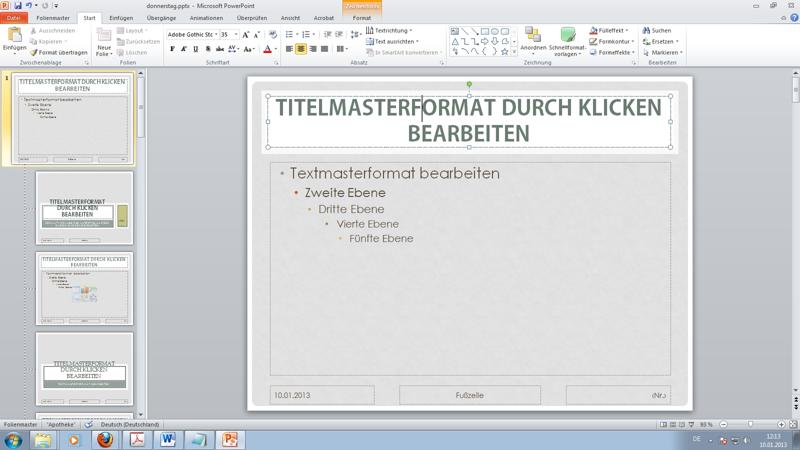
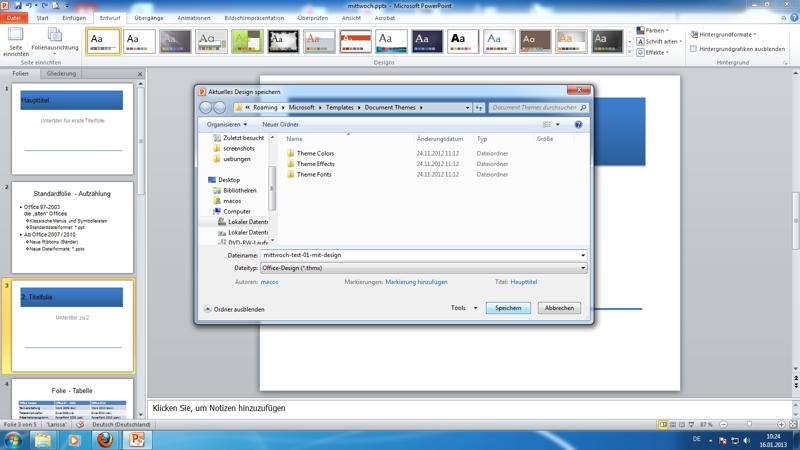
Präsentationen: *.pptx; Vorlage: *.potx; Designs: *.thmx (Speichern über Ribbon Entwurf - Designs - Aktuelles Design speichern...) - Folienmaster
eigene Ansicht (Ribbon) in der nicht die Inhalte, sondern jetzt die Formate und Grafikobjekte die wichtige Rolle spielen
die Folienmaster sind hierarchisch gegliedert und "vererben" ihre Eigenschaften auf die jeweiligen Unterebenen (siehe Bild) - Vorlagen
speichern von Präsentationen als Präsentationsvorlagen (*.potx); so lassen sich nicht nur das Design, sondern auch Folien mit Inhalten als Vorlagen über Datei - Neu als Dokumente erzeugen
siehe auch Vorlagen (online) auf office.com - Übergänge und Animationen
Übergänge sind von Folie zu Folie und Animationen auf einer Folie für die Inhaltselemente verfügbar; viele neue Effekte und Wirkungen! - Bildschirmpräsentation
einrichten (z.B. Startfolie, Endlosschleife, Ausgabe-Monitor - Tipp Windows 7: Win + P Tastenkombi), Starten mit F5 oder entsprechenden Symbolen, Anhalten/ Fortsetzen von Präsentationen, Begleiten mit farbigen Stiften oder Textmarkierungen - Demopräsentation Microsoft zu PowerPoint 2010
mittel Datei - Neu - Beispielvorlagen - Einführung in PowerPoint 2010 - Word
ein paar grundsätzliche Techniken, die sich ausführlicher auch in den Seminartagen Mo-Mi nachlesen lassen
Silbentrennung, Rechtschreibung, Bedingter Trennstrich (Strg + -), geschützte Leerzeichen/Trennstriche (mit Umschalten + Strg); Tabulatoren und TabStopps, Kopf-/Fußzeile, Einfügen von Feldfunktionen für Seite (Page), Anzahl Seiten (NumPages) und den Dateinamen (FileName) inklusive Pfad in Fußzeile; Hinweis auf Schnellformatvorlagen (Über Ribbon Start - Formatvorlagen ändern - Stil-Set) quasi die "Designs für Word"
Fr., 11.01.13
 Regeln für E-Mails
Freitag, 11.01.2013, 08.30 - 12.30 Uhr
- Orientierungsphase / TN-Themen zum Thema Outlook und Office 2010
- Hinweis auf Interaktives Handbuch zu Office Programmen; hier Office 2010 (Link)
- Ribbons - neue Oberfläche (Look & Feel)
Ein-/Ausblenden der Ribbons (Doppelklick); Gruppen mit kleinem Pfeil unten rechts für Dialogfenster, Steuerung über Tastatur (mittels Alt-Taste aktivieren); Ribbons dynamisch zur Programmnutzung, Ribbon Datei mit Drucken und Optionen - Outlook.pst
die Outlook Datendatei - Windows 7 mit Outlook 2010: Benutzerordner / Dokumente / Outlook-Dateien, Archivierung manuell oder per AutoArchivierung (archive.pst), Komprimieren großer Datendateien möglich mit eigener Outlook-Komprimierung - E-Mail
Sicherheit und "Datenschutz" vergleichbar einer Postkarte, Erhöhung der Sicherheit durch Nutzung von PGP (Pretty Good Privacy) Tool (Info Seite Heise Verlag zum Thema PGP)
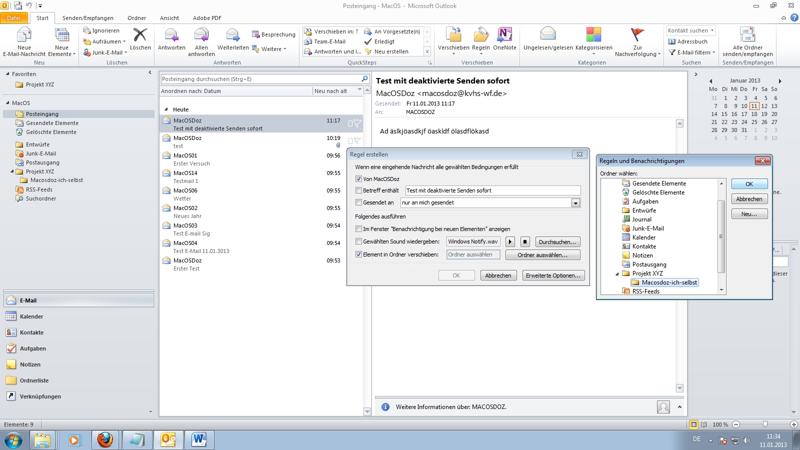
Mails versendet/empfangen, Nutzung von "An", "Cc", "Bcc", Betreff angeben, Anhänge (eigenes Menüband), Kontakte - Adressbuch, Sofort senden (siehe Optionen - Erweitert - Senden und Empfangen), Gelesen / Ungelesen - Alles als gelesen markieren, eigene Ordnerstrukturen, Regeln für das automatische Ablegen von einkommenden Mails, Signaturen anlegen und verwalten; E-Mail Formate: HTML, Nur Text, Rich-Text (Anm.: bei "Nur Text"-Mails gibt es keine Auto-Texte s.u., da Outlook 2010 jetzt die Vorlagen NormalEmail.dotm weglässt!) - Kalender
Termin angelegt und konfiguriert, Erinnerungen, Einladung Termine per Mail, Serientermine - Kontakte
Eigene Kontakte, Kontaktgruppe (Verteilerlisten), Vorgeschlagene Kontakte, Empfehlung: eintragen der Werte über die vorbereiteten Schaltflächen, Telefonnummern ebenso über die Eingabeformulare in allgemeiner Form bereitstellen: +49 (531) 53852-10, Übersicht über alle Kontaktfelder, Visitenkarten als "Anhänge" per Mail übermitteln (*.vcf-Dateien) - AutoText (klassisch: Textbaustein)
gibt es in Word und Outlook in jeweiligen Dokumentvorlagen-Dateien (Normal.dotm vs. NormalEmail.dotm), Erstellen von Bausteinen: gewünschten Text schreiben und formatieren, markieren, Tastenkombi Alt + F3, Benennungen vornehmen und Speichern der Vorlagen beim Beenden der Programme bedenken
Wichtig: keine AutoTexte bei Mails im "Nur Text"-Format (s.o.) - da arbeitet Outlook 2010 wohl komplett ohne Dokumentvorlage und somit auch ohne Zugriffsmöglichkeit auf die Textbausteine!
Trick: um Textbausteine (AutoTexte) auch unter Word erstellen zu können und diese aber in der Dokumentvorlage für Outlook (NormalEmail.dotm) speichern zu können (Dialog von Alt + F3) muss man die NormalEmail.dotm Datei in den Startup-Ordner von Word verknüpfen (bitte nicht verschieben!)
Dateipfad NormalEmail.dotm: C:\Benutzer\AppData\Roaming\Microsoft\Templates\NormalEmail.dotm
Verknüpfung bitte in Ordner: C:\Benutzer\AppData\Roaming\Microsoft\Word\STARTUP\
In Woche 2 der Seminarereihe für die Mitarbeiter/Innen des LK Wolfenbüttel werden wir uns den folgenden speziellen Themenvorgaben widmen, aber natürlich auch weiterhin Ihre individuellen Fragen rund um das neue Office be- und erleuchten.
Woche 2 ab 14.01.13
- Office 2010
Woche 2 der Seminarreihe für Mitarbeiter/Innen des LK Wolfenbüttel zum Thema "Office 2010 Migration"
Hier eine Kurzübersicht zu den Schwerpunkten der zweiten Woche. Bitte blättern Sie gerne auch durch die anderen Seminartage und lesen die dortigen Infos nach.
- Tag 1: Excel 2010
Arbeiten mit Formeln und Funktionen - Tag 2: Word 2010
Textgestaltung: Spaltentexte Nummerierungen Aufzählungen Gliederungen Einbinden von Bildern/Grafiken - Tag 3: PowerPoint 2010
Folienerstellung und -gestaltung, Folienübergänge, Animationen - Tag 4: Word 2010
Kopf- und Fußzeilen, Arbeiten mit Spalten, Abschnitten und Seitenformaten - Tag 5: Excel 2010
Grundlagen: Tabellen anlegen, formatieren, gestalten Einfache Berechnungen
Mo., 14.01.13
Montag, 14.01.2013, 08.30 - 12.30 Uhr
- Orientierungsphase, TN-Themen (auch jenseits von Excel)
- Technikthemen und andere Bürothemen
- Excel 2010: Arbeiten mit Formeln und Funktionen
Inhalte siehe auch andere Veranstaltungstage (Mo, Di der Woche 1) zum Thema
Di., 15.01.13
 Spaltentexte
Dienstag, 15.01.2013, 08.30 - 12.30 Uhr
- Orientierungsphase, TN-Themen
- Word 2010: Textgestaltung: Spaltentexte, Nummerierungen, Aufzählungen, Gliederungen, Einbinden von Bildern/Grafiken
- siehe auch Veranstalttungen der Vorwoche mit Word-Themen
- Einstellung Windows
mit Windows Explorer (Win + E) die Dateierweiterungen einblenden lassen; hier Windows 7: Ordner- und Suchoptionen - Register Ansicht ...
Alternativ bei Windows XP: Extras - Ordneroptionen - Office Versionen
97-2003: klassische Versionen mit Dokumentformat .doc (Word) und .xls (Excel)
"Alte" Office können die folgenden neuen Formate mit Hilfe eines Kompatibilitätstools von Microsoft zumindest öffnen (Link) - Effektives Markieren
Wort (Doppelklick), Zeile (links neben), Absatz (Doppelklick links), Satz (Strg + Klick), Alles Markieren (Strg + A)
Umschalten und Cursor für Tastaturmarkierung, Pos1 / Ende (Anfang / Ende Zeile); mit Strg zum Anfang / Ende Gesamtdokument springen - Manuelle Sonderzeichen
Bedingter Trennstrich (Strg + -), geschützte Trennstriche und Leerzeichen (Umschalten + Strg)
Manueller Zeilenumbruch (s. Aufzählungen - Umschalten + Return), manueller Seitenwechsel (Strg + Return) - Bilder (bzw. ClipArts)
einfügen und positionieren (Textfluss), Proportionen beibehalten über Skalieren in Ecken
eigenes Ribbon "Bildtools" für Grafikformatierungen; Beschriftung einfügen - Gliederungen
Einfache Nummerierungen und Aufzählungen, vordefinierte Formate für Einzüge und hängende Einzüge
Hinweis auf AutoKorrektur und AutoFormate - Format- und Dokumentvorlagen
Einblick in die Dokument-Gliederungen mit Hilfe von Absatzformatvorlagen "Überschrift 1"
speichern von Dokumentvorlagen (dotx), Hinweis auf Stil-Sets (Word 2003 vs. Word 2010)
Übung mit Vorlagen "Standard" und "Überschrift 1", Änderungen auch gerne für alle neuen Dokumente basierend auf Standard-Dokumentvorlage Normal.dotm - Navigationsleiste mit Überschriften oder Seitenvorschauen
- Übersichten einfügen
Inhaltsverzeichnis, Abbildungsverzeichnis, Index
technisch: Feldfunktionen, aktualisieren über Kontextmenü oder F9 - Spaltentexte
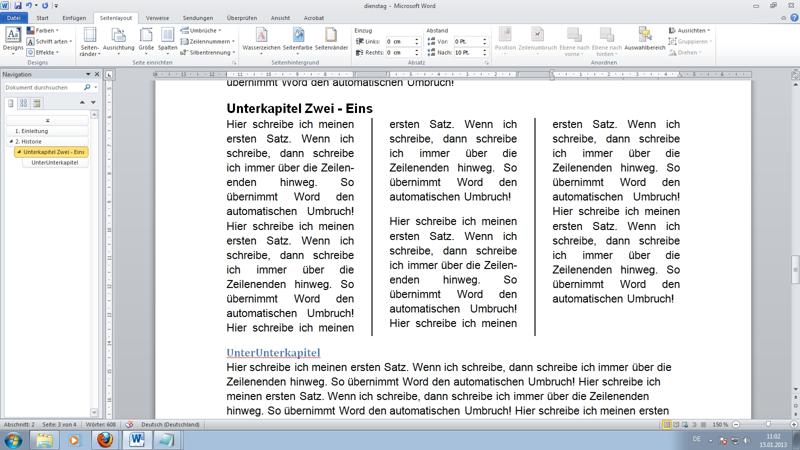
mittels Seitenlayout - Gruppe Seite einrichten - Spalten - Weitere Spalten... - Tabulatoren
Übungen zu kleinen tabellarischen Listen mittels Tabs und Tabstopps über Klick in Lineal
linksbündige, zentrierte und rechtsbündige Tabstopps in vorformatierten Kopf-/Fußzeilenbereichen - Neues bei Word 2010
verbesserte Styles und Formate für Tabellen, SmartArts: Achtung: dann Bearbeitungsprobleme bei Nutzung von klassischen Word-Dok-Formaten *.doc; Word 2010 meldet für *.doc-Dateien den Kompatibilitätsmodus
Mi., 16.01.13
 Designs (thmx)
Mittwoch, 16.01.2013, 08.30 - 12.30 Uhr
- Orientierungsphase, TN-Themen
- PowerPoint 2010: Folienerstellung und -gestaltung, Folienübergänge, Animationen
bitte auch die PowerPoint-Veranstaltungen der Vorwoche (Mi / Do) beachten - Einweisung in neue Ribbons und Oberfläche PowerPoint 2010
Beachten: neues Format pptx - 10/20/30-Regel von Guy Kawasaki
Eine beispielhafte Regel: maximal also 10 Folien in 20 Minuten mit Mindestschriftgröße 30 - Folien
mit diversen Layouts und Inhalten erstellt;
WICHTIG: keine "Formatierungen" vornehmen - diese Gestaltungen werden später in der Ansicht Folienmaster bzw. durch fertige Designs zugewiesen - SmartArts (neu ab 2007)
- Designs
vorgegebene Designs getestet und analysiert; Gegenbeispiel mit "verwurschteleten" Folien zeigt die negative Wirkung manueller Formatierungen auf die Übernahme von Designs - Einstellung Windows
mit Windows Explorer (Win + E) die Dateierweiterungen einblenden lassen; hier Windows 7: Ordner- und Suchoptionen - Register Ansicht ...
Alternativ bei Windows XP: Extras - Ordneroptionen
speziell bei PowerPoint-Nutzung ist sonst eine Unterscheidung von alten und neuen Dateiformaten kaum möglich - Folienmaster
die Entwurfsansicht für die Formate und Grafikobjekte der Präsentation auf den Folien; Masterfolie und einzelne Master für Titelfolien, Titel mit Aufzählung, ...;
Speichern von eigenen Designs mittels Entwurf - Designs - Aktuelles Design speichern... (thmx-Dateien) in Vorlagenstruktur des Office-Systems - Bildschirmpräsentation
Einrichten der Präsentation; Animationen (pro Folie); Folienübergänge, Zeiten einrichten mittels "Neue Anzeigedauern testen" - Übergänge und Animationen
Übergänge sind von Folie zu Folie und Animationen auf einer Folie für die Inhaltselemente verfügbar; viele neue Effekte und Wirkungen! - Demopräsentation Microsoft zu PowerPoint 2010
mittel Datei - Neu - Beispielvorlagen - Einführung in PowerPoint 2010 - Skydrive - WebApps
die Cloud von Microsoft gezeigt, kostenloser Dienst von Microsoft unter live.com
Do., 17.01.13
 Fußzeile - Abschnitt

Donnerstag, 17.01.2013, 08.30 - 12.30 Uhr
- Orientierungsphase, TN-Themen
Am Di von TN bereits genannt: DIN-Brief (Falzmarken), AutoTexte - Word 2010: Kopf- und Fußzeilen, Arbeiten mit Spalten, Abschnitten und Seitenformaten
- Texte zu Word kopieren
Empfehlung: bei Übernahme von Texten aus Webseiten oder anderen Dokuementen den Zwischenschritt mit Notepad/Editor von Word nutzen, dadurch verlieren die Texte ihre ungewünschten Text- und Absatzformate - Absatzformatvorlagen
Überschrift 1, Überschrift 2, Standard (siehe auch Tastenkombination Umschalten + Strg + N) angepasst und verändert
Automatische Gliederung der Überschriften, Seitenumbruch für Überschrift 1 oberhalb - Inhaltsverzeichnis
eingefügt über klassisches Dialogfenster, Aktualisieren mittels Kontextmenü oder auch F9 - Kopf-/Fußzeilen
Nutzung der Standard-TabStopps, Erste Seite anders, Unterschiedliche gerade ungerade Seiten, Doppelseitigkeit (Gegenüberliegende Seiten) über Seite einrichten (siehe Bundsteg), Wechseln zwischen Kopf- und Fußzeilen
Felder eingefügt: Seitenzahl, Dokumenname (inkl. Pfad), Druckdatum, StyleRef (Referenz zu Überschriften 1) - Abschnitte
manuelle Abschnittswechsel (Umbrüche) mittels Seitenlayout - Umbrüche...
hierdurch erhält man abweichende neue Seitenformatierungen und Kopf-/Fußzeilen (Schaltfläche "Mit vorheriger verknüpfen" beachten!) - AutoTexte
die Textbausteine, Erstellen mittels Markieren und Alt + F3, Sichern in Dokumentvorlage (Normal.dotm für Word, Pfad auf Win7/Office 2010: C:\Benutzer\UserName\AppData\Roaming\Microsoft\Templates - Pfad ab AppData normaler Weise versteckt)
Nutzung der Textbausteine durch Aufruf der TB-Namen und Return (bzw. F3); Drucken der AutoTexte mittels Drucken - Dokumenteigenschaften - AutoText-Einträge - DIN-Brief
Norm: Din 5008 (siehe Wikipedia), Positionierung der Falzmarken (siehe Wikipedia)
in Word-Dokumenten (Vorlagen) mittels Einfügen - Formen genau positioniert, genau wie Textfeld für Anschriftenbereich
Tipp: Formen lassen sich direkt mit Text "füllen" - Dokumentvorlagen
Dateityp: dotx; Standard-Ordner für Word-Templates in Speichern-Dialog verlinkt (s. a. AutoTexte)
Trick: die Outlook-E-Mail-Dokumentvorlage NormalEmail.dotm in Unterordner .\Word\STARTUP verknüpfen, dann kann man auch in Word direkt Textbausteine (AutoTexte) für Outlook erstellen
Fr., 18.01.13
Freitag, 18.01.2013, 08.30 - 12.30 Uhr
- Orientierungsphase, TN-Themen
- Excel 2010: Grundlagen: Tabellen anlegen, formatieren, gestalten Einfache Berechnungen
- Excel-Themen bitte an den Vortage der 2-wöchigen Seminarreihe nachschlagen
Vielen Dank für Ihr überaus freundliches Feedback im Laufe der Veranstaltung und zum Ende der Seminartage.
Ihr Trainer Joe Brandes